ייצוא נתונים מ-CRM מאפשר לגבות מידע, לנתח נתונים בכלים חיצוניים ולעמוד בדרישות רגולציה — כל זה בקלות ובמהירות.
שמירה על גיבויים סדירים של הנתונים ב-CRM היא פרקטיקה חיונית לכל ארגון. בין אם מדובר בגיבוי שוטף, מעבר למערכת אחרת, ניתוח נתונים ב-Excel או עמידה בדרישות רגולטוריות — MyBusiness CRM מספק כלים נוחים לייצוא נתונים.
למה לייצא נתונים?
- גיבוי — שמירת עותק חיצוני של הנתונים למקרה של תקלה.
- ניתוח חיצוני — ייצוא ל-Excel או כלי BI לעיבוד וניתוח מעמיק.
- הגירה — העברת נתונים למערכת אחרת בעת הצורך.
- רגולציה — עמידה בדרישות שמירת מידע ותיעוד.
ייצוא מתצוגת טבלה
הדרך הפשוטה ביותר לייצא נתונים היא דרך פאנל הניהול:
- היכנסו ל-פאנל הניהול (Admin Panel).
- עברו לאזור טבלאות (Tables).
- בחרו את הטבלה שברצונכם לייצא (לדוגמה: Accounts, Sales, Contacts).
- לחצו על כפתור "ייצוא" (Export).
- קובץ CSV יורד למחשב שלכם עם כל הנתונים מהטבלה.
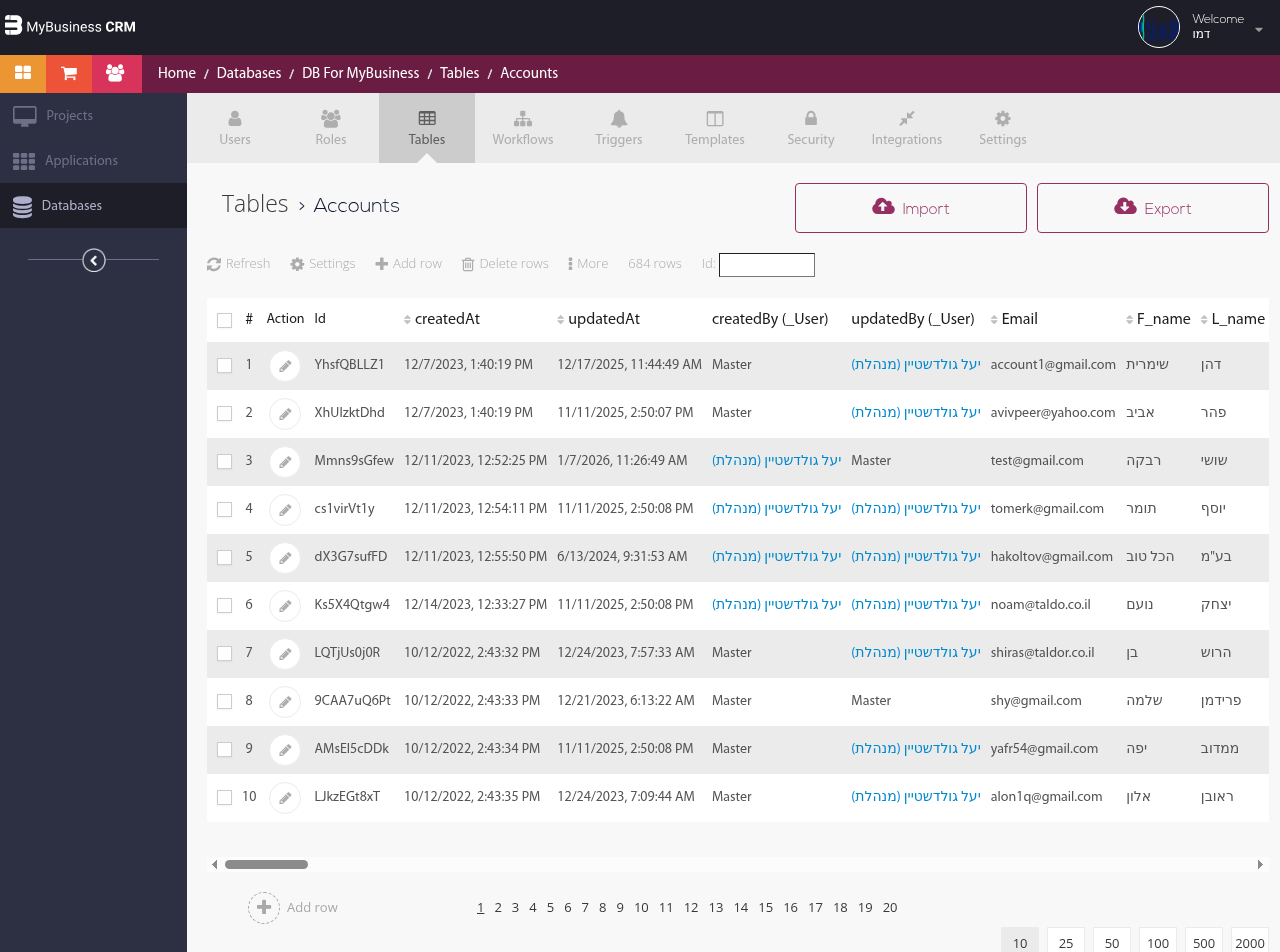
פאנל הניהול — כפתורי Import ו-Export בפינה הימנית העליונה של הטבלה
הקובץ המיוצא כולל את כל השדות וכל הרשומות בטבלה. הוא נשמר בפורמט CSV עם קידוד UTF-8, כך שטקסט בעברית יוצג כראוי.
ייצוא מבוסס דוחות
כאשר אתם צריכים לייצא רק חלק מהנתונים על פי סינון מסוים, השתמשו בדוחות:
הפעלת ייצוא CSV בדוח
בעת יצירת או עריכת דוח, ודאו שהאפשרות AllowCsv מופעלת. כאשר אפשרות זו פעילה, כפתור "ייצוא ל-CSV" יופיע בתחתית תוצאות הדוח.
ייצוא תוצאות דוח
- עברו לאזור דוחות בתפריט הראשי.
- פתחו את הדוח הרלוונטי.
- הגדירו את פרמטרי הסינון הרצויים.
- לחצו על "הפעל" לקבלת תוצאות.
- לחצו על כפתור "ייצוא ל-CSV" להורדת התוצאות המסוננות.
תזמון ייצוא אוטומטי
MyBusiness CRM מאפשר לתזמן שליחת דוחות באופן אוטומטי — כך תקבלו גיבוי תקופתי ישירות לתיבת המייל ללא צורך בפעולה ידנית.
הגדרת שליחה מתוזמנת
בעת יצירת או עריכת דוח, הגדירו:
- ScheduleSendAt — תדירות (יומי/שבועי/חודשי), שעה, ימים.
- ScheduleSendTo — כתובת הדוא"ל שאליה יישלח הדוח.
דוגמה: גיבוי שבועי של טבלת לקוחות
- צרו דוח על טבלת Accounts שמציג את כל השדות הרלוונטיים.
- הפעילו AllowCsv.
- הגדירו שליחה שבועית בכל יום ראשון ב-7:00 בבוקר.
- הזינו את כתובת הדוא"ל של מנהל המערכת ב-ScheduleSendTo.
גיבוי מלא של כל הטבלאות
לגיבוי מקיף של כל המערכת, מומלץ לבצע ייצוא של כל הטבלאות העיקריות (Accounts, Contacts, Sales, Activities וכו') ולשמור את כל קבצי ה-CSV בתיקייה ייעודית עם תאריך הגיבוי.
טיפים לייצוא וגיבוי
- ייצאו באופן קבוע — קבעו נוהל גיבוי שבועי או חודשי.
- שמרו גיבויים במיקום חיצוני — השתמשו בשירות ענן או בכונן חיצוני.
- השתמשו בדוחות מתוזמנים — במקום לזכור לייצא ידנית.
- תייגו גיבויים בתאריך — לדוגמה:
Accounts_2026-03-14.csv. - בדקו את הגיבוי — אחרי ייצוא, פתחו את הקובץ וודאו שהנתונים שלמים.