מדריך מקיף לתיעוד פעילויות (שיחות, פגישות, מיילים והערות) ולשימוש ביומן המערכת לתזמון וצפייה בלוח הזמנים.
ב-MyBusiness CRM, כל אינטראקציה עם לקוח ראויה לתיעוד. מודול פעילויות מאפשר לתעד שיחות טלפון, פגישות, מיילים והערות פנימיות, ואילו מודול יומן מציג את כל האירועים המתוזמנים בתצוגת לוח שנה נוחה. שילוב נכון של שני הכלים הללו מבטיח שלצוות שלכם יש תמונה מלאה של כל הפעילות מול הלקוחות, ושום דבר לא נשכח. במדריך זה נלמד כיצד לתעד פעילויות ולנהל את היומן.
מהן פעילויות?
פעילות (Activity) היא תיעוד של אינטראקציה שבוצעה או מתוכננת — שיחת טלפון עם לקוח, פגישה במשרד, מייל שנשלח, או הערה פנימית לצוות. כל פעילות שמורה במערכת ומקושרת לכרטיס הרלוונטי (לקוח, מכירה, פנייה), כך שכל חבר צוות שפותח את הכרטיס רואה את מלוא ההיסטוריה.
סוגי הפעילויות במערכת:
- שיחה — תיעוד שיחת טלפון שבוצעה או התקבלה.
- פגישה — תיעוד פגישה פיזית או וירטואלית.
- מייל — תיעוד דוא"ל שנשלח או התקבל.
- הערה — הערה פנימית שאינה מיועדת ללקוח, אלא לתיעוד פנימי של הצוות.
- אחר — כל סוג אינטראקציה שלא נכנס לקטגוריות הקודמות.
יצירת פעילות חדשה
ניתן ליצור פעילות חדשה בשתי דרכים עיקריות:
דרך 1 — מתוך מודול הפעילויות:
- לחצו על "פעילויות" בתפריט הצדי.
- לחצו על כפתור "פעילות חדשה" בחלק העליון של הדף.
- מלאו את פרטי הפעילות ושמרו.
דרך 2 — מתוך כרטיס לקוח או מכירה (מומלץ):
- פתחו את כרטיס הלקוח או המכירה הרלוונטי.
- בחלק של ציר הזמן בכרטיס, לחצו על "הוסף פעילות" או על האייקון המתאים (טלפון, פגישה וכד').
- מלאו את פרטי הפעילות.
- הפעילות תקושר אוטומטית לכרטיס.
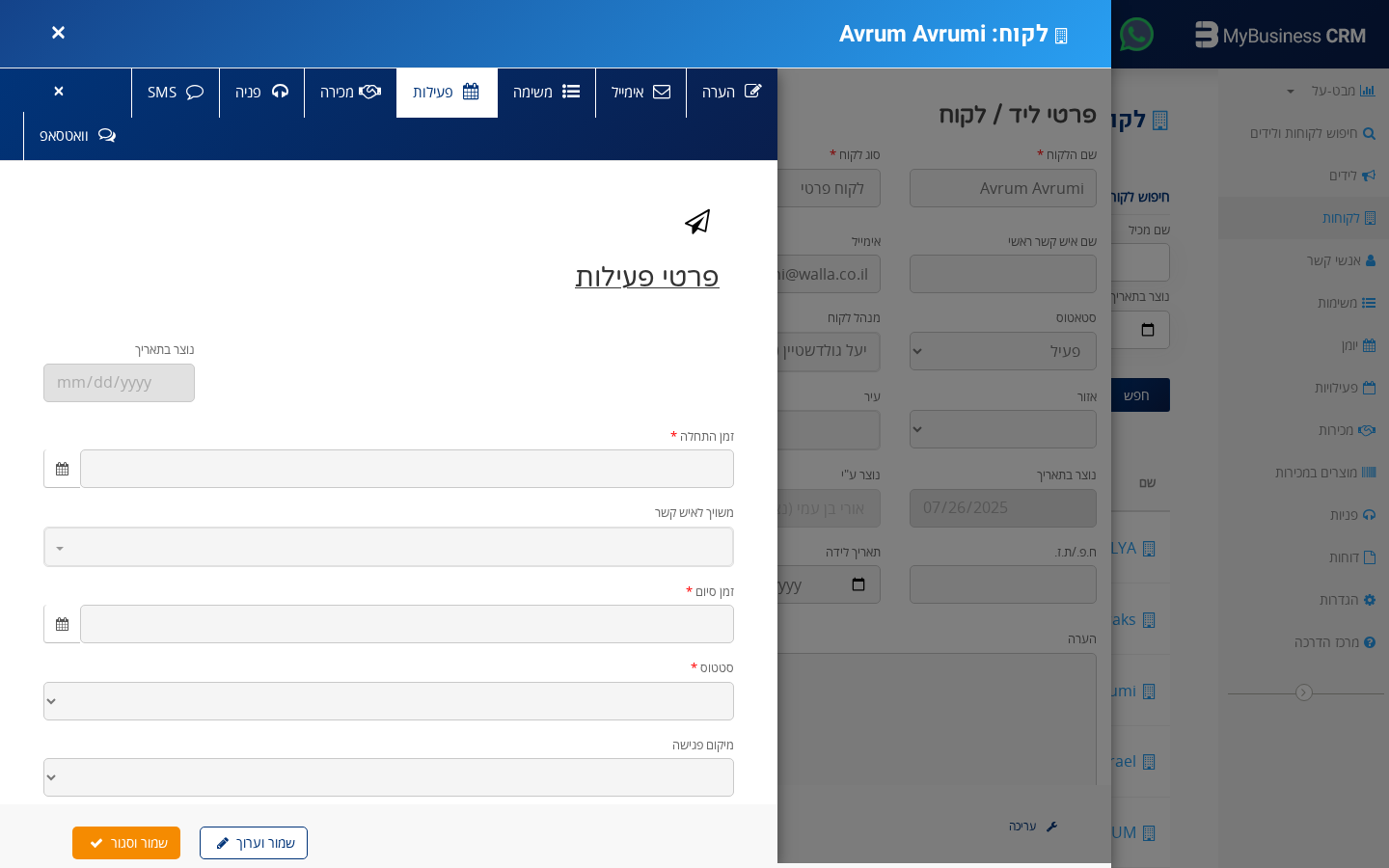
השדות העיקריים בכרטיס הפעילות:
- סוג — בחרו את סוג הפעילות (שיחה, פגישה, מייל, הערה, אחר).
- נושא — כותרת קצרה שמתארת את הפעילות, למשל: "שיחת מעקב לאחר הצעת מחיר".
- תיאור — פירוט מלא של תוכן השיחה, הפגישה או ההערה. כאן המקום לתעד מה נאמר, מה סוכם, ומה הצעדים הבאים.
- תאריך ושעה — מתי הפעילות בוצעה או מתוכננת להתבצע.
- לקוח מקושר — הלקוח שאליו מתייחסת הפעילות. אם יצרתם את הפעילות מתוך כרטיס לקוח, שדה זה ימולא אוטומטית.
- מכירה מקושרת — אם הפעילות קשורה לעסקה ספציפית, ניתן לקשר אותה גם לכרטיס מכירה.
- אחראי — המשתמש שביצע את הפעילות או שאחראי עליה.
פעילויות בציר הזמן
כל פעילות שנוצרת ומקושרת לכרטיס מופיעה בציר הזמן (Timeline) של אותו כרטיס, בסדר כרונולוגי. ציר הזמן הוא אחד הכלים החשובים ביותר במערכת — הוא מספק תמונה מלאה של כל ההיסטוריה מול הלקוח או העסקה.
כשפותחים כרטיס לקוח, ניתן לראות בציר הזמן:
- שיחות טלפון שתועדו, כולל תאריך, נושא ותקציר.
- פגישות שנערכו או מתוכננות.
- מיילים שנשלחו.
- הערות פנימיות של חברי הצוות.
- משימות שנוצרו ובוצעו.
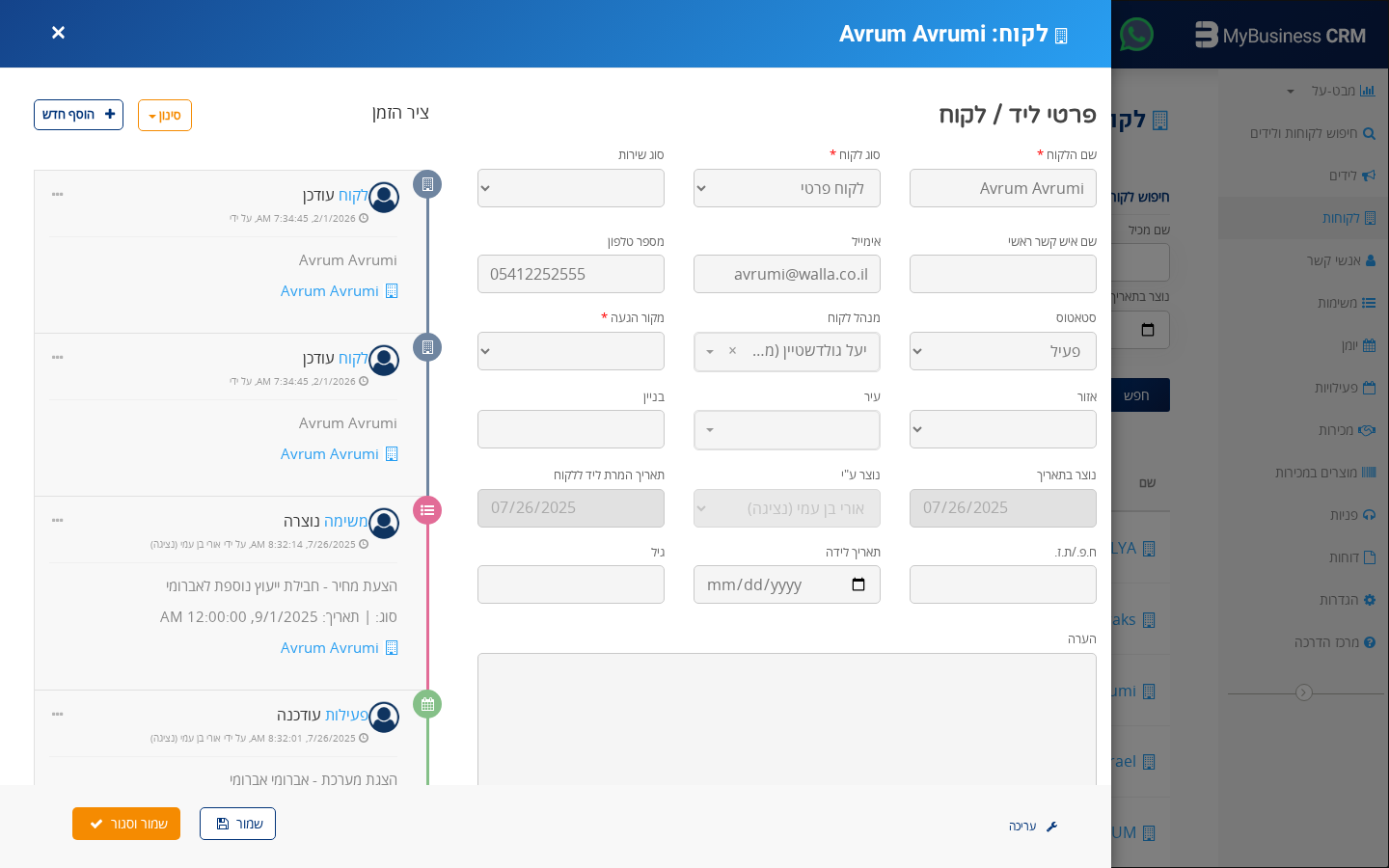
טיפ: לפני כל שיחה עם לקוח, פתחו את הכרטיס שלו ועיינו בציר הזמן. כך תהיו מעודכנים במה שקרה לאחרונה ותוכלו לנהל שיחה מקצועית ורציפה.
מודול היומן
מודול יומן מציג את כל הפעילויות המתוזמנות והמשימות בתצוגת לוח שנה (Calendar) ויזואלית. כדי להיכנס ליומן, לחצו על "יומן" בתפריט הצדי.
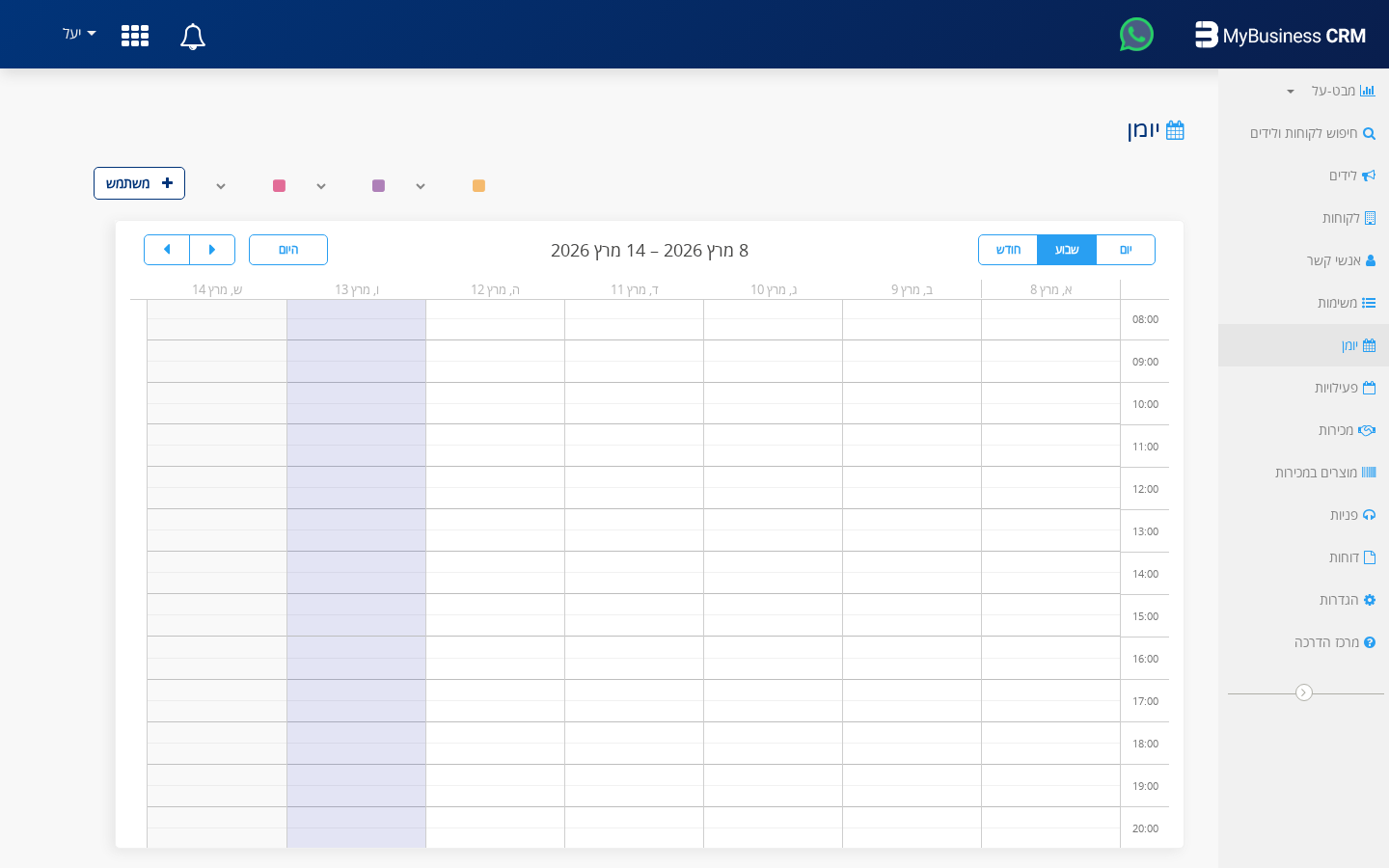
תצוגות היומן:
- תצוגה יומית — מציגה את כל האירועים של יום ספציפי, מחולקים לפי שעות. שימושי לתכנון היום הקרוב.
- תצוגה שבועית — מציגה את כל האירועים של השבוע בטבלת ימים ושעות. נוחה לראות את העומס הכולל של השבוע.
- תצוגה חודשית — מציגה סקירה כללית של החודש, כאשר כל יום מראה את האירועים בקיצור. שימושית לתכנון לטווח ארוך.
ניתן לעבור בין התצוגות באמצעות הכפתורים שבחלק העליון של היומן, ולנווט בין תאריכים באמצעות חצי הניווט.
עבודה עם היומן
יצירת אירוע ישירות מהיומן:
- לחצו על משבצת זמן ריקה ביומן (לדוגמה, יום רביעי בשעה 10:00).
- ייפתח טופס יצירת פעילות חדשה, עם התאריך והשעה שנבחרו כבר מוזנים.
- מלאו את שאר הפרטים (סוג, נושא, תיאור, לקוח מקושר).
- לחצו על "שמור" — האירוע יופיע ביומן.
קידוד צבעים: היומן מציג אירועים בצבעים שונים בהתאם לסוג הפעילות. לדוגמה:
- שיחות טלפון בצבע אחד.
- פגישות בצבע אחר.
- משימות בצבע שלישי.
קידוד הצבעים מאפשר לזהות במבט מהיר מה מרכיב את לוח הזמנים שלכם.
סינון לפי משתמש:
היומן מאפשר לצפות בלוח הזמנים של משתמשים שונים. ניתן לבחור לראות:
- היומן שלי — כל האירועים שהוקצו לכם.
- יומן חבר צוות — לחצו על שם המשתמש או בחרו אותו מתוך הרשימה כדי לצפות ביומן שלו. שימושי למנהלים שרוצים לראות את העומס של הצוות.
סנכרון עם Google Calendar
אם הוגדר חיבור ל-Google Calendar, המערכת יכולה לסנכרן אירועים בין יומן MyBusiness ליומן Google. המשמעות היא:
- אירועים שנוצרים ביומן המערכת מופיעים גם ביומן Google שלכם.
- ניתן לקבל תזכורות ביומן Google על אירועים שנקבעו במערכת.
- הסנכרון מבטיח שאתם לא מפספסים אירועים, גם כשאתם לא מחוברים למערכת.
הערה: סנכרון Google Calendar דורש הגדרה מוקדמת על ידי מנהל המערכת. אם אינכם רואים אפשרות זו, פנו למנהל המערכת שלכם.
טיפים לתיעוד פעילויות ושימוש ביומן
- תעדו כל אינטראקציה — כל שיחה, פגישה או מייל שלא מתועדים כאילו לא קרו. הרגילו את הצוות לתעד מיד בסיום כל אינטראקציה.
- צרו פעילויות מתוך הכרטיס — תמיד תעדו פעילות מתוך כרטיס הלקוח או המכירה כדי שהקישור ייווצר אוטומטית. כך ציר הזמן תמיד שלם ומדויק.
- השתמשו ביומן לתזמון המשך טיפול — בסיום שיחה, צרו מיד פעילות עתידית (שיחת מעקב, פגישה) כדי שתופיע ביומן ולא תשכחו.
- סקרו את היומן כל בוקר — פתחו את היומן בתחילת היום כדי לדעת מה מחכה לכם: עם מי יש פגישה, למי צריך להתקשר, ומה צריך לסיים.
- כתבו תיאורים מפורטים — שדה התיאור הוא המקום לכתוב מה סוכם בשיחה ומה הצעדים הבאים. תיאור טוב חוסך זמן רב בהמשך.