

טבלאות הן אבני הבניין של MyBusiness CRM. כל ישות עסקית — לקוחות, עסקאות, פרויקטים או כל מושג אחר — מיוצגת כטבלה במסד הנתונים. במדריך זה תלמדו כיצד ליצור טבלה חדשה, להגדיר לה שדות ולקשר אותה לטבלאות קיימות.
טבלה (Table) היא הייצוג הדיגיטלי של ישות עסקית במערכת ה-CRM. כל שורה בטבלה היא רשומה בודדת (למשל, לקוח ספציפי או פרויקט מסוים), וכל עמודה היא שדה מידע (שם, תאריך, סטטוס וכו'). לפני שאתם בונים דפים או אוטומציות, עליכם לתכנן וליצור את מבנה הטבלאות.
מתי ליצור טבלה חדשה?
יצרו טבלה חדשה כאשר:
- ישות עסקית חדשה — אתם צריכים לנהל סוג מידע שלא קיים עדיין במערכת (פרויקטים, ציוד, קורסים וכדומה).
- טבלת Lookup (רשימה) — אתם רוצים ליצור רשימת ערכים קבועה שמשמשת שדות בחירה בטבלאות אחרות (סטטוסים, קטגוריות, סוגי מוצרים).
- רשומות משנה — אתם צריכים לנהל פריטים שמשויכים לרשומה אחרת, כמו שורות בעסקה, משימות בפרויקט, או אנשי קשר בחברה.
ניווט לאזור ניהול הטבלאות
- היכנסו לפאנל הניהול (Admin) של MyBusiness.
- בתפריט הניהול, בחרו טבלאות (Tables).
- תראו רשימה של כל הטבלאות הקיימות במערכת.
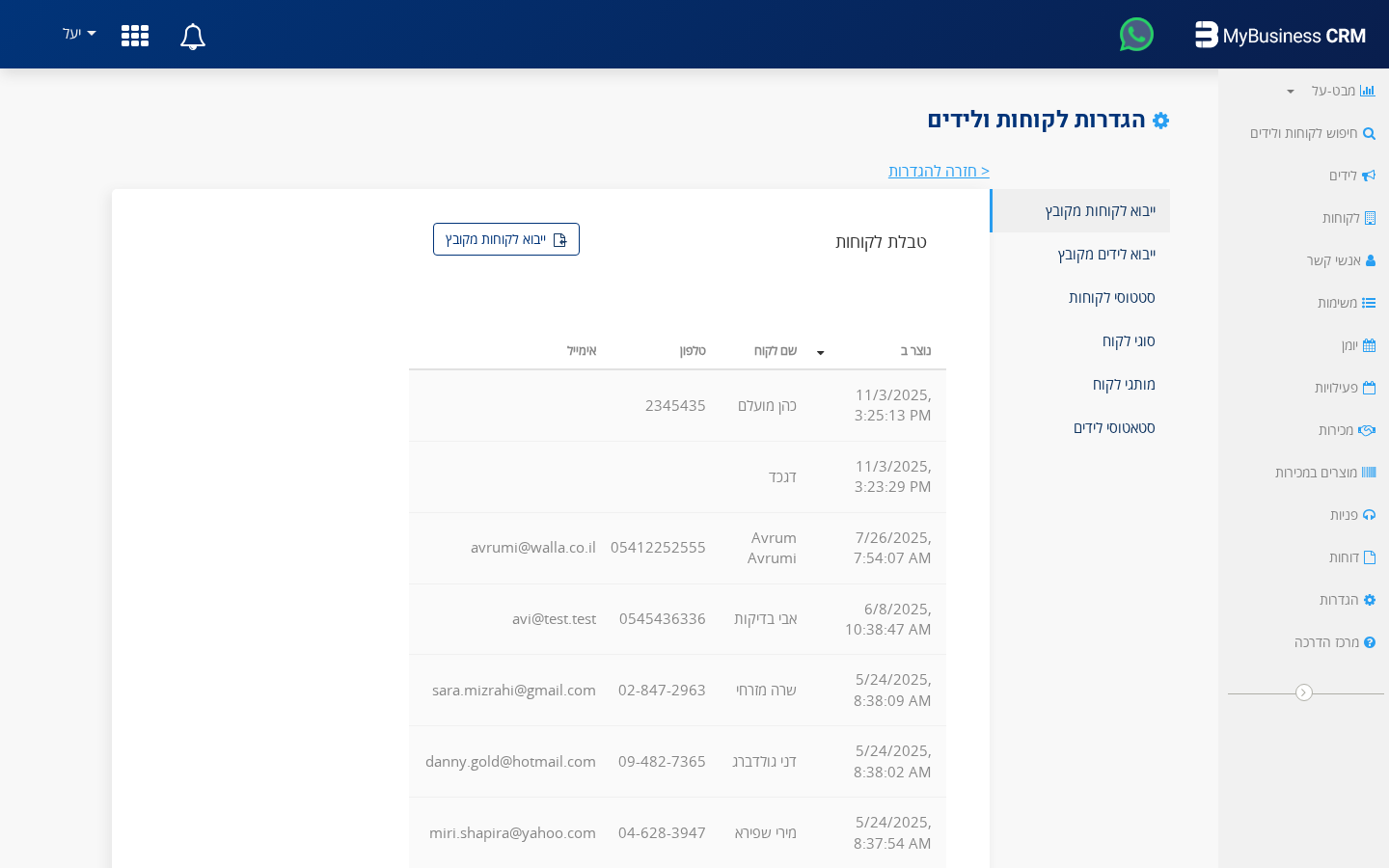
רשימת הטבלאות באזור הניהול — מכאן ניתן לצפות בטבלאות קיימות וליצור חדשות
יצירת טבלה חדשה
- לחצו על הכפתור צור טבלה חדשה.
- הזינו את שם הטבלה באנגלית. שם הטבלה חייב לעמוד בכללים הבאים:
– להתחיל באות אנגלית (גדולה או קטנה)
– להכיל רק אותיות אנגליות, ספרות וקו תחתון
– פורמט: /^[A-Za-z][A-Za-z0-9_]$/
– מומלץ: השתמשו ב-PascalCase (אות גדולה בתחילת כל מילה), לדוגמה: Projects, SaleRows, ProjectStatuses
- לחצו אישור. המערכת תיצור את הטבלה עם שדה ברירת מחדל בשם Name מסוג String.

חלון יצירת טבלה חדשה — שם הטבלה חייב להיות באנגלית בלבד
הוספת שדות לטבלה
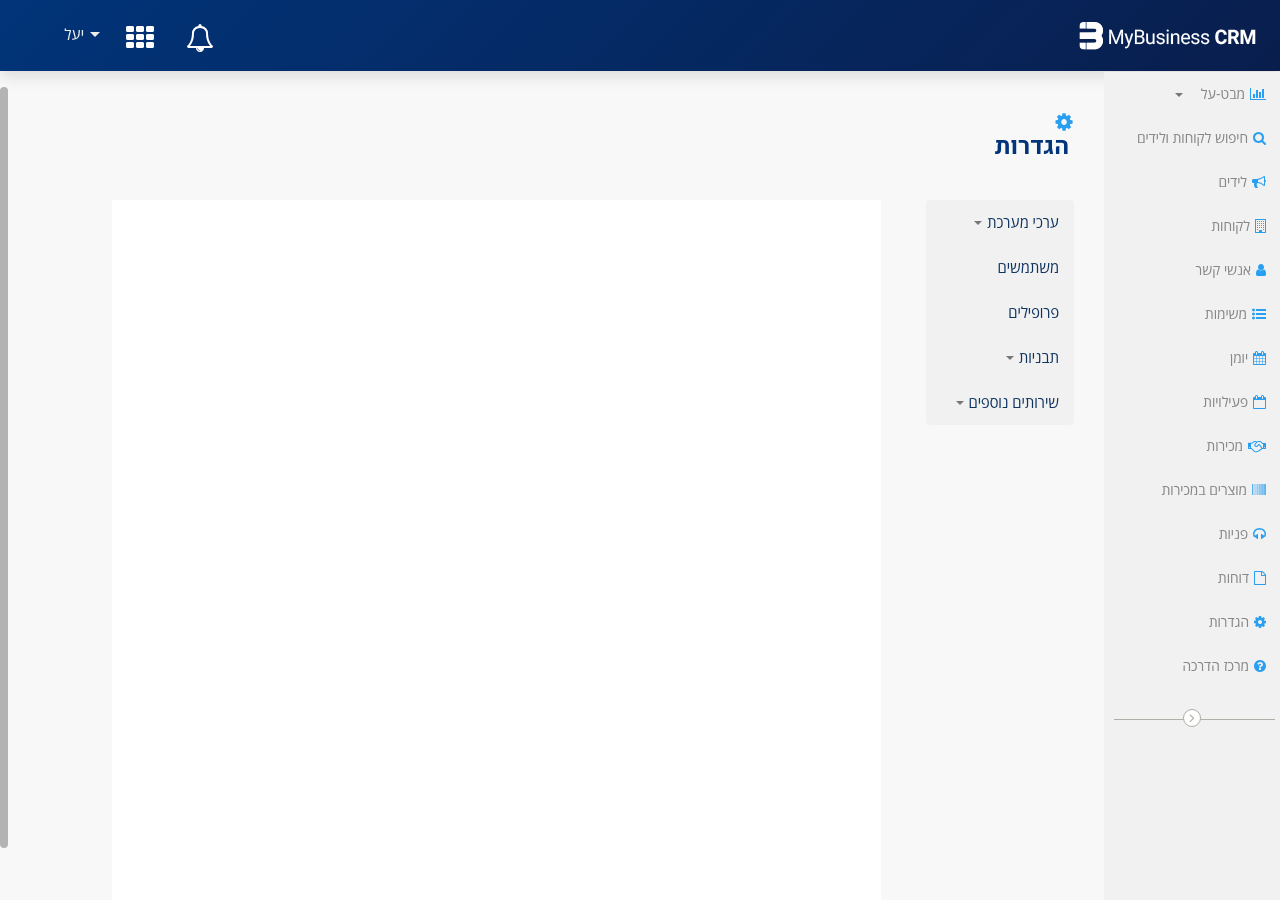
לאחר יצירת הטבלה, הוסיפו שדות לפי הצורך העסקי. לכל שדה הגדירו שם (באנגלית) וסוג:
| סוג שדה | תיאור | דוגמת שימוש |
|---|---|---|
| String | טקסט חופשי | תיאור, כתובת, הערות |
| Number | מספר (שלם או עשרוני) | סכום, כמות, אחוז |
| Boolean | ערך אמת/שקר | פעיל/לא פעיל, אושר/לא אושר |
| Date | תאריך ושעה | תאריך התחלה, מועד פגישה |
| Array | רשימת ערכים | תגיות, רשימת טלפונים |
| Object | אובייקט מורכב | נתונים מותאמים אישית |
| Pointer | קישור לרשומה בטבלה אחרת | לקוח, סטטוס, אחראי |
| File | קובץ מצורף | מסמך, תמונה |
| GeoPoint | נקודת מיקום גאוגרפית | מיקום סניף, כתובת על מפה |
הגדרת שדה Pointer (קישור)
שדות Pointer הם אחד הכלים החזקים ביותר — הם מאפשרים לקשר בין טבלאות. לדוגמה, שדה AccountId מסוג Pointer שמצביע לטבלת Accounts יאפשר לקשר כל רשומה ללקוח ספציפי.
בעת הוספת שדה Pointer, הגדירו את targetClass — שם הטבלה שאליה השדה מצביע. אם הטבלה לא קיימת עדיין, ניתן ליצור אותה במקביל.
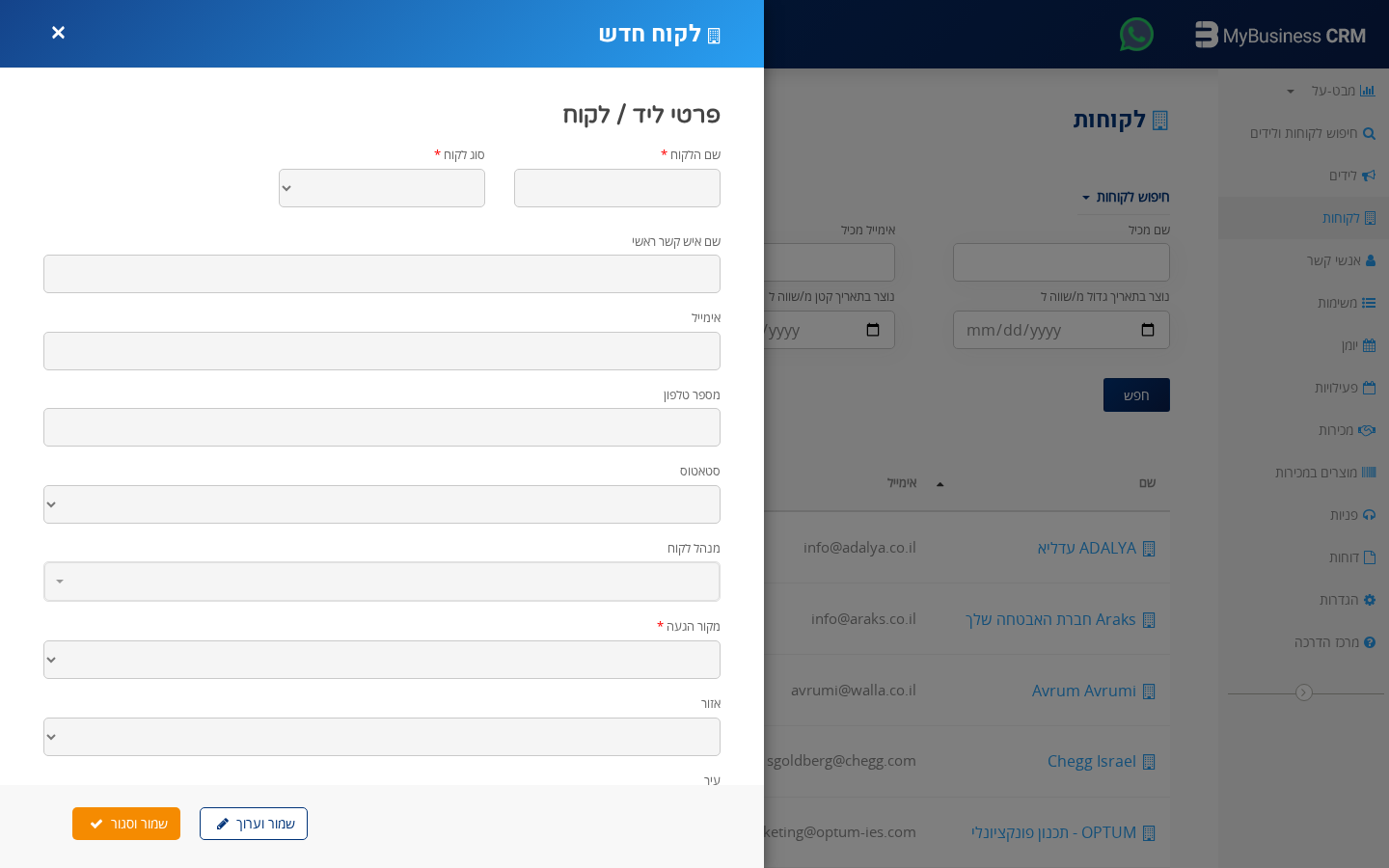
הוספת שדות לטבלה — בחירת סוג השדה והגדרת קישור לטבלאות אחרות*
דוגמה: יצירת טבלת Projects
נניח שאתם רוצים לנהל פרויקטים במערכת. כך תיראה טבלת Projects:
| שם השדה | סוג | הסבר |
|---|---|---|
Name |
String | שם הפרויקט (נוצר אוטומטית) |
Description |
String | תיאור הפרויקט |
StartDate |
Date | תאריך התחלה |
AccountId |
Pointer → Accounts | הלקוח שהפרויקט שייך אליו |
Status |
Pointer → ProjectStatuses | סטטוס הפרויקט (חדש, בביצוע, הושלם) |
במקרה של שדה Status, ניתן ליצור טבלת Lookup חדשה בשם ProjectStatuses שתכיל את ערכי הסטטוס האפשריים. לאחר יצירת הטבלה, הוסיפו לה את הערכים הרצויים (חדש, בביצוע, הושלם, מבוטל).
מה הלאה?
לאחר שיצרתם את הטבלה והוספתם שדות, השלבים הבאים הם:
- יצירת דף טופס — דף לעריכת רשומה בודדת (ראו מדריך: בניית דף טופס לעריכת רשומה).
- יצירת דף תצוגת טבלה — דף שמציג את כל הרשומות ברשימה עם חיפוש וסינון (ראו מדריך: בניית דף תצוגת טבלה).
- הוספה לתפריט — הוסיפו קישור לדף החדש בתפריט הראשי כדי שהמשתמשים יוכלו לגשת אליו.
טיפים
- תכננו קודם — לפני שאתם יוצרים טבלאות, שרטטו את המבנה על נייר. חשבו אילו ישויות אתם צריכים, אילו שדות כל ישות דורשת ומה הקשרים ביניהן.
- שמות עקביים — השתמשו בשפת שמות אחידה. אם שדות Pointer מסתיימים ב-
Id(כמוAccountId), שמרו על הקונבנציה הזו בכל הטבלאות. - טבלאות Lookup — לכל שדה שיש לו רשימת ערכים מוגדרת מראש (סטטוס, סוג, קטגוריה), צרו טבלת Lookup נפרדת. זה מאפשר לשנות את הערכים בעתיד מבלי לגעת בקוד.
- אל תחששו לשנות — אפשר תמיד להוסיף שדות חדשים לטבלה קיימת. עדיף להתחיל עם מבנה פשוט ולהרחיב לפי הצורך.




