

דף תצוגת טבלה (Table View Page) מציג את כל הרשומות של ישות עסקית ברשימה מסודרת עם יכולות חיפוש, סינון ומיון. זהו הדף הראשי שדרכו המשתמשים ניגשים לנתונים, יוצרים רשומות חדשות ופותחים רשומות קיימות לעריכה.
כל ישות עסקית ב-CRM צריכה דף תצוגת טבלה — זהו ה"חלון הראשי" שדרכו הצוות רואה ומנהל את הנתונים. למשל, דף "עסקאות" מציג את כל העסקאות עם אפשרות לחפש לפי שם לקוח, לסנן לפי סטטוס ולפתוח עסקה ספציפית לעריכה. מדריך זה מלווה אתכם בתהליך היצירה וההגדרה של דף כזה.
מה כולל דף תצוגת טבלה?
דף תצוגת טבלה סטנדרטי כולל את הרכיבים הבאים:
- אזור חיפוש — שדות סינון שמאפשרים למצוא רשומות לפי קריטריונים שונים
- טבלת נתונים — רשימת הרשומות עם עמודות מידע לבחירתכם
- כפתור יצירה — כפתור ליצירת רשומה חדשה
- קישור לדף עריכה — לחיצה על שורה מעבירה לדף הטופס לעריכת הרשומה
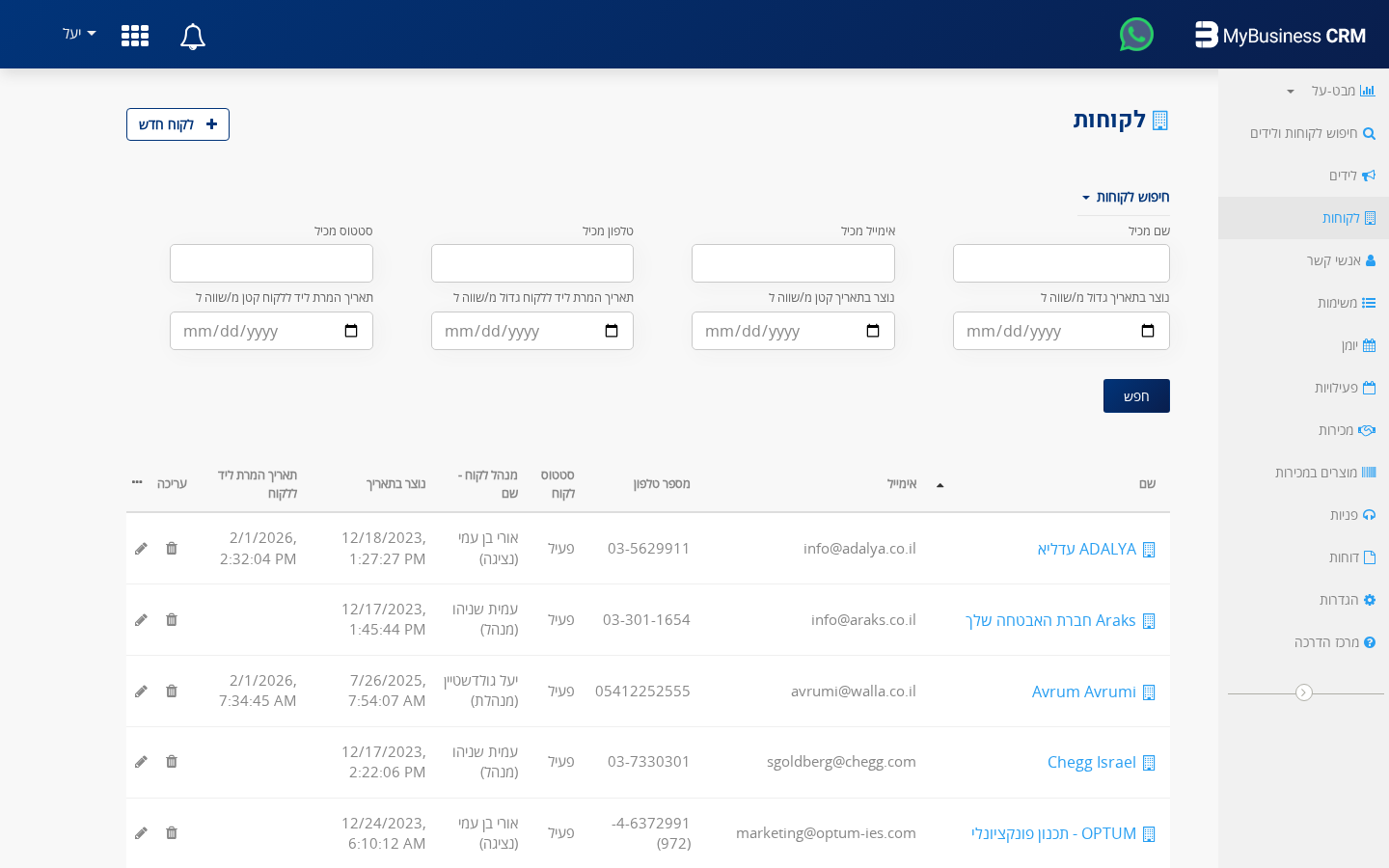
דוגמה לדף תצוגת טבלה — רשימת פרויקטים עם חיפוש, עמודות נתונים וכפתור יצירה
קונבנציית שמות דפים
שם הדף נקבע לפי הפורמט:
apps/mybusiness/TableNames
שם הטבלה בצורת רבים באנגלית. לדוגמה:
| טבלה | שם הדף |
|---|---|
Project |
apps/mybusiness/Projects |
Case |
apps/mybusiness/Cases |
Contact |
apps/mybusiness/Contacts |
יצירת הדף
ליצירת דף תצוגת טבלה, הגדירו את הפרמטרים הבאים:
1. פרטי הדף הבסיסיים
| פרמטר | תיאור | דוגמה |
|---|---|---|
| tableName | שם הטבלה במסד הנתונים | Projects |
| pageName | שם הדף (נתיב) | apps/mybusiness/Projects |
| title | כותרת הדף בעברית | "פרויקטים" |
| copyFromPageId | מזהה דף תבנית להעתקה | מזהה הדף apps/mybusiness/Cases |
שימו לב: הפרמטר copyFromPageId מציין דף קיים שממנו יועתק המבנה הבסיסי. מומלץ להעתיק מדף apps/mybusiness/Cases כבסיס.
2. הגדרת עמודות הטבלה
עמודות הטבלה מגדירות אילו שדות יוצגו ברשימה. לכל עמודה הגדירו:
| מאפיין | תיאור | דוגמה |
|---|---|---|
| field | שם השדה בטבלה | Name, AccountId.Name |
| label | כותרת העמודה בעברית | "שם הפרויקט", "לקוח" |
| type | סוג השדה | String, Number, Date |
| aggrField | שם השדה לאגרגציה | Name, AccountId.Accounts.Name |
שדות Pointer: כדי להציג שדה מטבלה מקושרת, השתמשו בנקודה. בשדה field כתבו AccountId.Name (שם השדה + נקודה + שם השדה בטבלה המקושרת). בשדה aggrField כתבו את הנתיב המלא: AccountId.Accounts.Name (שם השדה + שם הטבלה + שם השדה).
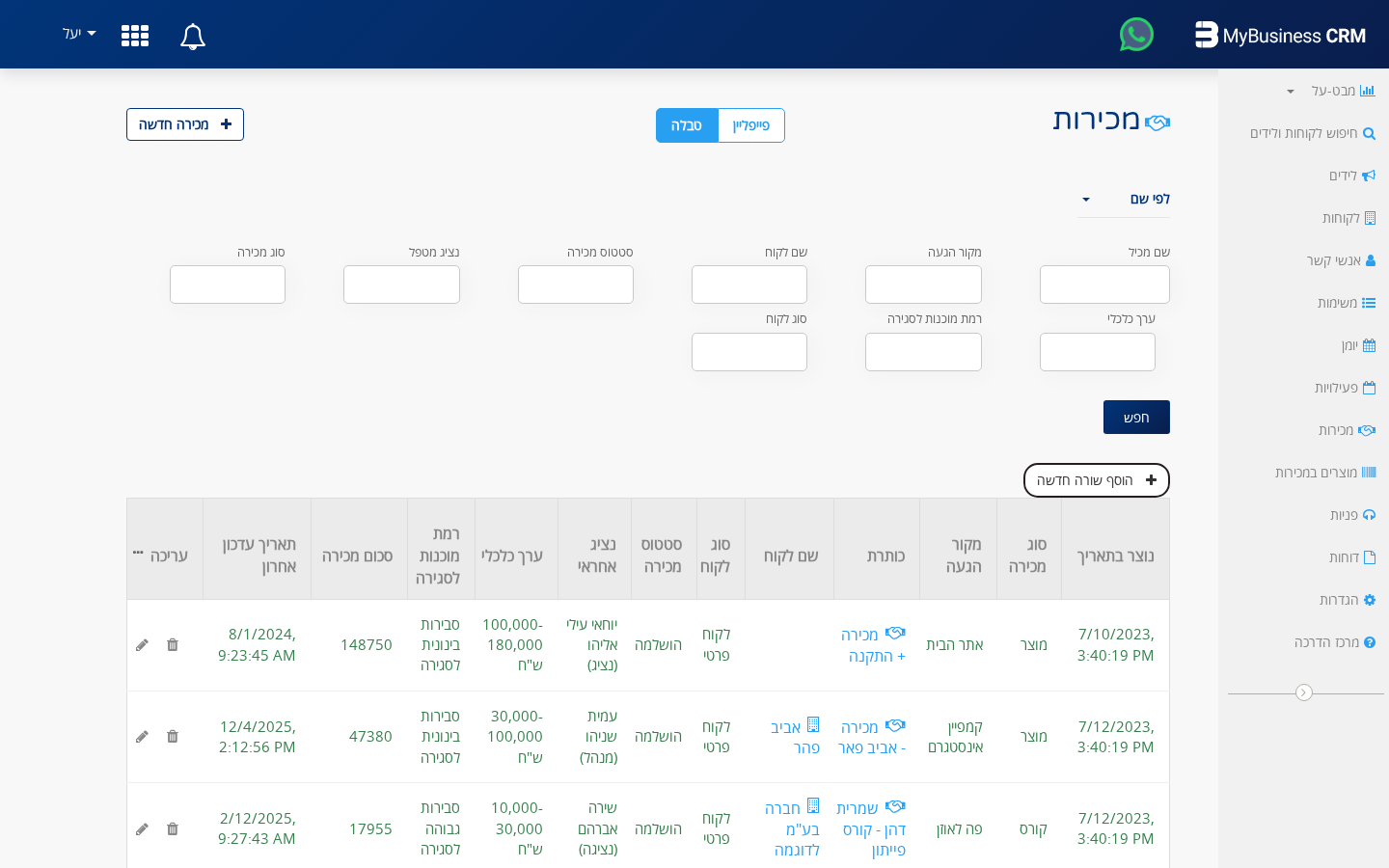
אזור שדות החיפוש בראש הדף — מאפשר סינון מהיר של הרשומות
3. הגדרת שדות חיפוש
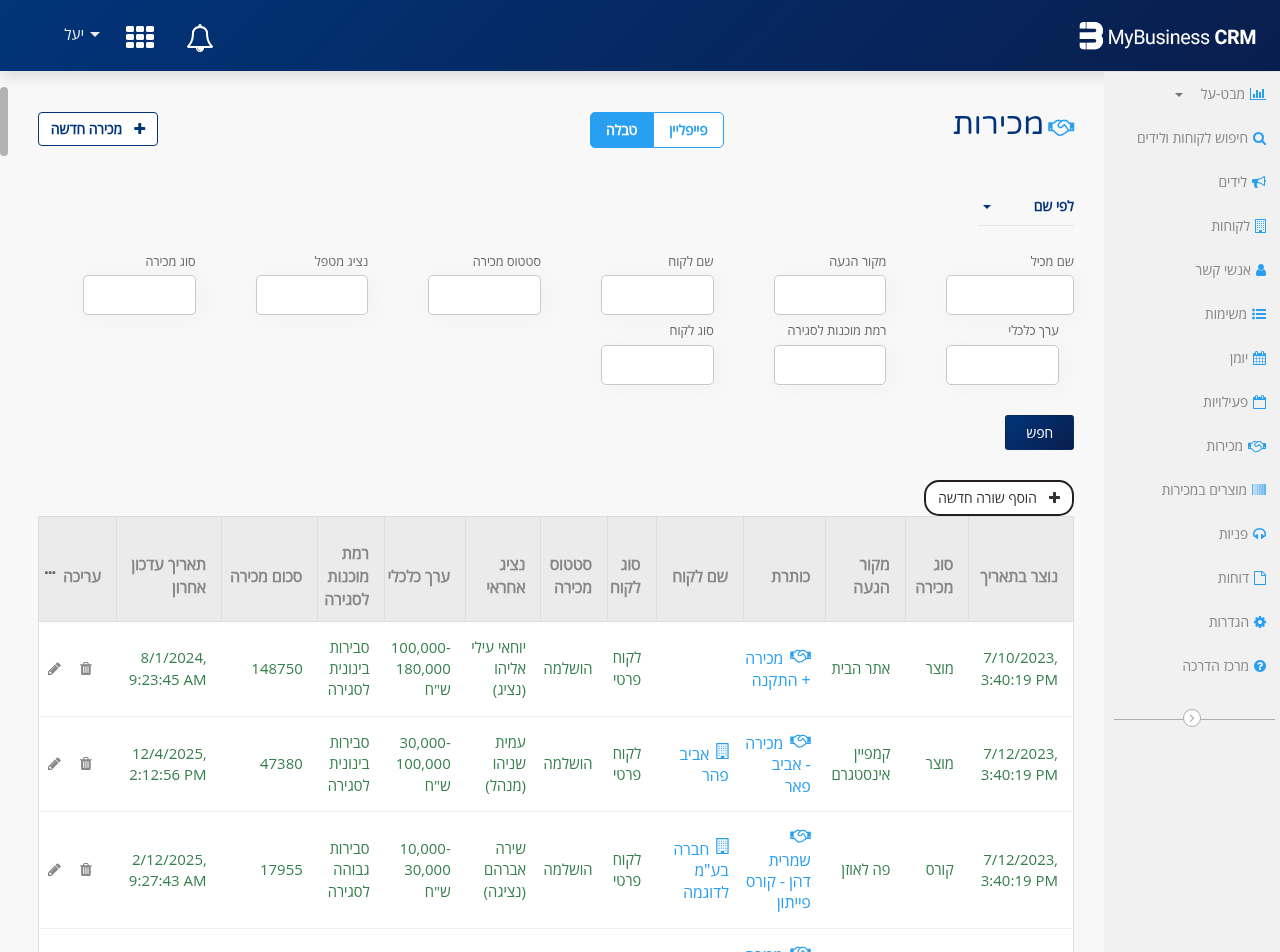
שדות החיפוש מאפשרים למשתמשים לסנן את הנתונים בטבלה. לכל שדה חיפוש הגדירו:
| מאפיין | תיאור | דוגמה |
|---|---|---|
| field | שם השדה לסינון | Name, AccountId.Name |
| label | תווית השדה בעברית | "שם שווה ל:" |
| type | סוג השדה | String, Number, Pointer |
| equesition | סוג ההשוואה | equalTo, contains |
| targetClass | טבלת יעד (לשדה Pointer) | Accounts |
סוגי השוואות נפוצים לחיפוש:
- equalTo — שווה בדיוק לערך שהוזן
- contains — מכיל את הטקסט שהוזן (חיפוש חלקי)
- greaterThanOrEqualTo — גדול מ- או שווה ל- (שימושי לתאריכים ומספרים)
- lessThanOrEqualTo — קטן מ- או שווה ל-
חיפוש בשדה Pointer: כדי לאפשר חיפוש לפי שדה מקושר (למשל, שם הלקוח), הגדירו את type כ-Pointer והוסיפו targetClass עם שם הטבלה המקושרת.
4. הגדרות נוספות
| פרמטר | תיאור | דוגמה |
|---|---|---|
| editEntityPageName | שם דף העריכה (ללא apps/mybusiness/) |
Project |
| editEntityTitle | כותרת חלון העריכה | "עריכת פרויקט" |
| createNewEntityTitle | טקסט כפתור היצירה | "פרויקט חדש" |
| mainSearchTitle | כותרת אזור החיפוש | "חיפוש פרויקטים" |
| menuName | שם הקישור בתפריט הראשי | "פרויקטים" |

הגדרת עמודות הטבלה — בחירת השדות, כותרות בעברית וסוגי נתונים
דוגמה מלאה: דף רשימת פרויקטים
להלן הגדרה מלאה של דף תצוגת טבלה לישות Projects:
עמודות הטבלה:
| field | label | type | aggrField |
|---|---|---|---|
Name |
שם הפרויקט | String | Name |
AccountId.Name |
לקוח | String | AccountId.Accounts.Name |
StartDate |
תאריך התחלה | Date | StartDate |
Status.Name |
סטטוס | String | Status.ProjectStatuses.Name |
שדות חיפוש:
| field | label | type | equesition |
|---|---|---|---|
Name |
שם הפרויקט | String | contains |
AccountId |
לקוח | Pointer (targetClass: Accounts) | equalTo |
Status |
סטטוס | Pointer (targetClass: ProjectStatuses) | equalTo |
חיבור לתפריט הראשי
כאשר מגדירים את הפרמטר menuName, המערכת מוסיפה אוטומטית קישור לדף בתפריט הראשי של ה-CRM. אם אתם רוצים שליטה מלאה על מיקום הקישור בתפריט, ניתן להגדיר את זה ידנית דרך ניהול התפריטים.
טיפים
- בחרו עמודות בחוכמה — הציגו רק את השדות החשובים ביותר בטבלה. יותר מדי עמודות מקשות על הקריאה. 4-6 עמודות הן בדרך כלל מספיק.
- חיפוש חלקי — לשדות טקסט כמו שם, השתמשו ב-
containsבמקוםequalToכדי לאפשר חיפוש גמיש יותר. - שדות Pointer בחיפוש — שדות חיפוש מסוג Pointer מציגים רשימה נפתחת (dropdown) שמקלה על המשתמש לבחור ערך מדויק.
- סדר עמודות — מקמו את העמודות החשובות ביותר ראשונות (משמאל בעברית RTL). שם הרשומה בדרך כלל יופיע ראשון.
- צרו דף טופס קודם — לפני שאתם יוצרים את דף תצוגת הטבלה, צרו את דף הטופס (Form Page) לעריכת רשומה. כך תוכלו להגדיר את
editEntityPageNameבצורה נכונה.




