

לאחר חיבור תיבת המייל ל-CRM, תוכלו לנהל את כל תקשורת הדוא"ל מתוך המערכת — לצפות במיילים נכנסים, לשייך אותם ללקוחות, להשיב ישירות ולשמור היסטוריית תקשורת מלאה.
MyInbox הופך את ה-CRM למרכז התקשורת שלכם. במקום לחפש מיילים בתיבת הדואר ולנסות לזכור מה נאמר למי, כל ההתכתבויות מרוכזות בכרטיסי הלקוחות ונגישות לכל חברי הצוות. מדריך זה מסביר כיצד לעבוד עם MyInbox ביום-יום.
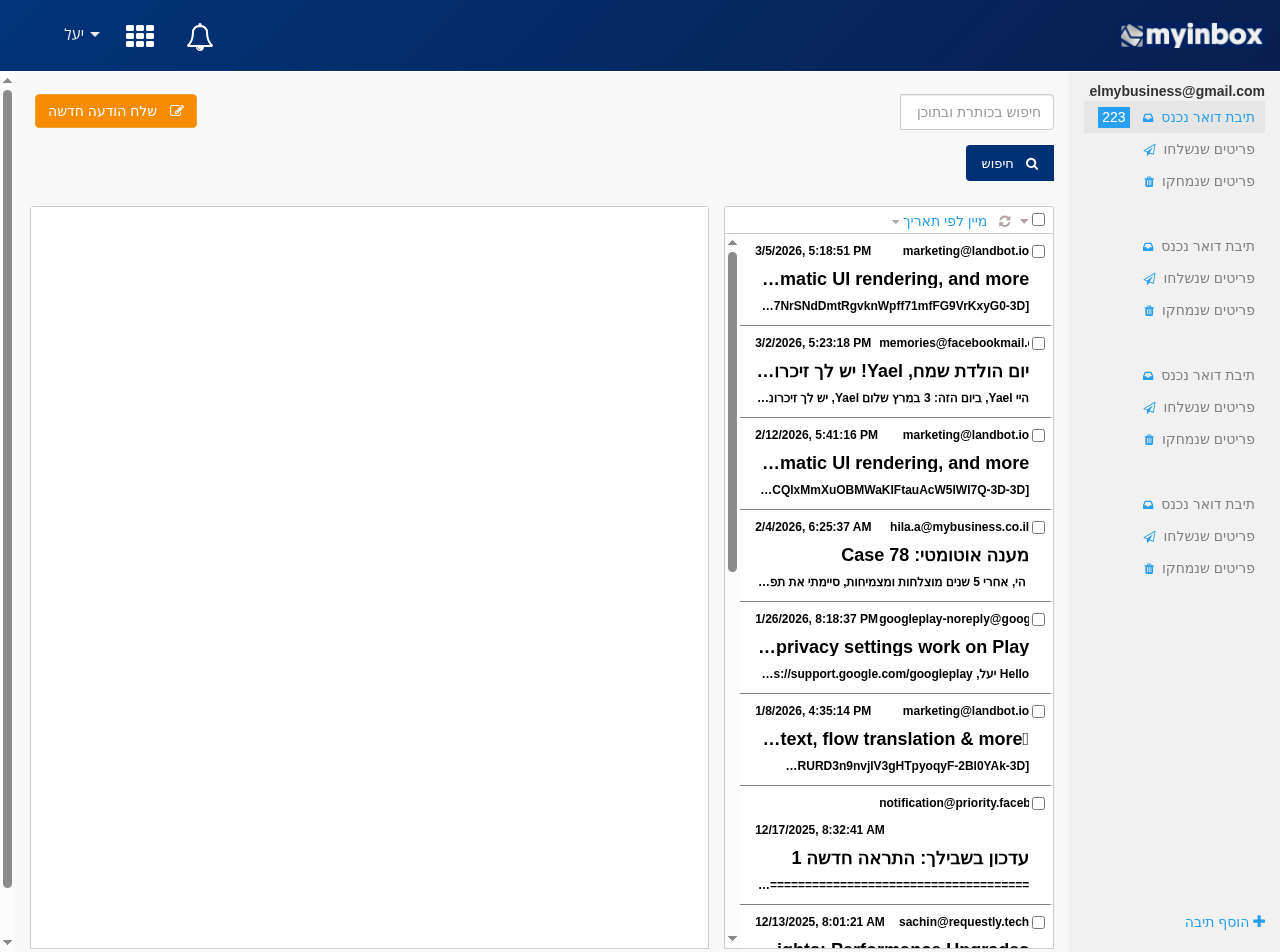
תיבת הדואר MyInbox — תצוגת כל המיילים הנכנסים
צפייה במיילים נכנסים
לאחר שתיבת המייל מחוברת (ראו מדריך "הגדרת MyInbox"), כל המיילים הנכנסים מופיעים ב-CRM:
- לחצו על MyInbox בתפריט הצדי.
- רשימת המיילים הנכנסים תופיע לפי סדר כרונולוגי — החדשים ביותר למעלה.
- לחצו על שורת מייל כדי לפתוח ולקרוא את תוכנו המלא.
רשימת המיילים הנכנסים ב-MyInbox — נושא, שולח ותאריך
כל מייל ברשימה מציג את שם השולח, נושא ההודעה, תאריך הקבלה וסטטוס השיוך — האם המייל כבר משויך לכרטיס לקוח או לא.
שיוך אוטומטי — כיצד זה עובד?
המערכת משייכת מיילים ללקוחות באופן אוטומטי על סמך כתובת הדוא"ל. כאשר מייל נכנס, המערכת בודקת:
- האם כתובת השולח קיימת בשדה אימייל באחד מכרטיסי הלקוחות?
- האם הכתובת תואמת לאיש קשר רשום במערכת?
אם נמצאת התאמה, המייל משויך אוטומטית ומופיע בהיסטוריית התקשורת של אותו לקוח או איש קשר.
שיוך ידני של מיילים
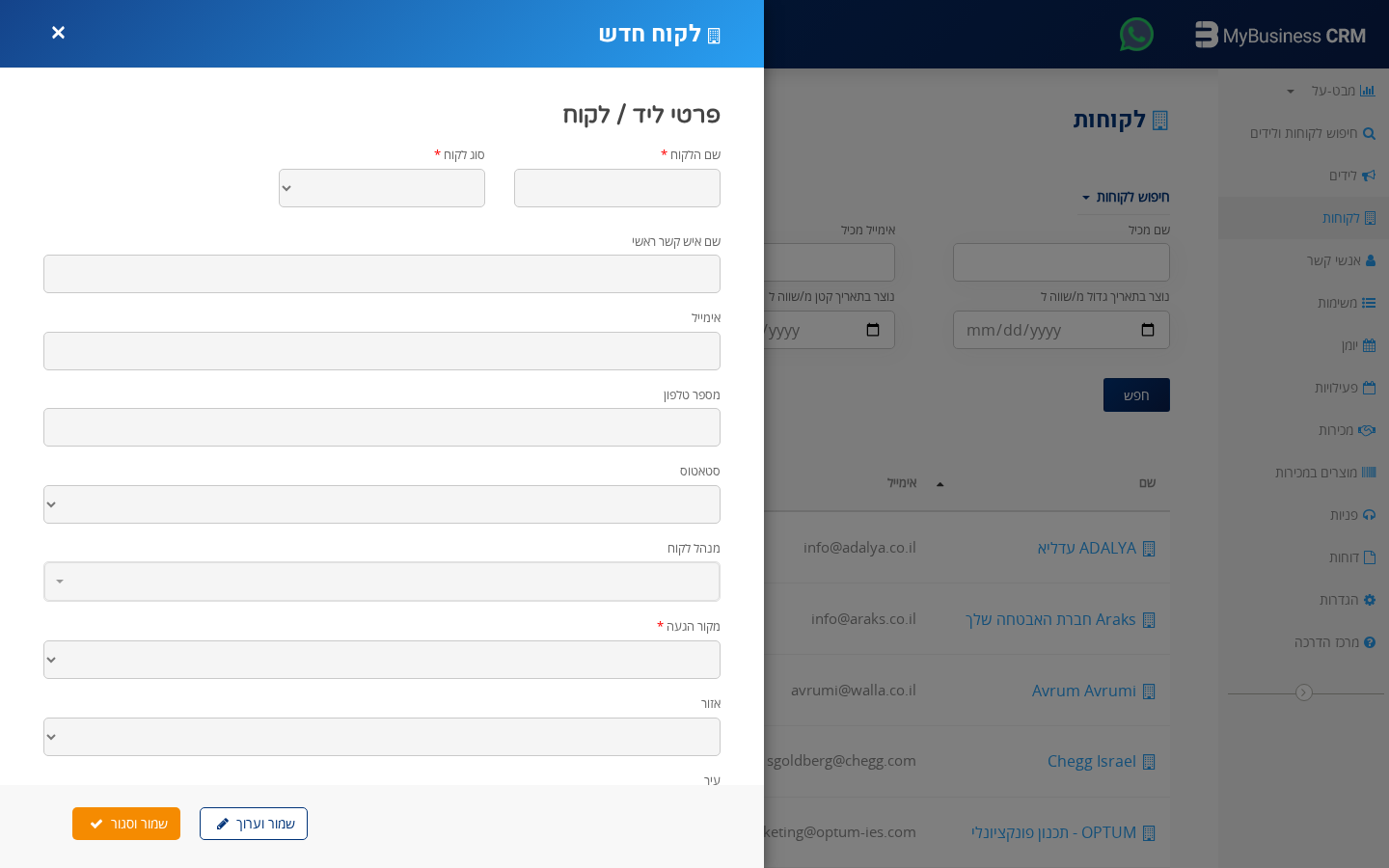
כאשר מייל לא שויך אוטומטית (למשל, מכתובת מייל חדשה שטרם הוזנה במערכת), תוכלו לשייך אותו באופן ידני:
- פתחו את המייל הלא-משויך ב-MyInbox.
- לחצו על כפתור "שיוך ללקוח" או "שיוך לאיש קשר".
- חפשו את הלקוח או איש הקשר הרלוונטי.
- בחרו את הרשומה המתאימה ואשרו.
המייל יופיע מעתה בכרטיס הלקוח שנבחר, וכתובת הדוא"ל תישמר לשיוכים עתידיים.
צפייה בהיסטוריית מיילים בכרטיס לקוח
כל המיילים המשויכים ללקוח מרוכזים בכרטיס שלו:
- פתחו את כרטיס הלקוח או כרטיס איש הקשר.
- גללו אל אזור היסטוריית תקשורת או לשונית מיילים.
- תראו רשימה כרונולוגית של כל המיילים שהתקבלו ונשלחו ללקוח זה.
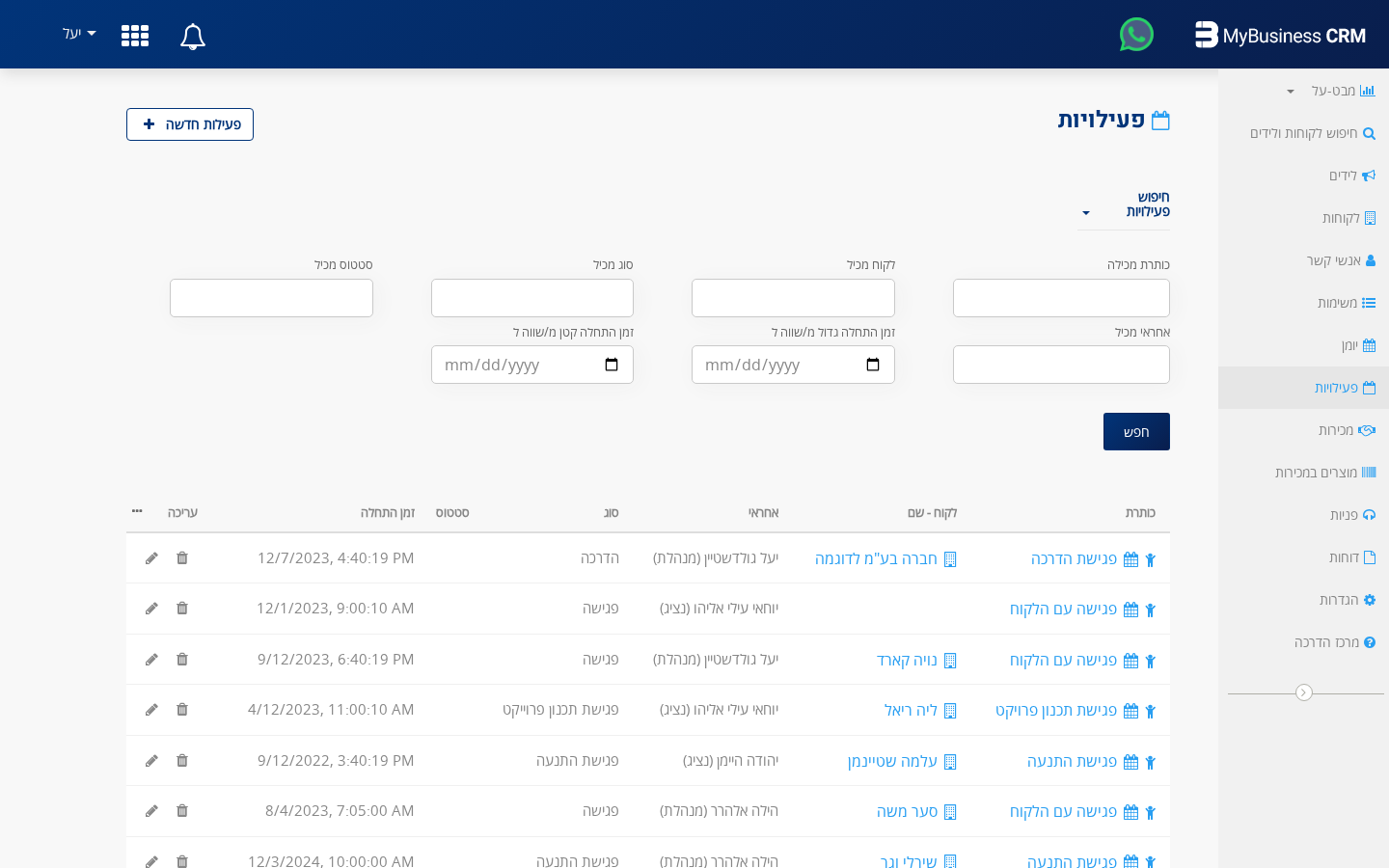
היסטוריית מיילים בכרטיס לקוח — כל התקשורת במקום אחד
הצגת היסטוריית המיילים בכרטיס הלקוח מאפשרת לכל חבר צוות לקבל תמונה מלאה של התקשורת, גם אם הוא לא היה מעורב בהתכתבות המקורית.
מענה למיילים מתוך ה-CRM
אין צורך לעבור לתיבת הדואר כדי להשיב — תוכלו להגיב ישירות מתוך MyInbox:
- פתחו את המייל שברצונכם להשיב עליו.
- לחצו על כפתור "השב" (Reply) בתחתית ההודעה.
- כתבו את תוכן התשובה בחלון העריכה.
- במידת הצורך, צרפו קבצים באמצעות כפתור "צירוף קובץ".
- לחצו על "שלח" לשליחת התשובה.
מסך מענה למייל — עריכת תשובה ושליחה מתוך ה-CRM
התשובה נשלחת מכתובת המייל המחוברת ל-CRM, והיא נשמרת אוטומטית בהיסטוריית התקשורת של הלקוח.
שימוש בתבניות מייל
כדי לחסוך זמן בתשובות חוזרות, השתמשו בתבניות מייל:
- תבניות מייל הן הודעות מוכנות מראש שניתן לשלוח בלחיצה.
- התבניות יכולות לכלול שדות דינמיים שמתמלאים אוטומטית מנתוני הלקוח (שם, חברה וכדומה).
- ניתן ליצור ולנהל תבניות באמצעות טבלת EmailTemplate בפאנל הניהול.
תבניות מייל שימושיות במיוחד עבור: אישורי קבלה, תזכורות פגישה, מענה לשאלות נפוצות ומעקב אחרי הצעות מחיר.
חיפוש וסינון מיילים
MyInbox מציע כלים לאיתור מהיר של הודעות:
- חיפוש חופשי — חפשו לפי נושא, שם שולח או תוכן ההודעה.
- סינון לפי סטטוס — הציגו רק מיילים שלא נקראו, מיילים לא-משויכים, או מיילים מלקוח מסוים.
- סינון לפי תאריך — צמצמו את התצוגה לטווח תאריכים מסוים.
טיפים לעבודה יעילה עם MyInbox
- הגיבו במהירות — מיילים שנשארים ללא מענה פוגעים בשירות. השתדלו להגיב תוך מספר שעות.
- השתמשו בתבניות — לכל שאלה נפוצה שחוזרת על עצמה, צרו תבנית מוכנה. זה חוסך זמן ומבטיח אחידות.
- שייכו מיילים מיד — אם מייל לא שויך אוטומטית, שייכו אותו ידנית בהזדמנות הראשונה כדי לשמור על היסטוריה מסודרת.
- עדכנו כתובות מייל — ודאו שכל לקוח וכל איש קשר מכילים כתובת דוא"ל מעודכנת, כדי שהשיוך האוטומטי יפעל מיטבית.
- שמרו על תיבה מסודרת — טפלו במיילים ושייכו אותם באופן שוטף, כדי שהתיבה לא תהפוך לעמוסה ולא מנוהלת.




