הרשאות מתקדמות מאפשרות לסנן את הנתונים ברמת הרשומה, כך שכל משתמש רואה רק את הנתונים הרלוונטיים אליו — למשל, נציג מכירות שרואה רק את העסקאות שלו.
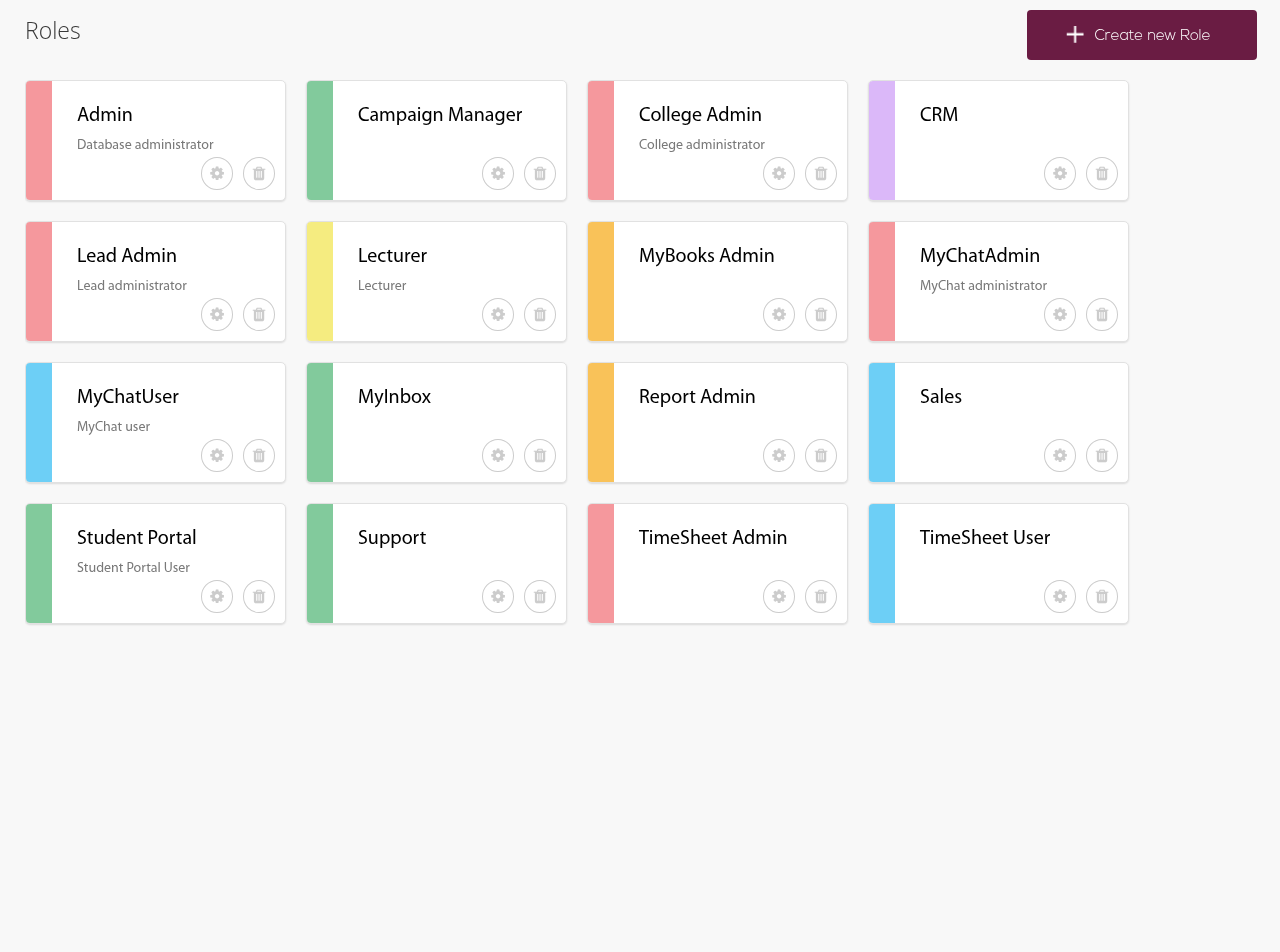
מערכת התפקידים הבסיסית שולטת ב-אילו פעולות מותרות לכל משתמש. אבל מה קורה כשרוצים ששני נציגי מכירות יוכלו לצפות בעסקאות, אבל כל אחד מהם יראה רק את העסקאות שלו? כאן נכנסות לתמונה ההרשאות המתקדמות.
הרשאות מתקדמות פועלות ברמת הסינון — הן לא חוסמות פעולות, אלא מגבילות את טווח הנתונים שהמשתמש רואה.
מתי להשתמש בהרשאות מתקדמות?
- נציגי מכירות שצריכים לראות רק את העסקאות והלקוחות שמשויכים אליהם.
- מנהלי סניפים שצריכים לראות רק את הנתונים של הסניף שלהם.
- ראשי צוותים שצריכים לראות את הנתונים של חברי הצוות שלהם.
- מנהלים שצריכים לראות את כל הנתונים ללא הגבלה.
עקרון הפעולה
הרשאות מתקדמות מוגדרות ברמת הטבלה. הסינון מבוסס על שדה בטבלה שמכיל הפניה למשתמש. השדה הנפוץ ביותר הוא OwnerId — שדה שמציין מי "הבעלים" של הרשומה.
הגדרת הרשאות מתקדמות
שלב 1: גישה לניהול תפקידים
- היכנסו ל-פאנל הניהול (Admin Panel).
- לחצו על Roles בתפריט העליון.
- לחצו על אייקון ההגדרות של התפקיד הרלוונטי.
שלב 2: הגדרת הרשאות בלשונית Permissions
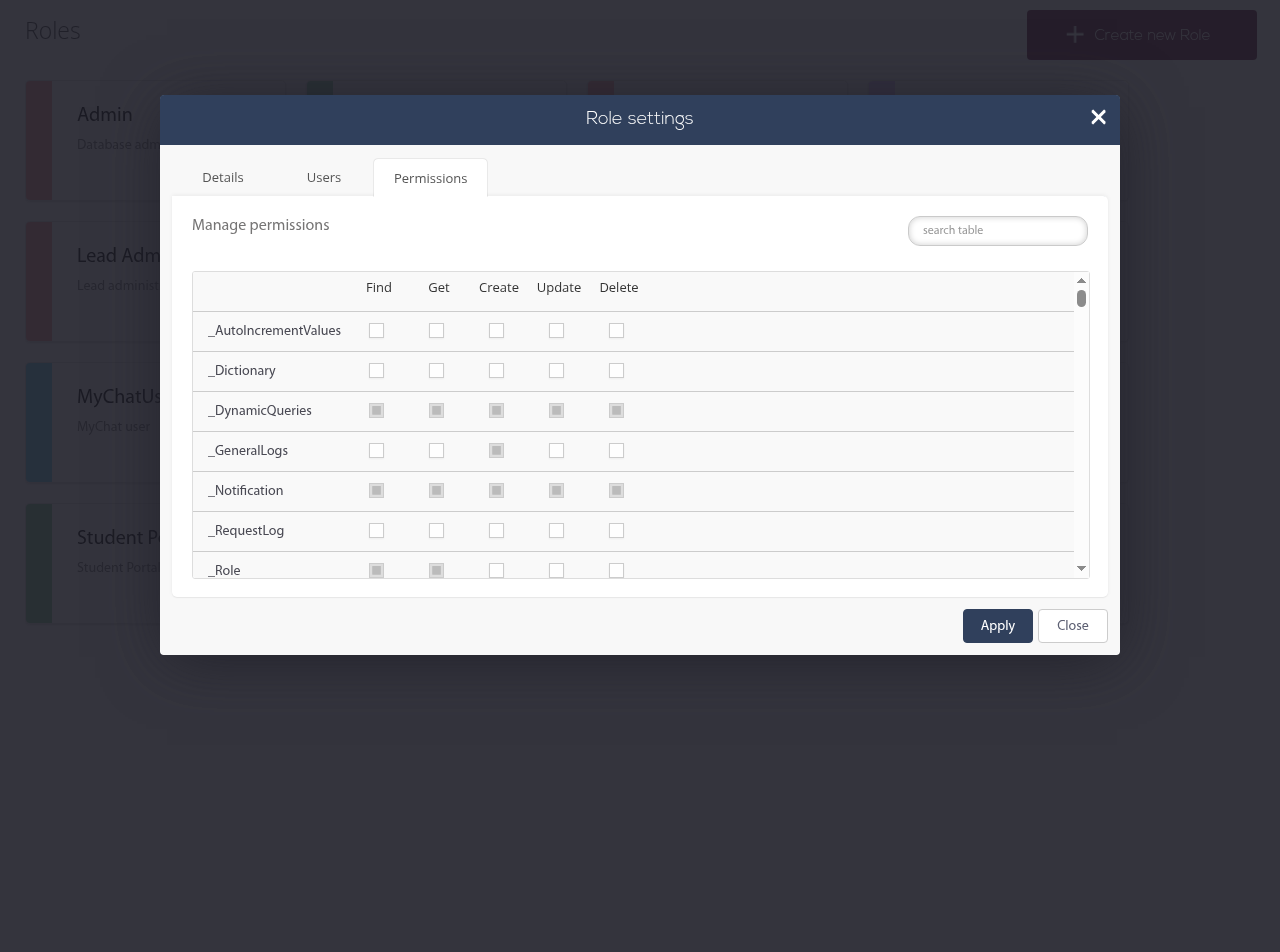
לשונית Permissions בהגדרות תפקיד — הגדרת הרשאות Find/Get/Create/Update/Delete לכל טבלה
בלשונית Permissions ניתן להגדיר לכל טבלה אילו פעולות מותרות לתפקיד זה: Find, Get, Create, Update, Delete.
שלב 3: ודאו ששדה OwnerId קיים
לפני שמגדירים סינון נתונים, ודאו שבטבלה הרלוונטית קיים שדה OwnerId מסוג Pointer ל-_User.
שלב 4: הגדרת כלל הסינון
- סינון לפי בעלות (OwnerId) — המשתמש רואה רק רשומות שבהן OwnerId מצביע אליו.
- סינון לפי שדה Pointer אחר — ניתן לסנן לפי כל שדה Pointer בטבלה.
שלב 5: הגדרת חריגים לפי תפקיד
מנהלים צריכים לראות את כל הנתונים. לכן ניתן להגדיר חריגים לפי תפקיד:
- תפקיד Admin — רואה את כל הנתונים ללא סינון.
- תפקיד מנהל מכירות — ניתן להגדיר שיראה את כל הנתונים.
- תפקיד נציג מכירות — רואה רק את הרשומות שלו.
דוגמה מעשית: סינון עסקאות לפי נציג
נניח שיש לכם צוות מכירות של 5 נציגים ומנהל. אתם רוצים שכל נציג יראה רק את העסקאות שלו, אבל המנהל יראה את כל העסקאות.
- בטבלת Sales, ודאו שקיים שדה OwnerId מסוג Pointer ל-
_User. - הגדירו הרשאת Find לתפקיד "נציג מכירות" על טבלת Sales.
- הגדירו שתפקיד Admin ומנהל מכירות פטורים מסינון.
התוצאה: כל נציג רואה רק את העסקאות שלו, ואילו המנהל רואה את כל העסקאות.
השפעה על כל התצוגות
הרשאות מתקדמות חלות באופן אוניברסלי:
- תצוגת טבלה — הרשומות המוצגות מסוננות.
- דוחות — תוצאות הדוח כוללות רק רשומות שהמשתמש רשאי לראות.
- דשבורד וגרפים — המונים מחושבים רק על הנתונים הנגישים.
- חיפוש — תוצאות כוללות רק רשומות מורשות.
טיפים להרשאות מתקדמות
- תעדו את מבנה ההרשאות — צרו מסמך שמפרט אילו הרשאות מוגדרות על כל טבלה.
- בדקו ביסודיות — הרשאות מתקדמות משפיעות על כל המערכת. בדקו עם מספר משתמשים.
- שלבו עם תפקידים בסיסיים — תפקיד בסיסי קובע מה מותר, והרשאה מתקדמת קובעת על אילו רשומות.
- ודאו ש-OwnerId מתמלא — הגדירו כלל טופס שממלא את OwnerId עם המשתמש המחובר.