הדוחות הם אחד מהכלים העיקריים הנדרשים לעבודה השוטפת במערכת CRM. במערכת MyBusiness כל משתמש יכול ליצור לעצמו מספר דוחות ייעודיים למציאת תוצאות אופטימליות והן לשלוט על העמודות והערכים המוצגים בטבלת המערכת. במאמר זה נעבור על הצעדים שיש לבצע על מנת לייצר ולשמור דוחות וכן להגדיר דוח כברירת מחדל.
1. ניכנס למסך הדוחות מהתפריט הראשי של המערכת.
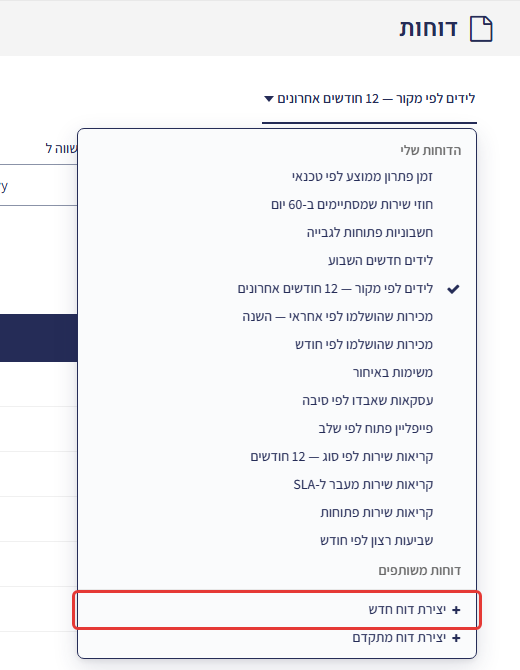
2. לחיצה על החץ מצד שמאל של הכותרת "שם הדו"ח" יפתח את תפריט הדוחות. לחצו על האפשרות "צור דוח חדש". לאחר הלחיצה יפתח חלון ובו מספר לשוניות הדרושות להגדרת הדוח.
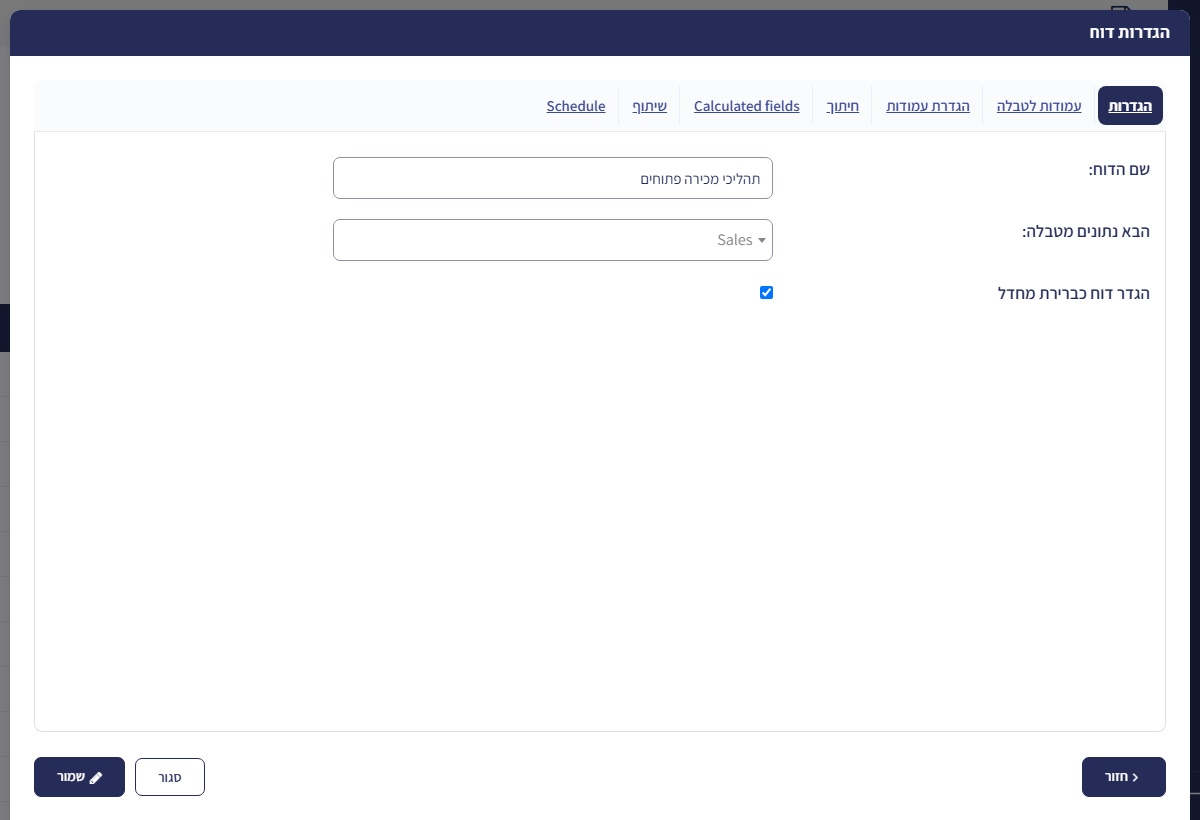
3. בלשונית הראשונה "הגדרות" – אנא הכניסו את שם הדוח שלכם. בחרו את הטבלה עליה אתם רוצים להפעיל את הדוח. סמנו את התיבה במידה וברצונכם שזו תהיה ברירת המחדל. כלומר, במידה וברצונכם שבכל כניסה למודול, דוח זה זו יהיה הראשון שיוצג.
לצורך הדגמה ניצור דוח שמציג את כל תהליכי המכירה הפתוחים.
ניתן לראות בסוף המדריך פירוט של הטבלאות המרכזיות במערכת.
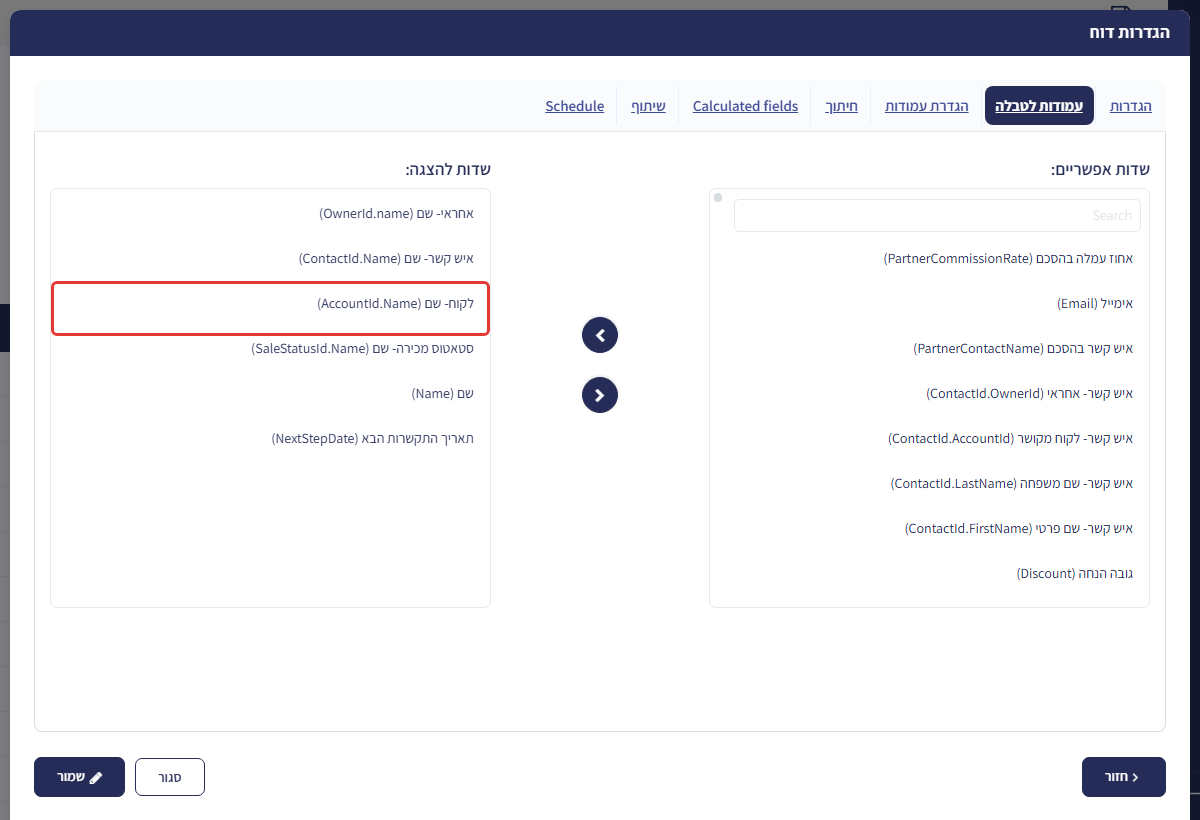
4. בלשונית הבאה בשם "עמודות לטבלה" עליכם לבחור את השדות שתרצו שיוצגו בטבלה כעמודות לאחר שליחת טופס החיפוש. כלומר, מלבד האפשרות לאפיין את החיתוכים של החיפוש (אותם נגדיר בשלב הבא), ניתן גם לאפיין את הערכים שאתם רוצים שיוצגו בטבלה.
בלשונית זו שתי רשימות. בצד ימין מוצגים השדות האפשריים לבחירה מתוך המערכת, ובצד שמאל השדות שיוצגו בטבלה לאחר בחירתכם. לדוג': במידה והינכם בעולם המכירות וברצונכם לייצר דוח שיאפשר לכם לכלול פרטים אודות שם הלקוח, עליכם לבחור את שדה "לקוח- שם" ולהעבירו מהצד הימני לצד השמאלי כדי להציג בטבלה בדוח הרלוונטי.
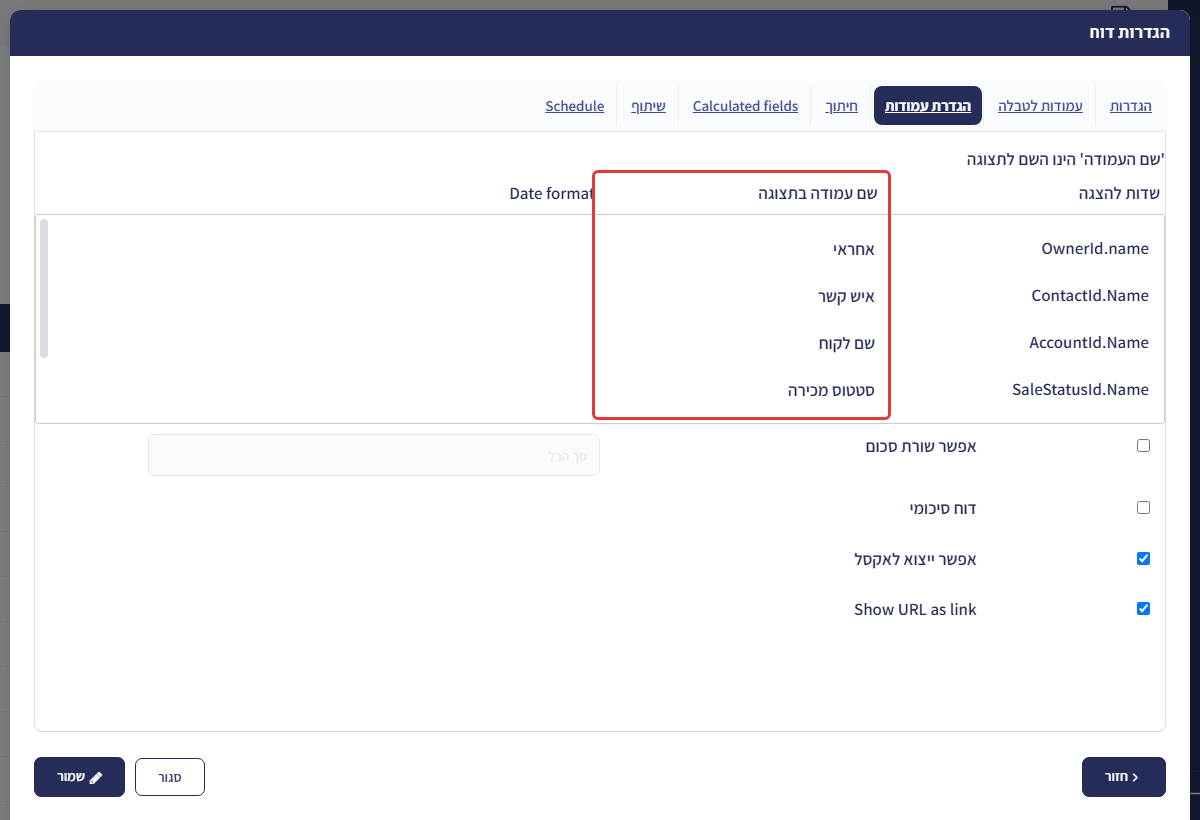
5. בלשונית הבאה בשם "הגדרת עמודות" ניתן לשנות את שמות העמודות בעמודה "שם עמודה בתצוגה".
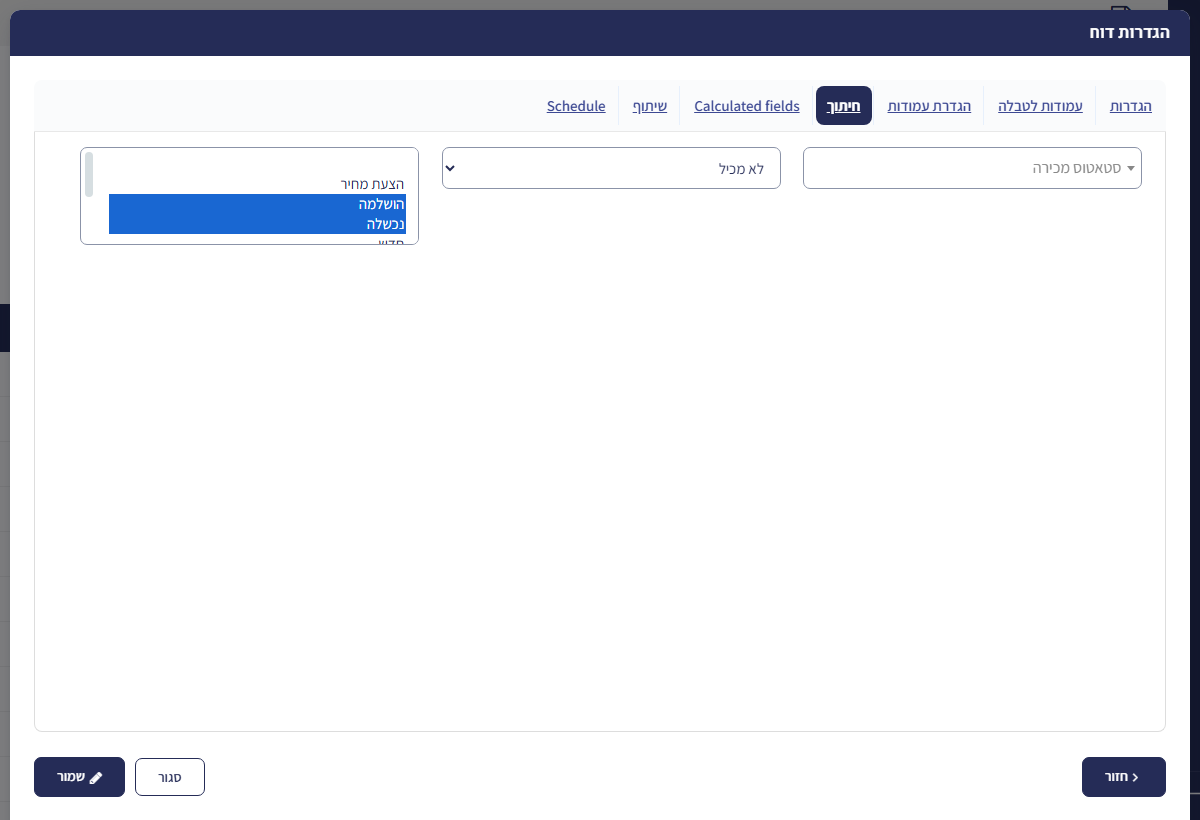
6. בלשונית הבאה עליכם להגדיר את החיתוך/הסינון הייעודי לטופס החיפוש. הכפתור "הוסף שדה חדש" מאפשר להוסיף חיתוכים.
לחיצה על כפתור זה תחליף את המסך ותבקש ממכם לבחור שלושה פרטים:
– הימני: שם השדה מהמערכת לפיו תרצו לסנן. נחזור לדוגמה שלנו: במידה וברצונכם לראות רק תהליכי מכירה פתוחים נבחר את שדה "סטאטוס מכירה"
– האמצעי: סוג החיתוך שברצונכם להפעיל. לדוג': הערכים שמכילים את סטטוסי המכירה הפתוחים, נבחר את "לא מכיל", כלומר מה שלא הסטטוס הנבחר
* שימו לב- אפשרויות החיתוכים משתנות בהתאם למידע שבשדות. למשל עבור שדות תאריכים יופיעו סוגי חיתוך אחרים.
– השמאלי: ערך עבור החיתוך. במידה ותמלאו ערך זה, בכניסה לעמוד הטבלה תהיה מסוננת לפי הערך הנבחר. בדוגמה שלנו נבחר את הערכים "הושלמה" ו"נכשלה" וכך נראה רק את תהליכי המכירה הפתוחים.
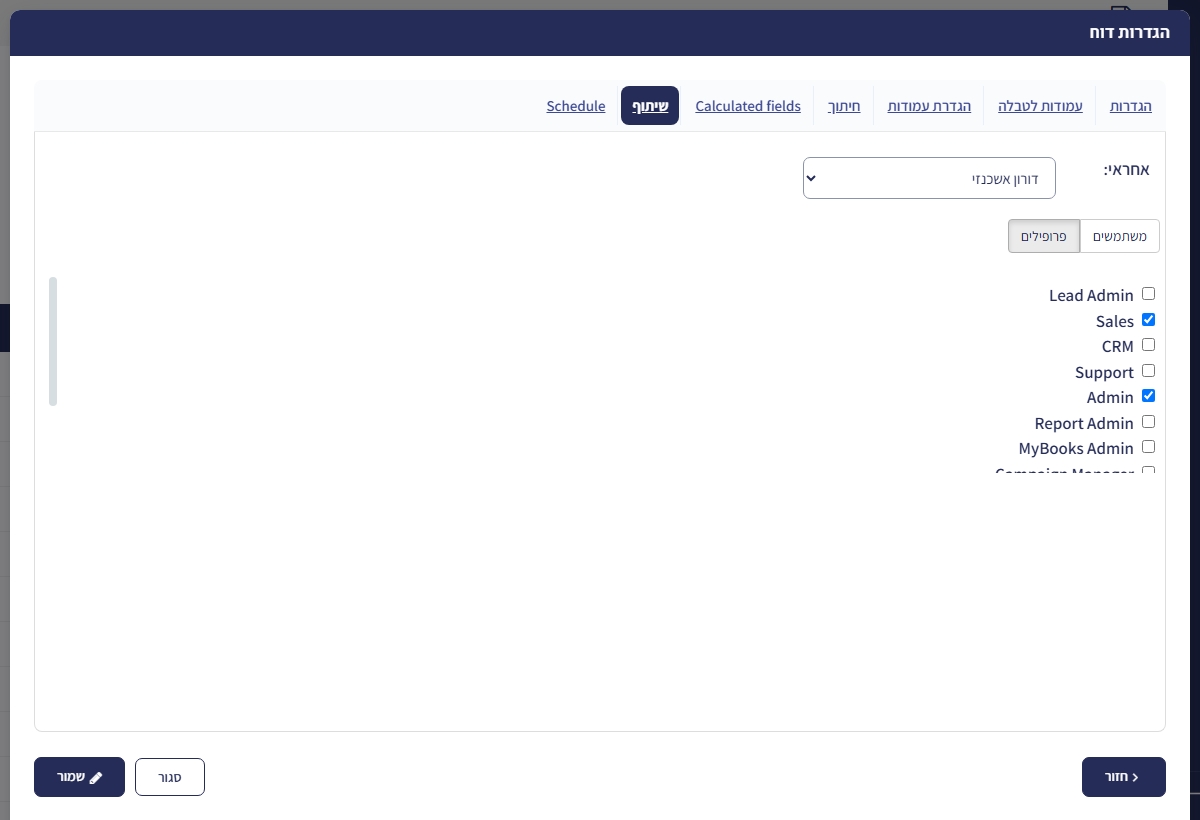
7. בלשונית האחרונה ניתן לשתף את השאילתא שיצרתם עם משתמשים נוספים במערכת או עם פרופילים אחרים שמוגדרים במערכת.
עליכם לסמן את הפרופילים/משתמשים הרצויים ולשמור.
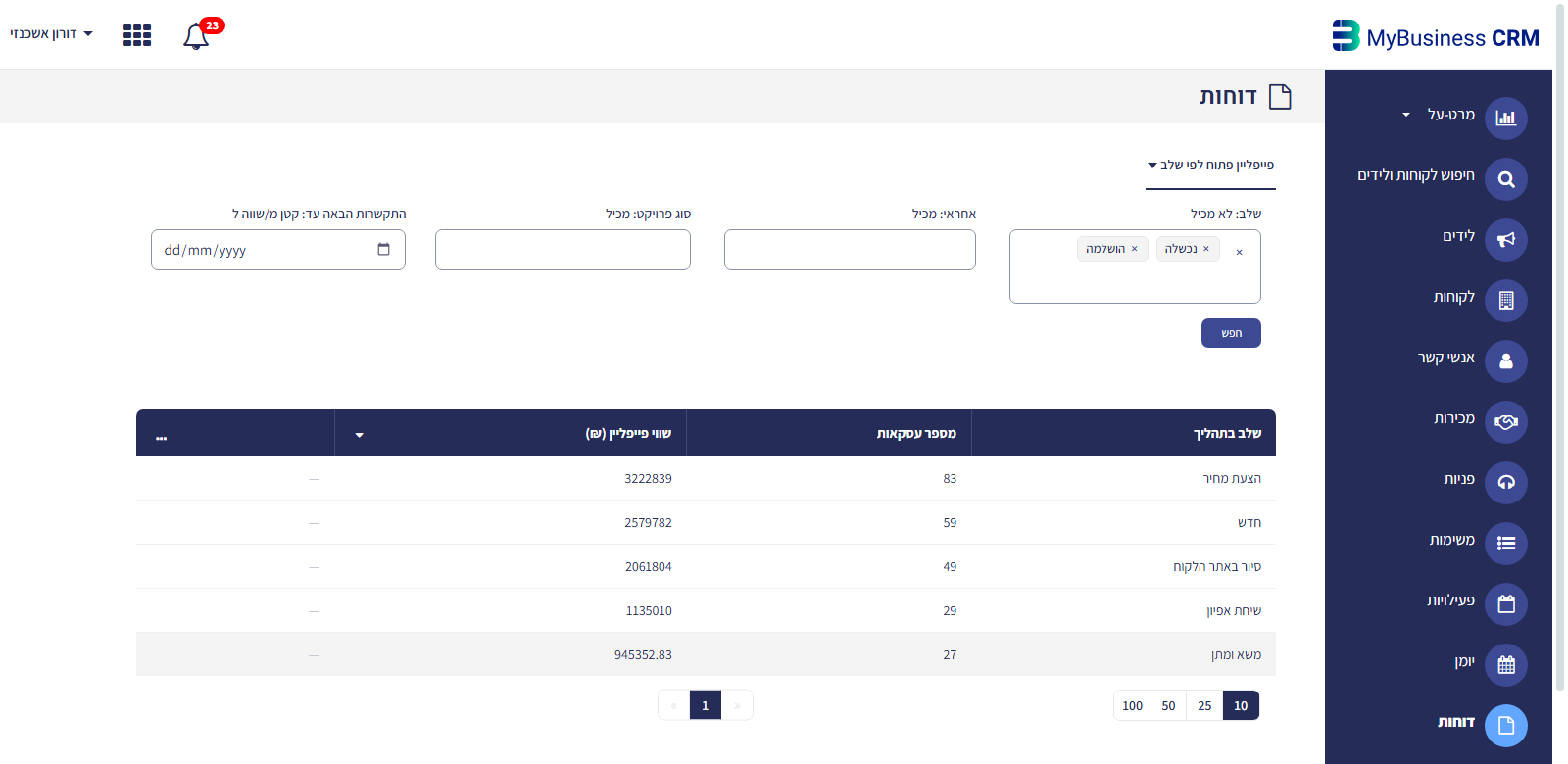
הדוח שנראה במסך הדוחות:
שמות הטבלאות העיקריות במערכת:
Accounts- טבלת על לידים ולקוחות. אם שדה IsAccount שווה ל-false מדובר בליד. אם השדה IsAccount שווה ל-true מדובר בלקוח.
Contacts- טבלת אנשי קשר.
Tasks- טבלת משימות.
Activities- טבלת פעילויות (פגישות ביומן).
Sales- טבלת מכירות.
SaleRows- טבלת שורות מכירה בתוך כרטיס מכירה.
Cases- טבלת פניות.
PriceQuotes- טבלת הצעות מחיר.
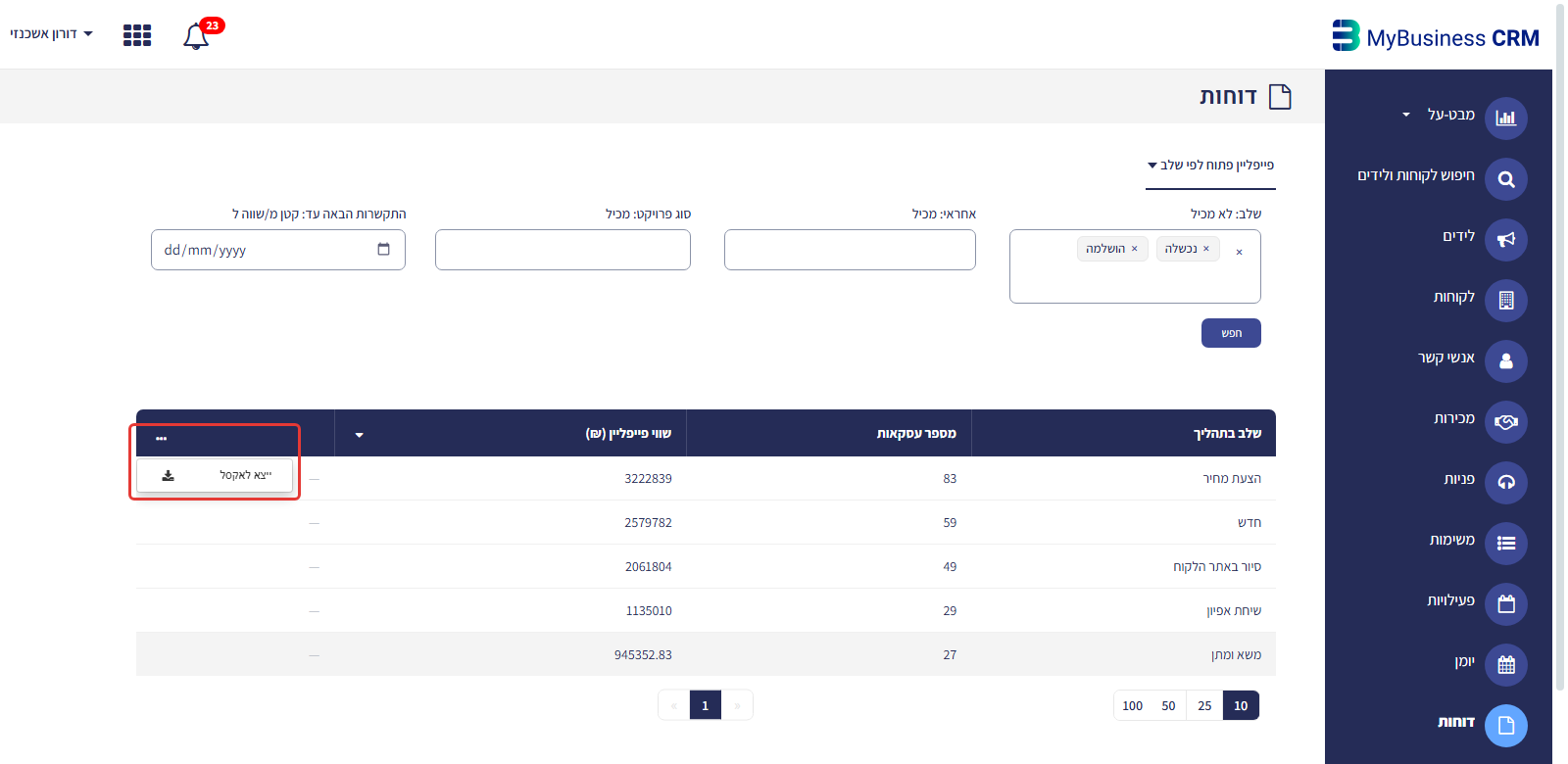
ייצוא דוח לאקסל
באמצעות אייקון 3 הנקודות שמופיע בצד שמאל, ניתן לייצא את הדוח לאקסל
אם יש שדות מסוג תאריך בדוח, באקסל הם יופיעו כשדות טקסט.
ניתן להמיר אותם לשדות תאריך.
צריך להוסיף עמודה חדשה באקסל ליד עמודת התאריך.
להשתמש בנוסחה:
=LEFT(D2,10)
נוסחה זו תוריד את התווים של השעה.
את הנוסחה שמים בשדה של העמודה החדשה ליד שדה התאריך.
השדה D2 בדוגמה, הוא שדה התאריך אותו רוצים להמיר.
גוררים את הנוסחה לכל התאים שיש בהם תאריך.

לאחר מכן, יש להעתיק את העמודה החדשה של התאריך ולשמור אותה כערכים ללא הנוסחה.
נסמן את העמודה, נלחץ על העתק והדבק כערכים.

לאחר מכן, יש למחוק את הפסיקים משדה התאריך.
נסמן את העמודה החדשה של התאריך, נשתמש ב-ctrl+f ונחליף את כל הפסיקים בתו ריק.

לאחר מכן, נחליף את כל התווים של הפסיק בסלאש.
נסמן את העמודה החדשה של התאריך, נשתמש ב-ctrl+f ונחליף את כל הנקודות בתו של סלאש.

עכשיו כל שדות התאריך מופיעים כתאריך.