שלושה שלבים, פעם אחת — ומרגע זה תוכלו לשאול את Claude שאלות על העסק שלכם ולבצע פעולות ב-CRM ישירות מחלון הצ'אט.
ודאו שיש לכם חשבון פעיל ב-Claude, ושמשתמש ה-CRM שלכם קיבל הרשאות MCP — כברירת מחדל אין למשתמשים גישה לשרת.
-
פתיחת מסך החיבורים
בחלון הצ'אט באפליקציית Claude לחצו על אייקון החיבורים ובחרו Manage Connectors.
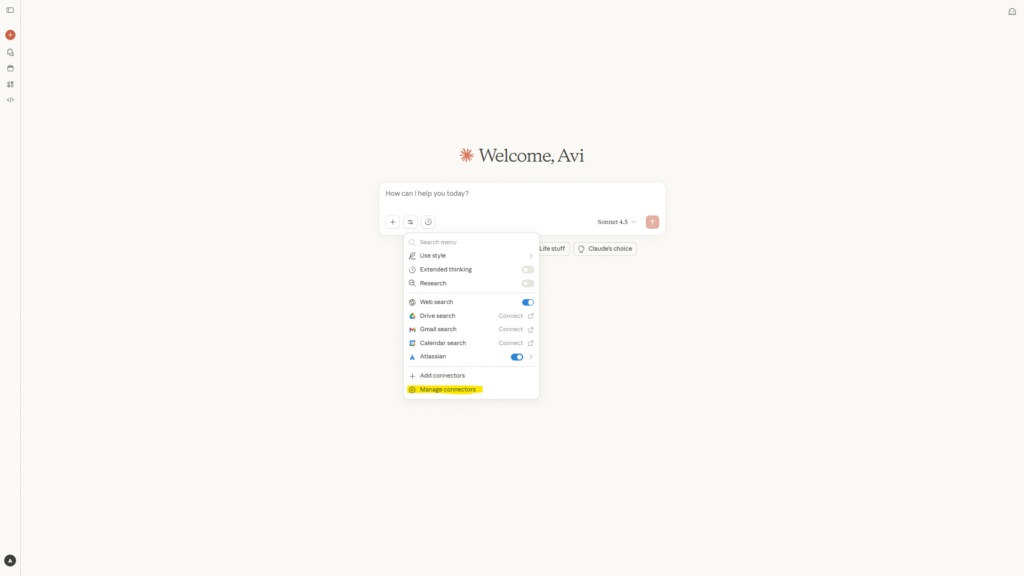
אייקון החיבורים בחלון הצ'אט ← Manage Connectors -
הוספת השרת של MyBusiness
בחרו Add custom connector.
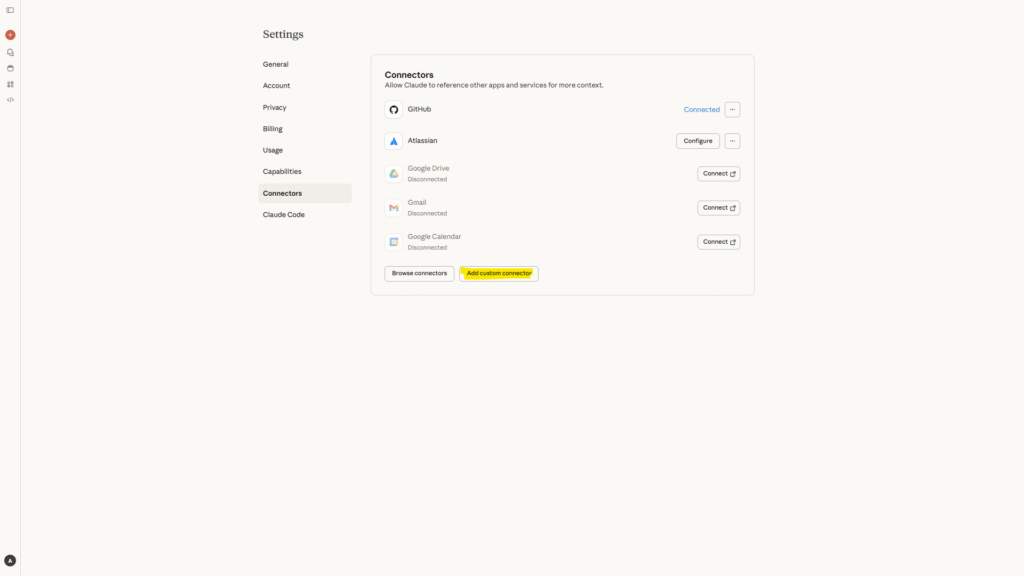
Add custom connector — הוספת שרת MCP חיצוני הזינו את כתובת השרת https://mcp.mbapps.co.il/ ובחרו שם לשרת.
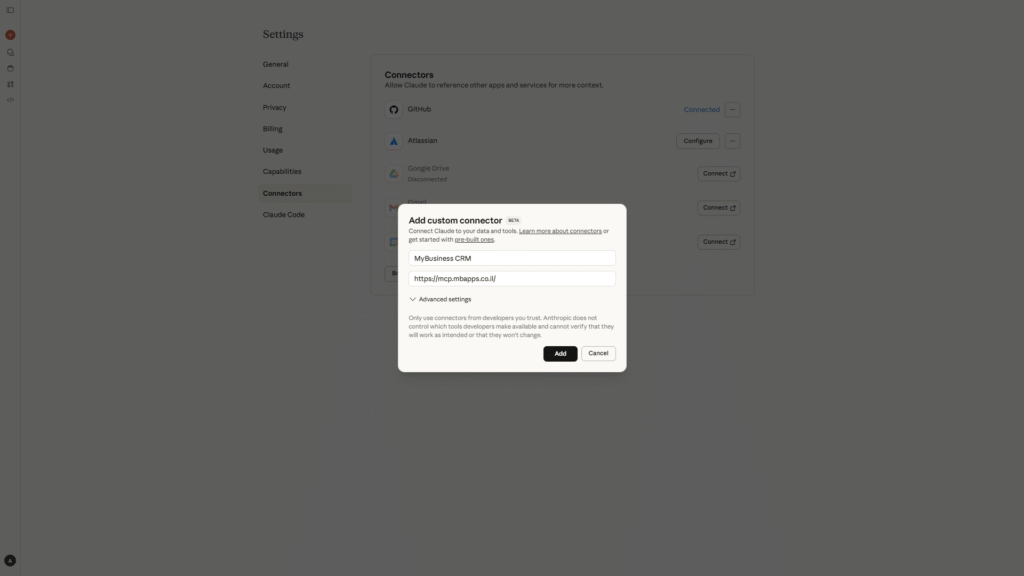
כתובת השרת ושם לבחירתכם -
אימות ומתן גישה
שרת ה-MCP מסתמך על חיבור פעיל של המשתמש למערכת ה-CRM, ולכן ניתן לבצע את תהליך האימות רק כאשר יש חיבור פעיל למערכת. כשיש חיבור פעיל, לחצו על Connect ואשרו את הגישה של Claude למערכת.
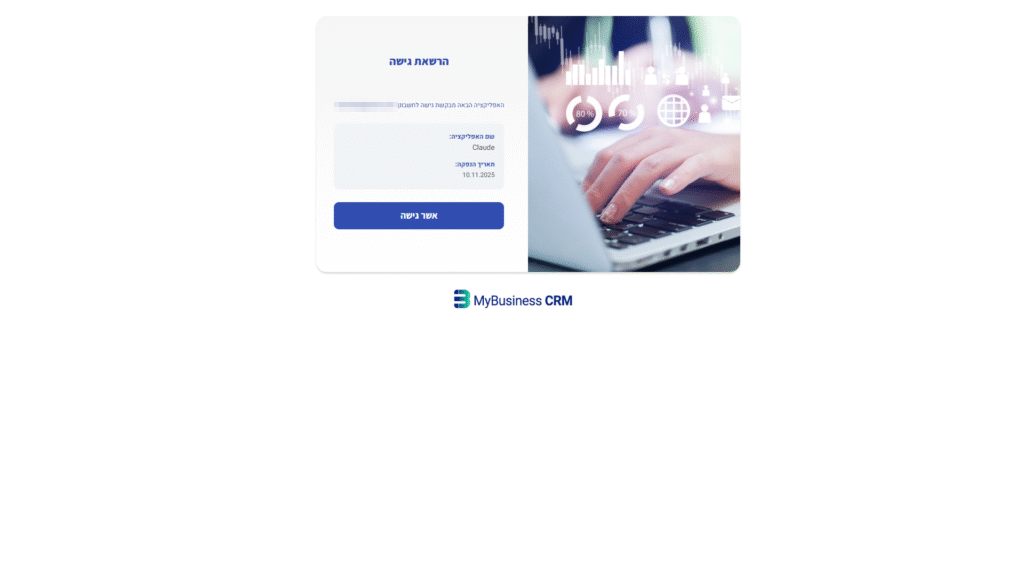
אישור הגישה — פעם אחת, בזמן שהסשן ב-CRM פעיל כעת שרת ה-MCP מופיע בחלונית החיבורים בצ'אט.
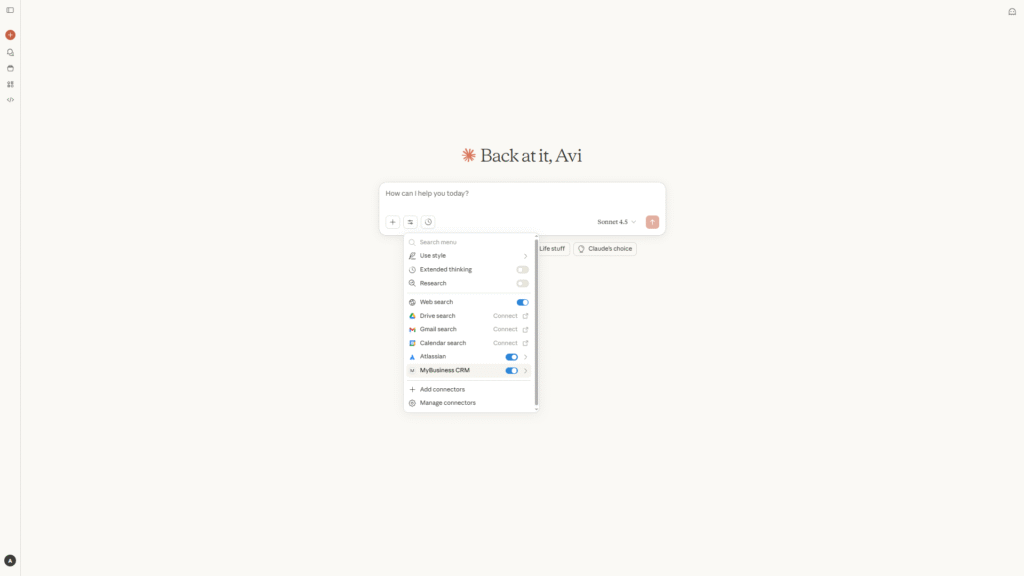
השרת מחובר ומופיע ברשימת החיבורים
החיבור יורש את ההרשאות שלכם במערכת: Claude יראה ויעדכן רק מה שאתם מורשים לראות ולעדכן. שרת ה-MCP אינו כולל כלי מחיקה. עם ההתנתקות מה-CRM, גם החיבור נסגר.
זהו — Claude מחובר למערכת ה-CRM שלכם, ואפשר להתחיל לעבוד בשפה חופשית.