חיבור MCP עם ChatGPT

איך לחבר את ChatGPT ל-MyBusiness CRM דרך שרת MCP — כולל הגדרת החיבור ואימות המשתמש

No data was found

שלב ראשון – הפעלת מצב מפתחים


פתח את ChatGPT >> הגדרות (Settings) >> Apps & Connectors (כניסה למסך ההגדרות בלחיצה על אייקון המשתמש בצד שמאל למטה):
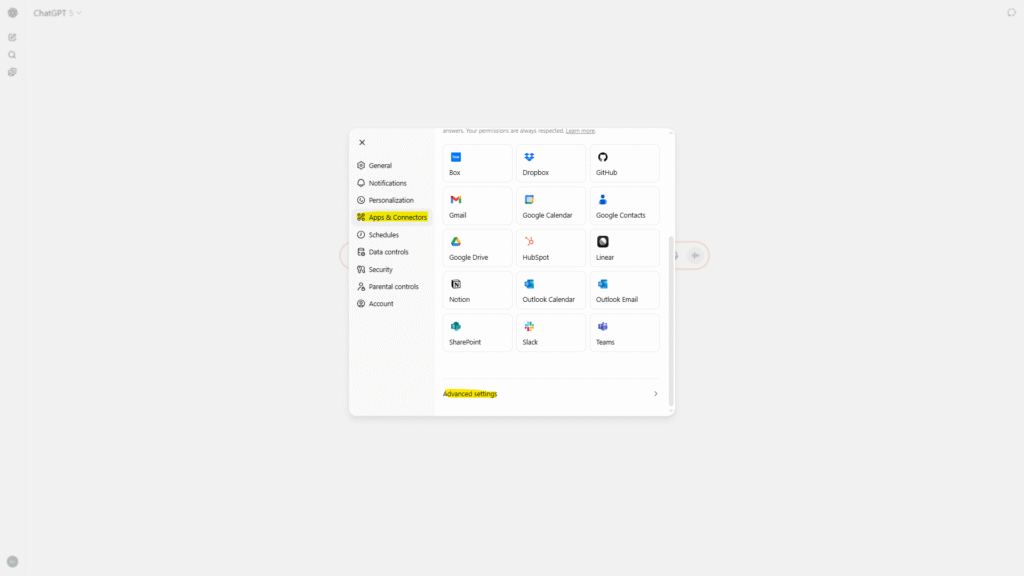
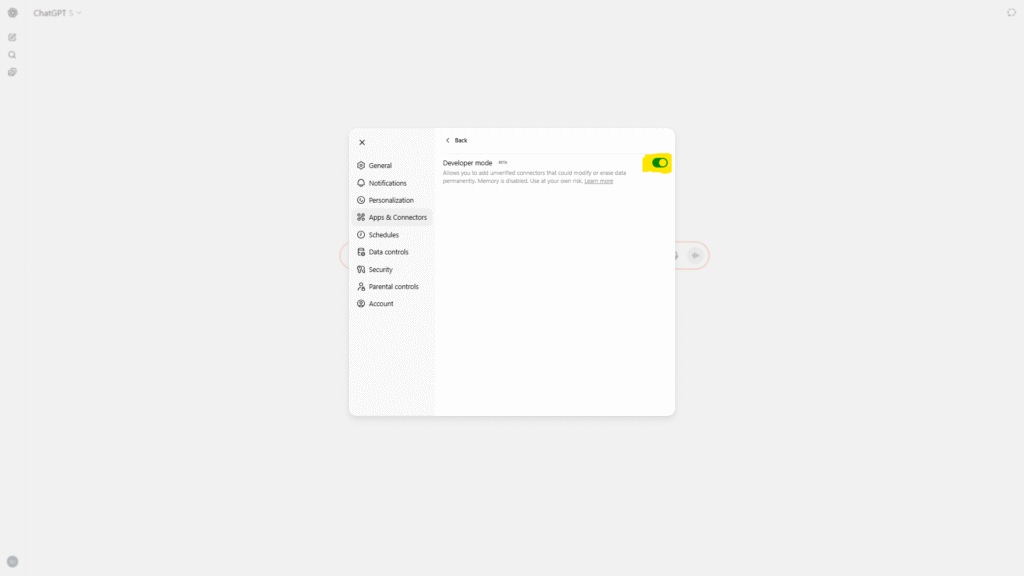
גלול לתחת החלון ותחת Advanced Settings והפעל Developer mode:
שלב שני – יצירת Connector חדש


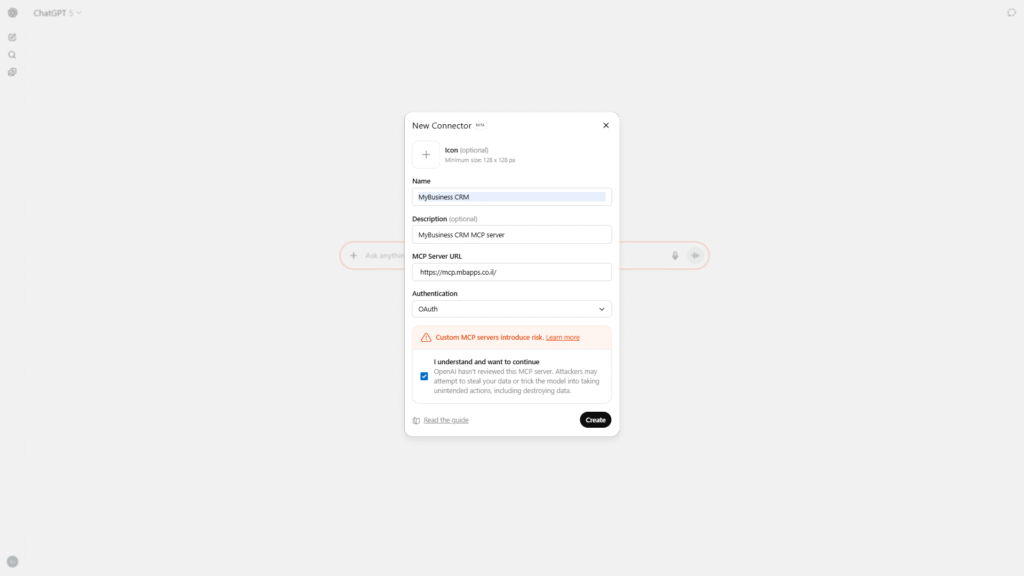
חזור אחורה, לחץ על Create ובחלון שנפתח יש להזין את כתובת השרת https://mcp.mbapps.co.il/ ולבחור שם ותיאור לבחירתך. יש לקרוא ולאשר את אזהרת הסיכון ולאחר מכן ללחות על Create:
את תהליך החיבור יש לבצע פעם אחת בלבד.

שלב שלישי – אימות


שרת ה-MCP מסתמך על חיבור פעיל של המשתמש למערכת ה-CRM, על כן ניתן לבצע תהליך אימות רק כאשר יש חיבור פעיל למערכת.
כאשר יש חיבור פעיל, יתבצע תהליך אימות לשרת ה-MCP באמצעות בקשת לאישור גישה:
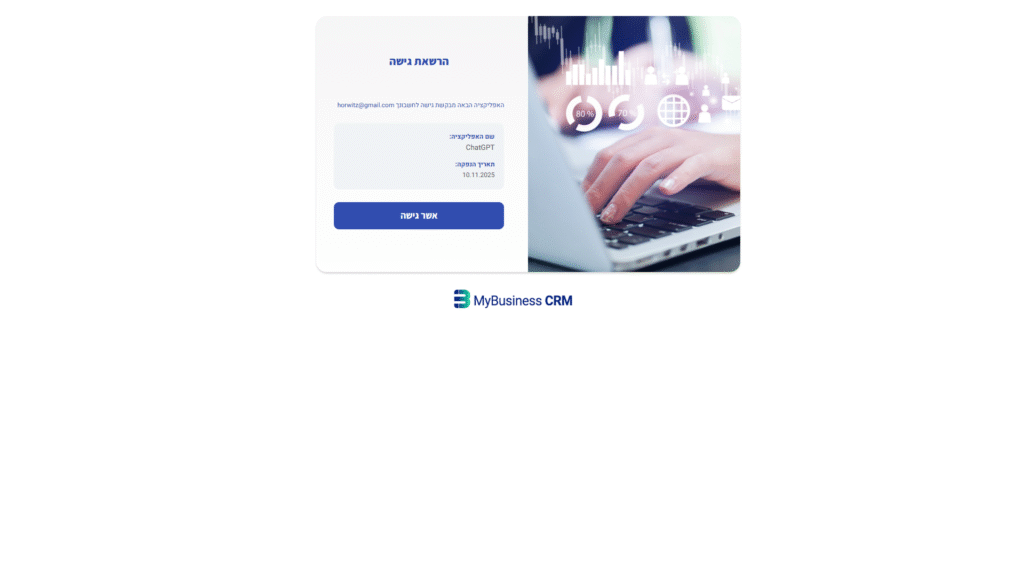
לאחר אישור הגישה יהיה ניתן לראות את שרת ה-MCP בלחיצה על כפתור ה+ בחלון הצ'אט.
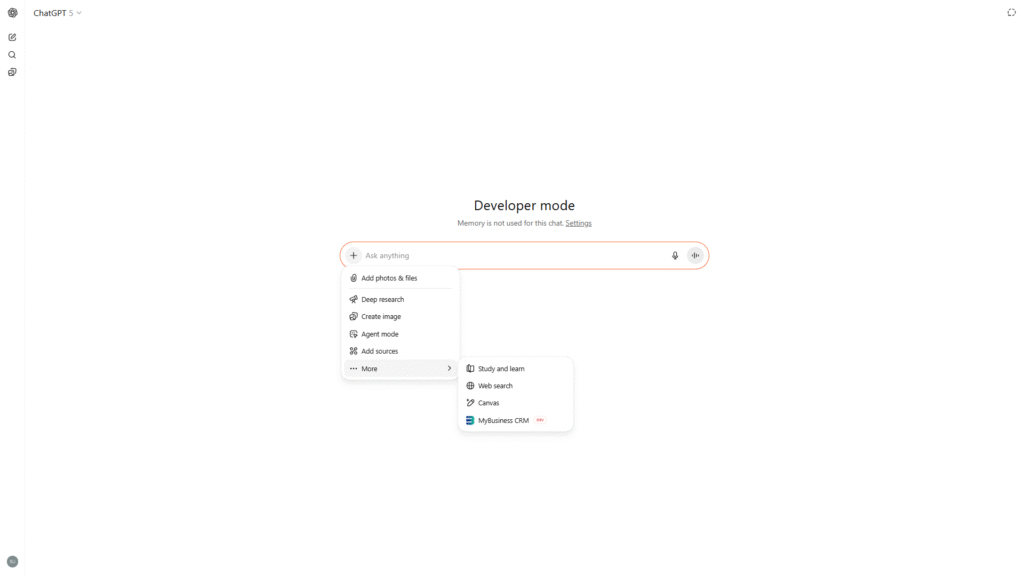
לחיצה על שרת ה-MCP תאפשר ל-ChatGPT לגשת לכלים השונים.

זהו, כעת ChatGPT מחובר למערכת ה-CRM שלך וניתן להתחיל לבצע פעולות באמצעות הצ'אט.

לא מצאת מה שחיפשת?
צור קשר עם התמיכה שלנו

מדריכים נוספים

grad1
guide_9916

הרשאות מתקדמות — סינון נתונים לפי משתמש

הרשאות מתקדמות מאפשרות לסנן את הנתונים ברמת הרשומה, כך שכל משתמש רואה רק את הנתונים הרלוונטיים אליו — למשל, נציג מכיר...
grad1
Guide 9915 Header Image

ניהול תפקידים והרשאות

מערכת התפקידים וההרשאות מאפשרת לכם לשלוט בדיוק מי יכול לראות, ליצור, לערוך או למחוק נתונים בכל טבלה ב-CRM — כדי לשמור...
grad1
Guide 9914 Header Image

ייצוא נתונים וגיבוי טבלאות

ייצוא נתונים מ-CRM מאפשר לגבות מידע, לנתח נתונים בכלים חיצוניים ולעמוד בדרישות רגולציה — כל זה בקלות ובמהירות. שמירה ...
grad1
Guide 9913 Header Image

ייבוא לקוחות ונתונים מ-CSV/Excel

ייבוא נתונים מ-CSV מאפשר להעביר מידע באופן מרוכז אל ה-CRM — בין אם מדובר בהגירה ממערכת קודמת, טעינת רשימת לקוחות חדשי...



