

רשימות נפתחות (Drop-Down) ב-MyBusiness מבוססות על טבלאות נפרדות ושדות Pointer, מה שמאפשר גמישות מלאה בניהול הערכים — הוספה, עריכה וארגון — מבלי לפגוע בנתונים ההיסטוריים.
שדות רשימה נפתחת הם מהנפוצים ביותר בכל מערכת CRM — סטטוס עסקה, סוג לקוח, מקור ליד, קטגוריית מוצר ועוד. ב-MyBusiness, בניגוד למערכות רבות שבהן ערכי הרשימה מוגדרים כרשימה סטטית, כל רשימה נפתחת מבוססת על טבלה נפרדת שמקושרת באמצעות שדה Pointer. גישה זו מעניקה לכם שליטה מלאה על הערכים ומאפשרת גמישות שלא תמצאו במערכות אחרות.
איך רשימות נפתחות עובדות?
המנגנון מורכב משני חלקים:
- טבלת ערכים — טבלה נפרדת שמכילה את כל הערכים האפשריים. למשל, טבלת
SaleStatusesמכילה את כל סטטוסי המכירה ("חדש", "בטיפול", "הצעה נשלחה", "סגור"). - שדה Pointer — שדה מסוג Pointer בטבלה הראשית שמצביע על טבלת הערכים. למשל, שדה
SaleStatusIdבטבלת Sales מצביע עלSaleStatuses.
כשמשתמש פותח כרטיס עסקה ולוחץ על שדה הסטטוס, המערכת שולפת את כל הרשומות מטבלת SaleStatuses ומציגה אותן כרשימה נפתחת.
דוגמאות מהמערכת:
| שדה בטופס | טבלת ערכים | דוגמאות ערכים |
|---|---|---|
סטטוס מכירה (SaleStatusId) |
SaleStatuses | חדש, בטיפול, הצעה נשלחה, סגור |
סוג לקוח (AccountTypeId) |
AccountTypes | פרטי, עסקי, ממשלתי |
מקור ליד (LeadSourceId) |
LeadSources | אתר, פייסבוק, המלצה, טלפון |
עדיפות (PriorityId) |
Priorities | נמוכה, רגילה, גבוהה, דחוף |
שדה רשימה נפתחת בטופס עסקה — המשתמש בוחר סטטוס מתוך רשימת הערכים
צפייה ועריכת ערכים קיימים
כדי לצפות בערכים הקיימים או לערוך אותם:
- היכנסו לפאנל הניהול (siteadmin).
- בתפריט הצדי, לחצו על "Tables".
- מצאו את טבלת הערכים ברשימה — למשל
SaleStatusesאוAccountTypes. - לחצו על שם הטבלה כדי לראות את כל הרשומות (הערכים) שבה.
כל רשומה בטבלה מייצגת ערך אחד ברשימה הנפתחת. שדה Name הוא הטקסט שמוצג למשתמש ברשימה.
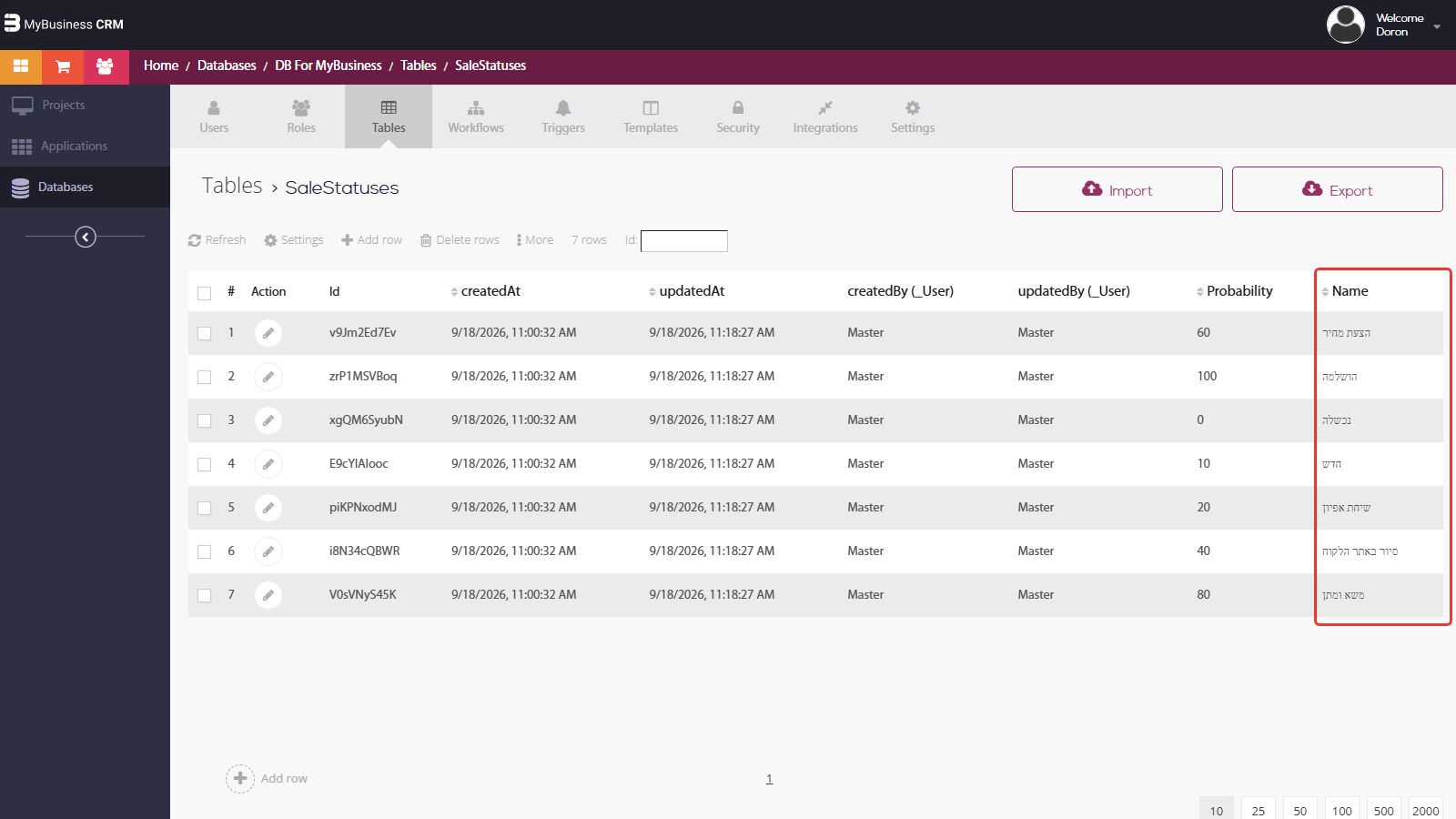
טבלת ערכי הרשימה בפאנל הניהול — כל שורה היא ערך אפשרי ברשימה הנפתחת
הוספת ערך חדש לרשימה
כדי להוסיף ערך חדש לרשימה נפתחת קיימת:
- פתחו את טבלת הערכים בפאנל הניהול.
- לחצו על "Add Row" או כפתור ההוספה.
- הזינו את Name — הטקסט שיוצג למשתמשים. למשל, "בהמתנה לאישור".
- מלאו שדות נוספים אם קיימים (כמו סדר מיון, צבע, או שדה פעיל/לא פעיל).
- שמרו את הרשומה.
הערך החדש יופיע מייד ברשימה הנפתחת בכל הטפסים שמשתמשים בשדה ה-Pointer הזה.
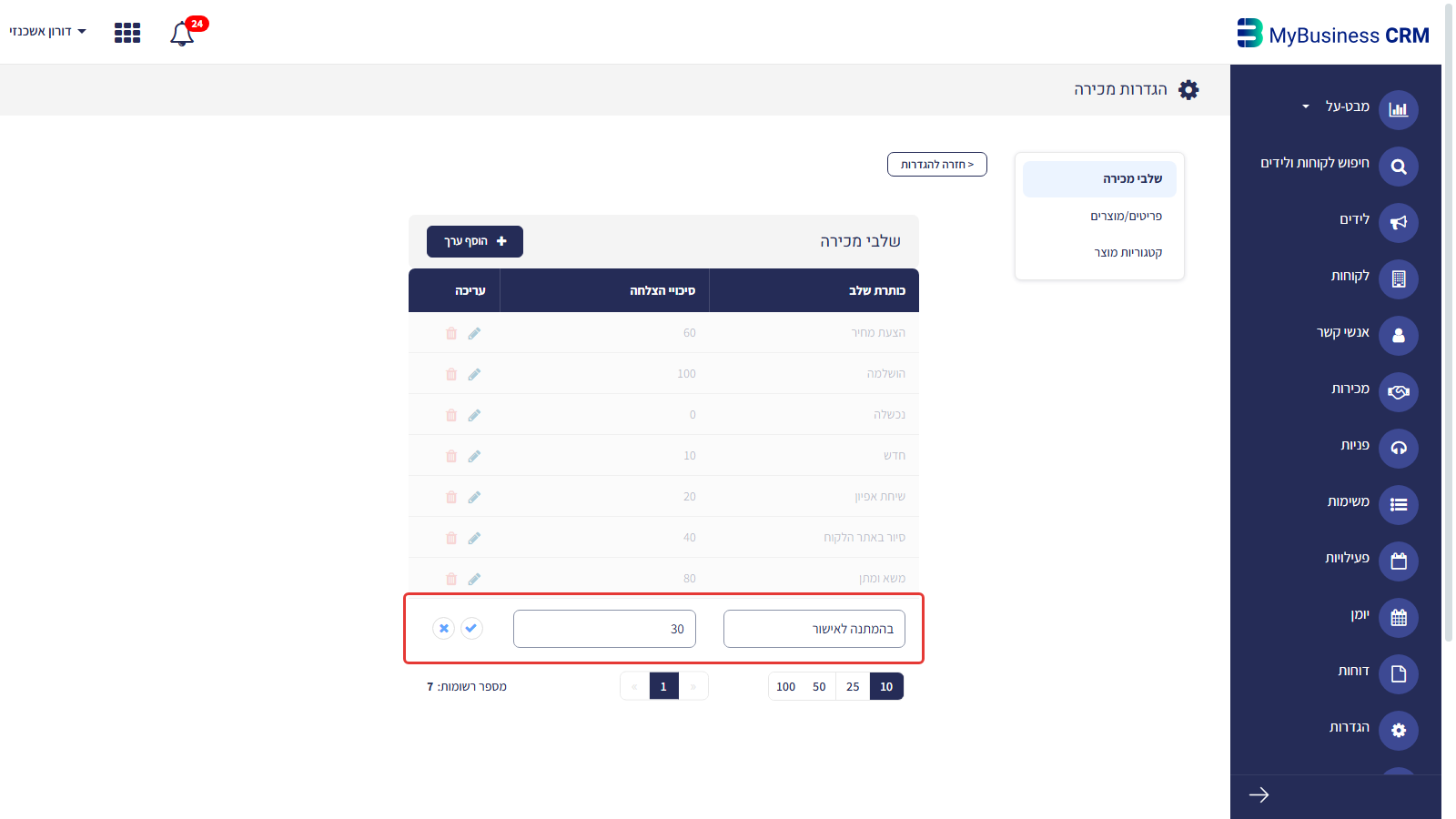
הוספת ערך חדש לטבלת הערכים — הערך יופיע מייד בכל הרשימות הנפתחות הרלוונטיות
סידור ומיון ערכים
סדר הופעת הערכים ברשימה הנפתחת נקבע לפי סדר הרשומות בטבלה. ניתן לשלוט בסדר על ידי:
- הוספת שדה Order (מסוג Number) לטבלת הערכים והגדרת מספר סידורי לכל ערך.
- מיון הטבלה לפי שדה ה-Order בסדר עולה.
כך תוכלו לשלוט בדיוק בסדר שבו הערכים מוצגים למשתמשים.
השבתת ערכים (במקום מחיקה)
חשוב: אל תמחקו ערכים מטבלת הערכים אם יש רשומות שמשתמשות בהם. מחיקת ערך שמקושר לרשומות קיימות תגרום לשדה ה-Pointer להצביע על רשומה שלא קיימת.
במקום למחוק, מומלץ להשבית ערכים:
- הוסיפו שדה Active (מסוג Boolean) לטבלת הערכים, אם לא קיים.
- סמנו ערכים שאינם בשימוש כ-Active = false.
- הגדירו סינון בטופס או בכללי הטופס כך שערכים לא פעילים לא יוצגו ברשימה — אבל רשומות קיימות שמקושרות אליהם ימשיכו להציג את הערך הנכון.
גישה זו שומרת על שלמות הנתונים ההיסטוריים — עסקאות ישנות ימשיכו להציג את הסטטוס המקורי שלהן, גם אם הוא כבר לא בשימוש.
יצירת רשימה נפתחת חדשה מאפס
כדי ליצור שדה רשימה נפתחת חדש לחלוטין, יש לבצע שני שלבים:
שלב 1: יצירת טבלת ערכים
- בפאנל הניהול, צרו טבלה חדשה עם שם תיאורי — למשל
PaymentMethods(אמצעי תשלום). - הטבלה נוצרת אוטומטית עם שדה Name שישמש כטקסט המוצג.
- הוסיפו רשומות לטבלה עם כל הערכים הרצויים: "מזומן", "העברה בנקאית", "כרטיס אשראי", "צ'ק".
שלב 2: הוספת שדה Pointer
- עברו לטבלה שבה תרצו את הרשימה הנפתחת — למשל
Sales. - הוסיפו שדה חדש מסוג Pointer בשם
PaymentMethodId. - הגדירו את Target Class ל-
PaymentMethods. - הגדירו Label בעברית: "אמצעי תשלום".
- הוסיפו את השדה לטופס הכרטיס (ראו [עריכת טופס כרטיס](guide_edit_form.md)).
קיצור דרך בממשק ה-API: בעת הוספת שדה Pointer, ניתן להשתמש בפרמטרים newTableName ו-newTableValues כדי ליצור את טבלת הערכים וערכיה הראשוניים בפעולה אחת.
השפעה על דוחות וסינונים
ערכי רשימה נפתחת משפיעים ישירות על:
- דוחות: ניתן לקבץ תוצאות לפי ערכי הרשימה, למשל "סכום מכירות לפי סטטוס" או "מספר לידים לפי מקור".
- סינונים: ניתן לסנן רשומות לפי ערך מהרשימה — למשל "הצג רק עסקאות בסטטוס חדש".
- טריגרים: ניתן להפעיל אוטומציות כשערך הרשימה משתנה — למשל "שלח מייל כשסטטוס עסקה משתנה ל-סגור".
כאשר מוסיפים או משנים ערכים בטבלת הערכים, הדוחות והסינונים מתעדכנים אוטומטית כדי לכלול את הערכים החדשים.
טיפים לניהול רשימות נפתחות
- שמרו על תמציתיות: ערכי רשימה צריכים להיות קצרים וברורים. "בטיפול" עדיף על "נמצא כרגע בשלב הטיפול הראשוני".
- שמות עקביים: השתמשו בפורמט אחיד — אם ערך אחד מתחיל באות גדולה, כולם צריכים להתחיל באות גדולה.
- לא למחוק ערכים בשימוש: אם ערך מקושר לרשומות, השביתו אותו במקום למחוק. מחיקה תגרום לשבירת הקישור בנתונים קיימים.
- הגבילו את מספר הערכים: רשימה עם יותר מ-15-20 ערכים מקשה על המשתמשים לבחור. אם יש צורך ברשימה ארוכה יותר, שקלו להשתמש בשדה חיפוש במקום רשימה נפתחת רגילה.
- תכננו מראש: חשבו אילו ערכים תצטרכו בעתיד. קל להוסיף ערכים, אבל שינוי ערכים קיימים דורש תשומת לב לנתונים ההיסטוריים.




