

דפי טופס (Form Pages) ב-MyBusiness מאפשרים לכם לשלוט במבנה הכרטיס — להוסיף שדות, לסדר אותם בשורות ועמודות, ולהתאים את חוויית העריכה לצרכי הצוות.
כל כרטיס במערכת — לקוח, עסקה, משימה או כל ישות אחרת — מוצג בדף טופס. דף הטופס קובע אילו שדות מוצגים, באיזה סדר הם מופיעים, וכיצד הם מאורגנים על המסך. מדריך זה ילמד אתכם כיצד לערוך ולהתאים את מבנה הטופס בדיוק לצרכים שלכם.
הבנת מבנה דף הטופס
דף טופס בנוי משני אלמנטים מרכזיים:
- שורות (Rows): כל שורה היא רצועה אופקית שמכילה עמודה אחת או יותר. שורות מיוצגות כ-
divעם המחלקהrDivider. - עמודות (Columns): בתוך כל שורה, העמודות מחלקות את הרוחב הזמין. עמודות מיוצגות כ-
divעם המחלקהsDivider.
המערכת משתמשת במערכת רשת של 12 עמודות (Grid System), כמו ב-Bootstrap. כל שורה מחולקת ל-12 חלקים שווים, ואפשר להגדיר כמה חלקים כל עמודה תופסת:
| הגדרת עמודות | תוצאה | שימוש נפוץ |
|---|---|---|
[12] |
עמודה אחת ברוחב 100% | כותרת, הערות ארוכות |
[6, 6] |
שתי עמודות שוות (50%-50%) | שדות מקבילים |
[4, 4, 4] |
שלוש עמודות שוות | שדות קצרים |
[3, 3, 3, 3] |
ארבע עמודות שוות | שדות מינימליים |
[3, 3, 6] |
שתי עמודות צרות + רחבה | שילוב שדות |
[8, 4] |
עמודה רחבה + צרה | שדה ראשי + משני |
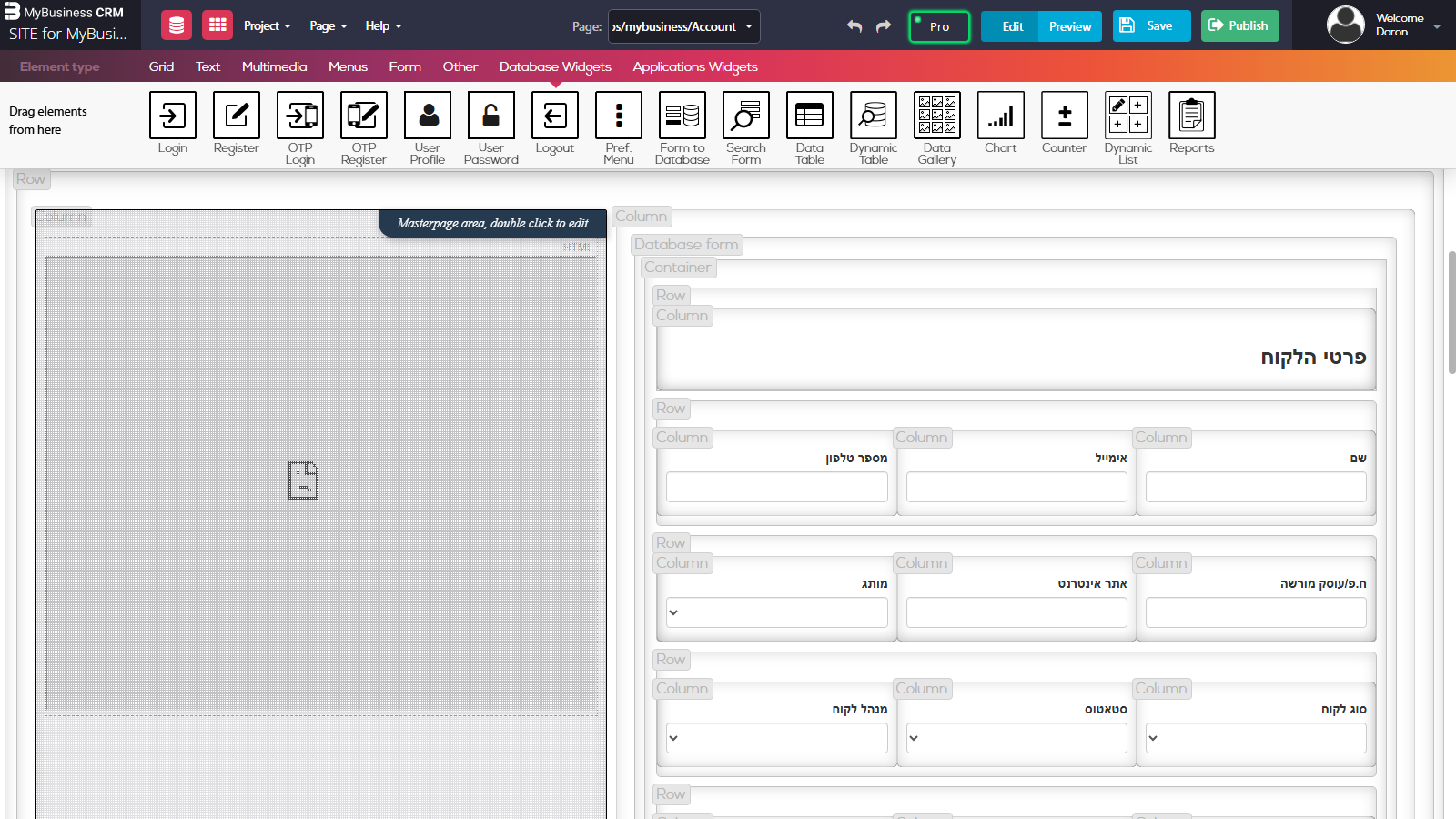
דף טופס במצב עריכה — שורות ועמודות מסומנות בצבעים שונים
הוספת שורות חדשות
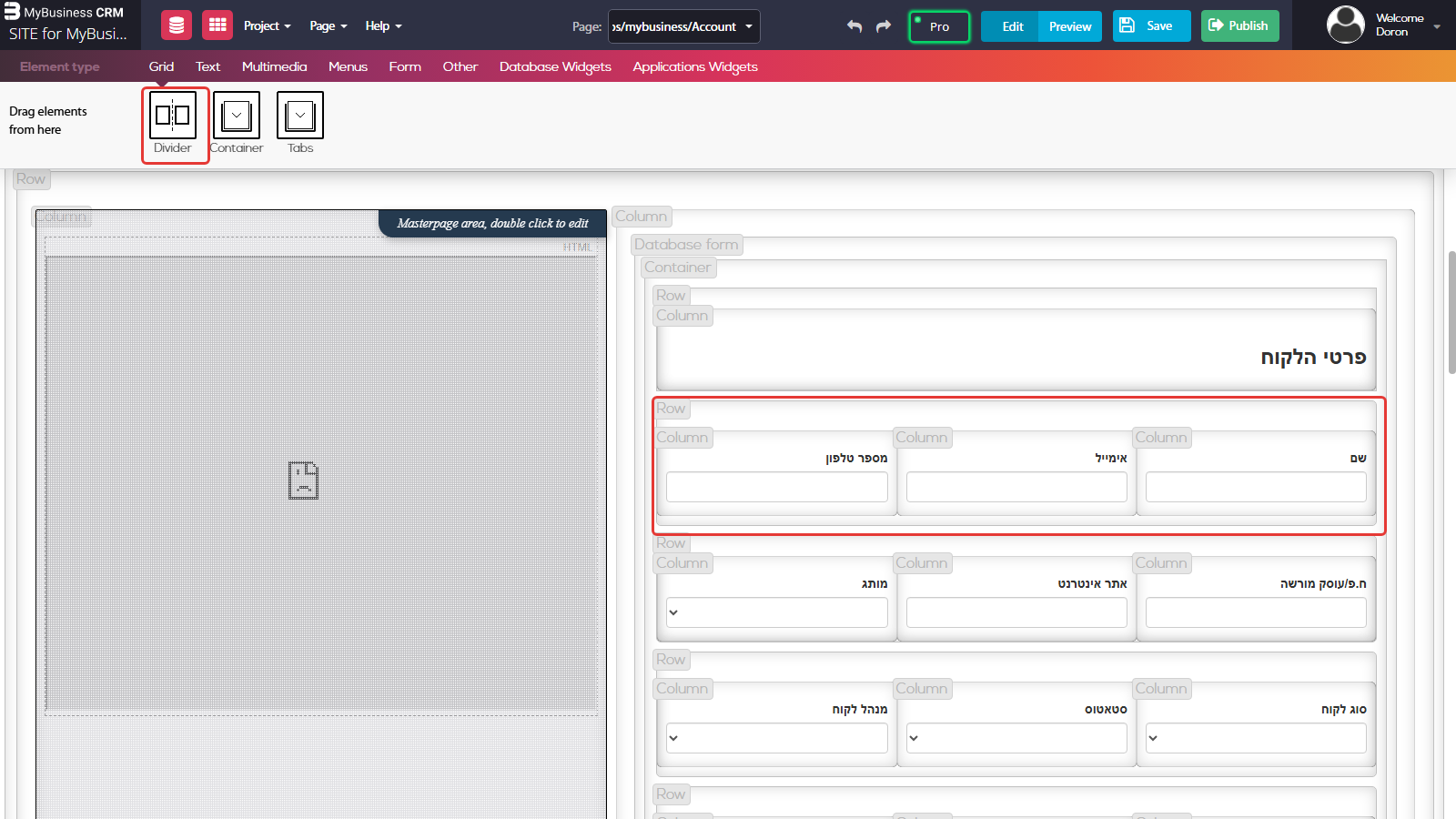
כדי להוסיף שורה חדשה לטופס:
- זהו את ה-Row ID של השורה שאחריה תרצו להוסיף (מזהה ה-
divעםdata-title='Row'). - הגדירו את חלוקת העמודות בשורה החדשה — למשל
[6, 6]לשתי עמודות שוות. - השורה החדשה תתווסף מיד אחרי השורה שציינתם.
ניתן גם להוסיף שורה בתוך שורה קיימת, כדי ליצור מבנים מורכבים יותר. במקרה כזה, ציינו את השורה הקיימת ב-toExistingRow ואת מספר העמודה ב-toExistingColumn.
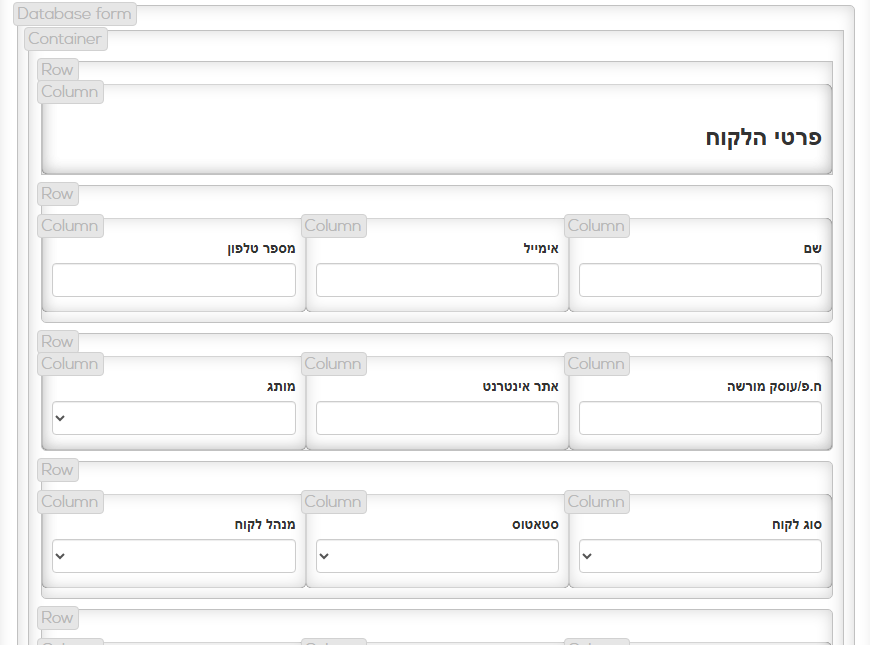
מבנה שורות ועמודות בטופס — כל שורה מחולקת לעמודות לפי ההגדרה
הוספת שדות לטופס
תנאי מקדים: השדה חייב להיות קיים בסכמת הטבלה לפני שמוסיפים אותו לטופס. אם השדה עדיין לא קיים, הוסיפו אותו קודם דרך פאנל הניהול (ראו [הוספת שדות מותאמים אישית](guide_custom_fields.md)).
להוספת שדה חדש לטופס:
- ודאו שקיימת שורה עם עמודה פנויה, או צרו שורה חדשה.
- ציינו את שם השדה (Field Name) כפי שמופיע בסכמה — למשל
CustomerType. - הגדירו את התווית (Label) — הטקסט שיוצג בעברית מעל השדה.
- ציינו את סוג השדה (Field Type) — String, Number, Date, Pointer וכו'.
- לשדות Pointer, הגדירו גם את Target Class — הטבלה שאליה השדה מקשר.
- בחרו את מיקום השדה: שורה קיימת (
toExistingRow) ועמודה (toExistingColumn), או שורה חדשה (newRowAfterRow).
העברת שדות קיימים
ניתן להעביר שדות ממיקום אחד לאחר בטופס:
- זהו את שם השדה שברצונכם להעביר.
- הגדירו את המיקום החדש — שורה ועמודה קיימים, או שורה חדשה.
- השדה יעבור למיקומו החדש מבלי לאבד את הנתונים או ההגדרות שלו.
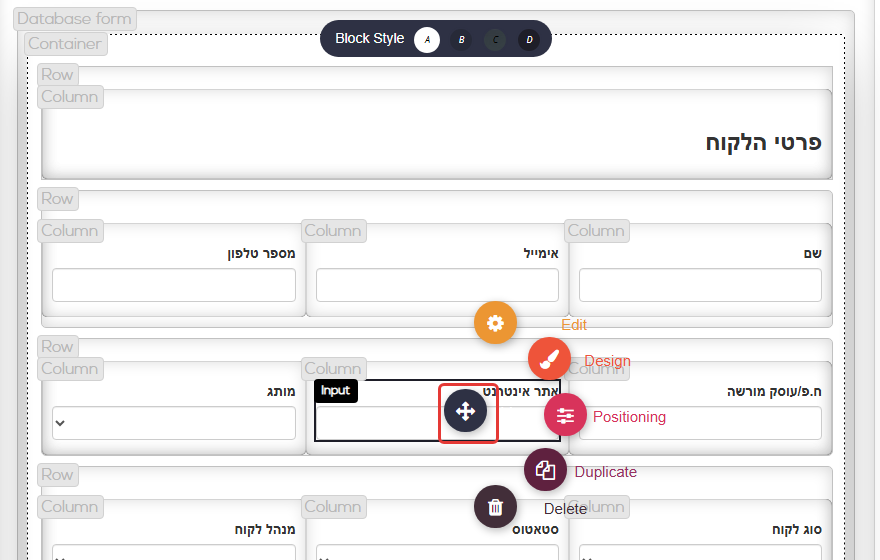
העברת שדה ממיקום אחד לאחר — גרירה לשורה ועמודה הרצויים
שינוי תוויות שדות
כדי לשנות את הטקסט שמוצג מעל שדה בטופס:
- ציינו את שם השדה שברצונכם לשנות את התווית שלו.
- הגדירו את התווית החדשה בעברית.
לדוגמה, אם השדה נקרא Phone ותרצו שהתווית תהיה "טלפון ראשי" במקום "טלפון", פשוט שנו את ה-Label.
הגדרת שדות חובה
ניתן להגדיר שדות כחובה ישירות בטופס:
- בחרו את השדה שברצונכם להפוך לשדה חובה.
- סמנו אותו כ-Required (חובה).
- המשתמש לא יוכל לשמור את הכרטיס מבלי למלא שדה זה.
שימו לב: ניתן גם להגדיר שדות חובה דינמיים באמצעות כללי טפסים (Form Rules) — שדה שהופך לחובה רק בתנאים מסוימים.
הסרת שדות מהטופס
ניתן להסיר שדה מהטופס מבלי למחוק אותו מהמסד:
- בחרו את השדה שברצונכם להסיר.
- בצעו פעולת הסרה.
חשוב: הסרת שדה מהטופס לא מוחקת את השדה מהטבלה ולא מוחקת נתונים. השדה ממשיך להתקיים בסכמה ואפשר להוסיף אותו חזרה בכל עת.
הוספת אלמנטי טקסט וכותרות
מעבר לשדות נתונים, ניתן להוסיף אלמנטי טקסט לטופס ליצירת מבנה ברור:
- H1 — כותרת ראשית
- H2 — כותרת משנית
- H3 — כותרת קטנה
- H4 — כותרת מודגשת קטנה
- P — פסקת טקסט רגילה
אלמנטי טקסט שימושיים ליצירת כותרות לסקציות בטופס — למשל "פרטים אישיים", "מידע פיננסי", "הערות".
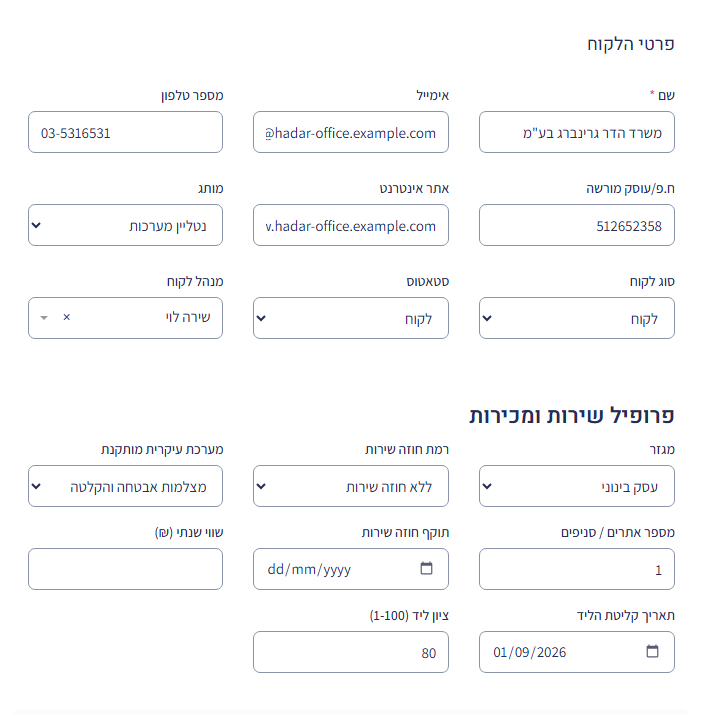
טופס מאורגן עם כותרות סקציות, שדות מסודרים בשורות ועמודות
טיפים לעיצוב טפסים
- קבצו שדות קשורים: שדות שקשורים זה לזה (כמו שם פרטי ושם משפחה) שייכים לאותה שורה.
- שדות חשובים למעלה: מקמו את השדות הנפוצים ביותר בחלק העליון של הטופס.
- השתמשו בכותרות סקציה: חלקו טפסים ארוכים לסקציות עם כותרות H2 או H3 לקריאות טובה יותר.
- אל תעמיסו: עדיף שורות רבות עם 2-3 שדות מאשר שורה אחת עם 4 שדות צפופים.
- רענון הדף: לאחר ביצוע שינויים במבנה הטופס, רעננו את הדף כדי לראות את התוצאה הסופית.




