

במדריך הזה תלמדו ליצור את שלוש הרשומות הבסיסיות ביותר במערכת: לקוח, ליד ומכירה. בסיום תבינו איך הרשומות מתחברות ביניהן ואיך לנצל את המערכת מהרגע הראשון.
MyBusiness CRM בנויה סביב שלושה סוגי רשומות מרכזיים: לקוחות (החברות או האנשים שאתם עובדים איתם), לידים (לקוחות פוטנציאליים שעדיין לא סגרו עסקה), ומכירות (הזדמנויות עסקיות שאתם מנהלים). בואו ניצור את הרשומה הראשונה מכל סוג.
יצירת לקוח ראשון
הלקוח הוא הלב של המערכת — כל המכירות, אנשי הקשר והפעילויות מתקשרים אליו.
- לחצו על לקוחות בתפריט הצדי.
- לחצו על הכפתור לקוח חדש בחלק העליון של המסך.
- מלאו את השדות הבאים בטופס שנפתח:
- שם — שם החברה או שם הלקוח הפרטי.
- טלפון — מספר הטלפון הראשי ליצירת קשר.
- דוא"ל — כתובת האימייל הראשית.
- כתובת — כתובת פיזית של הלקוח.
- אחראי — בחרו את המשתמש שאחראי על הלקוח הזה (כברירת מחדל — אתם).
- לחצו על שמור.
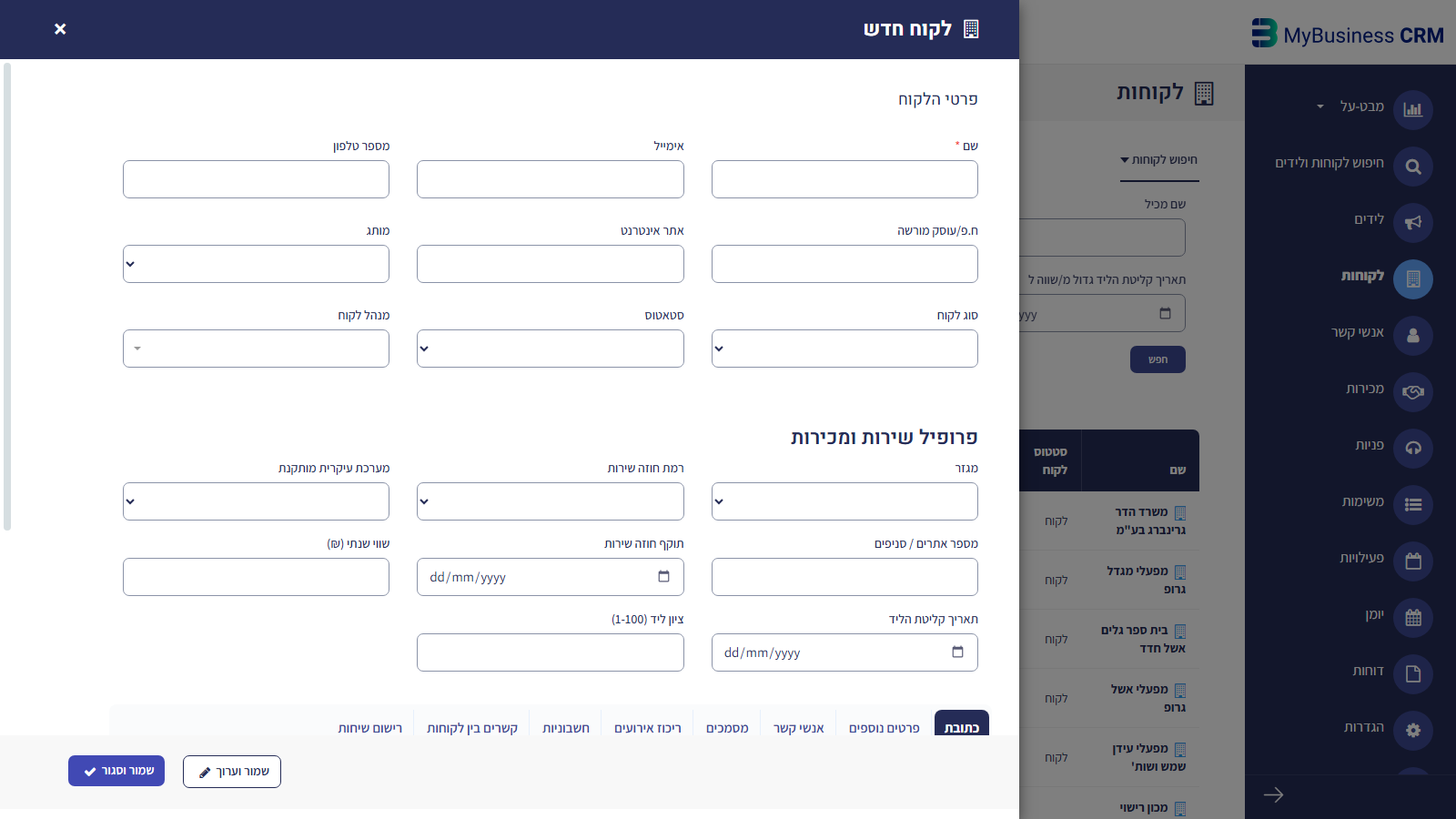
מיד לאחר השמירה תועברו לכרטיס הלקוח, שם תוכלו להוסיף פרטים נוספים, אנשי קשר ופעילויות.
יצירת ליד ראשון
לפני שניגש לשלבים, חשוב להבין: ליד הוא לקוח פוטנציאלי — מישהו שהביע עניין אבל עדיין לא הפך ללקוח משלם. ברגע שהליד מתקדם ומתחילים לעבוד איתו, אפשר להמיר אותו ללקוח ולמכירה.
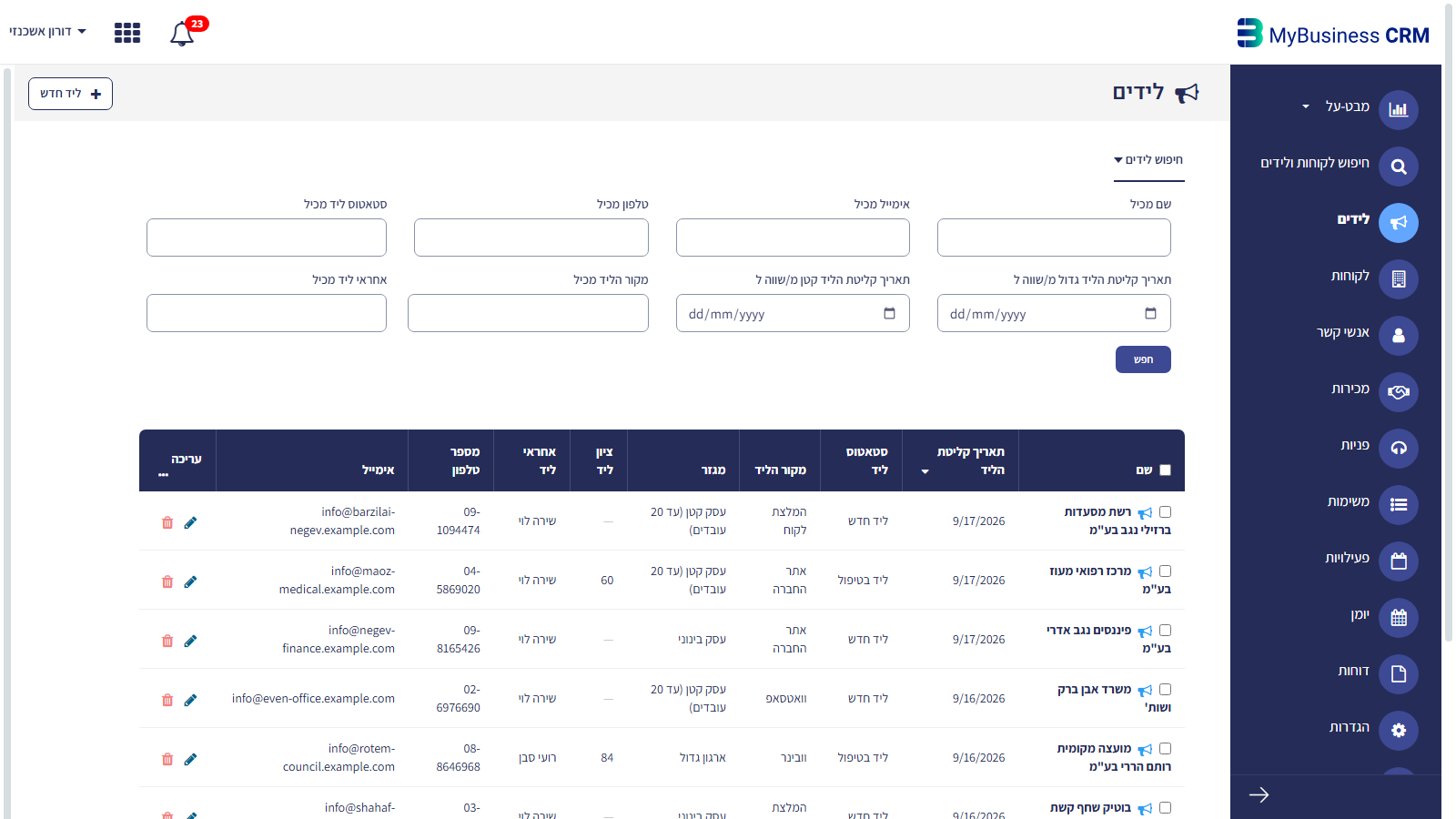
- לחצו על לידים בתפריט הצדי.
- לחצו על הכפתור ליד חדש.
- מלאו את השדות:
- שם — שם הליד (שם החברה או איש הקשר).
- טלפון — מספר טלפון ליצירת קשר.
- מקור — מאיפה הגיע הליד (למשל: אתר אינטרנט, המלצה, פייסבוק, טלפון).
- סטטוס — מצב הליד הנוכחי (למשל: חדש, בטיפול, לא רלוונטי).
- לחצו על שמור.
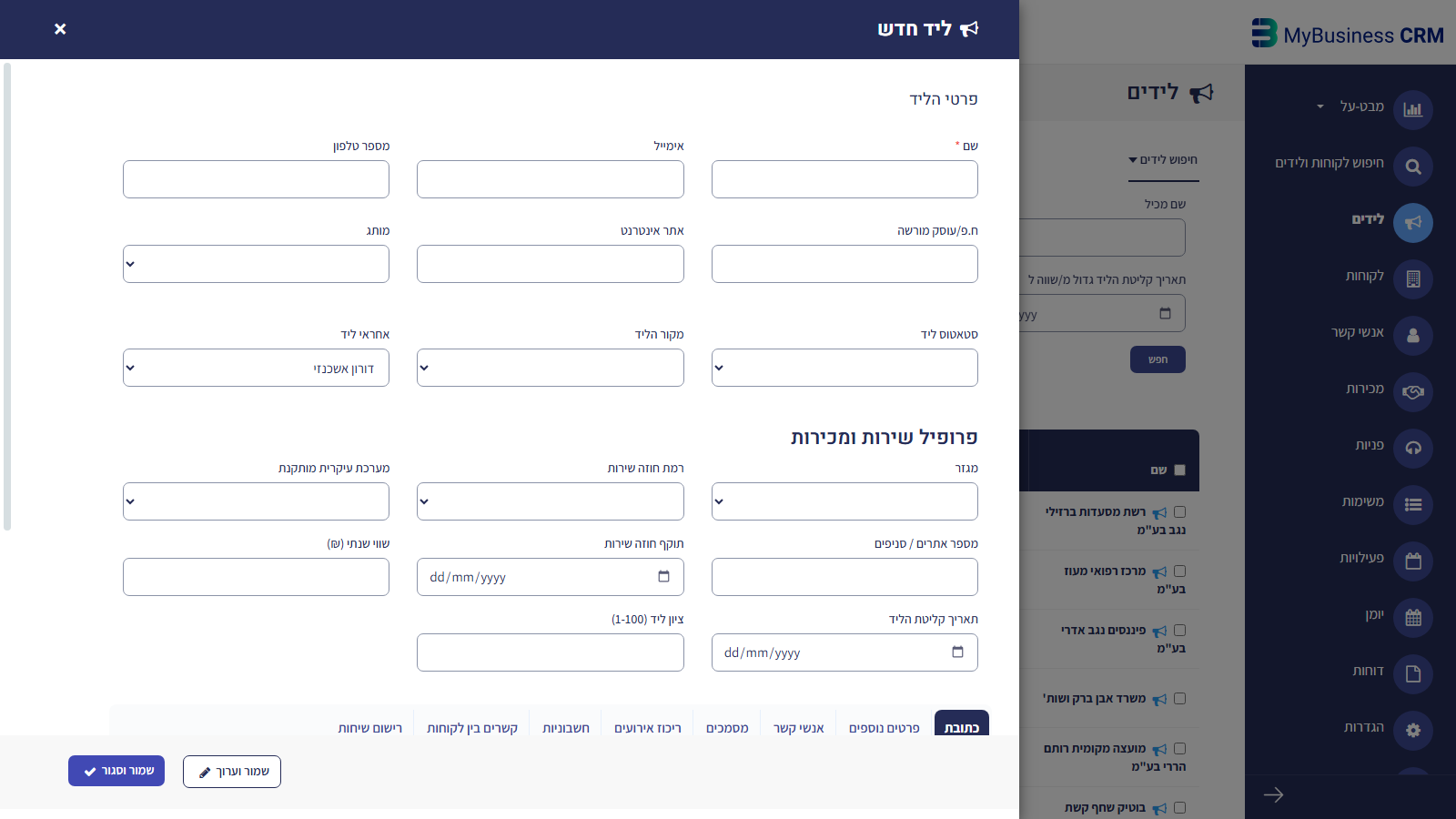
מה ההבדל בין ליד ללקוח? ליד הוא בשלב הראשוני — עדיין לא ברור אם יהפוך ללקוח. לקוח הוא מישהו שכבר עובדים איתו או שסגרתם איתו עסקה. הפרדה זו עוזרת לשמור על רשימת הלקוחות נקייה ולנתח את תהליך המכירה מתחילתו.
יצירת מכירה ראשונה
המכירה מייצגת הזדמנות עסקית — עסקה שנמצאת בתהליך או שכבר נסגרה.
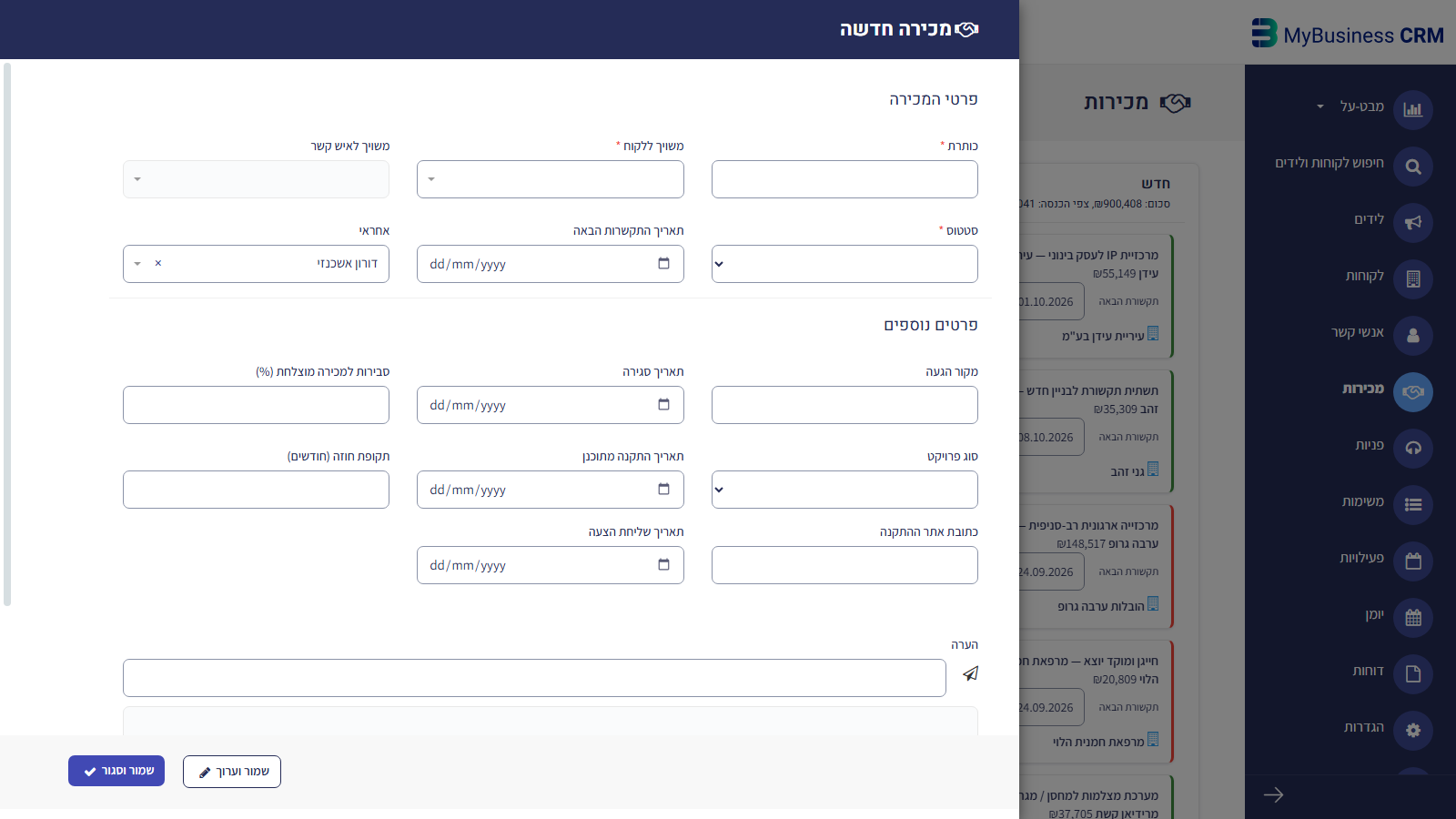
- לחצו על מכירות בתפריט הצדי.
- לחצו על הכפתור מכירה חדשה.
- מלאו את השדות:
- שם — תיאור קצר של העסקה (למשל: "פרויקט בניית אתר — חברת אלפא").
- לקוח — קשרו את המכירה ללקוח שיצרתם קודם. התחילו להקליד את שם הלקוח ובחרו מהרשימה.
- סכום — הסכום הצפוי של העסקה.
- שלב מכירה — בחרו את השלב הנוכחי בתהליך (למשל: פנייה ראשונית, הצעת מחיר, משא ומתן).
- תאריך סגירה צפוי — מתי אתם מעריכים שהעסקה תיסגר.
- לחצו על שמור.
איך הרשומות מתחברות
אחד הדברים החזקים ביותר במערכת הוא הקשרים בין הרשומות. כשתיכנסו לכרטיס הלקוח, תראו שם את כל המידע המקושר:
- מכירות — כל העסקאות שמקושרות ללקוח הזה.
- אנשי קשר — כל האנשים שמקושרים לחברה.
- פעילויות — שיחות, פגישות ומיילים שתועדו עבור הלקוח.
- פניות — פניות שירות שהלקוח פתח.
כך, בכניסה לכרטיס לקוח, יש לכם תמונה מלאה של מערכת היחסים העסקית — בלי לחפש מידע בכמה מקומות.
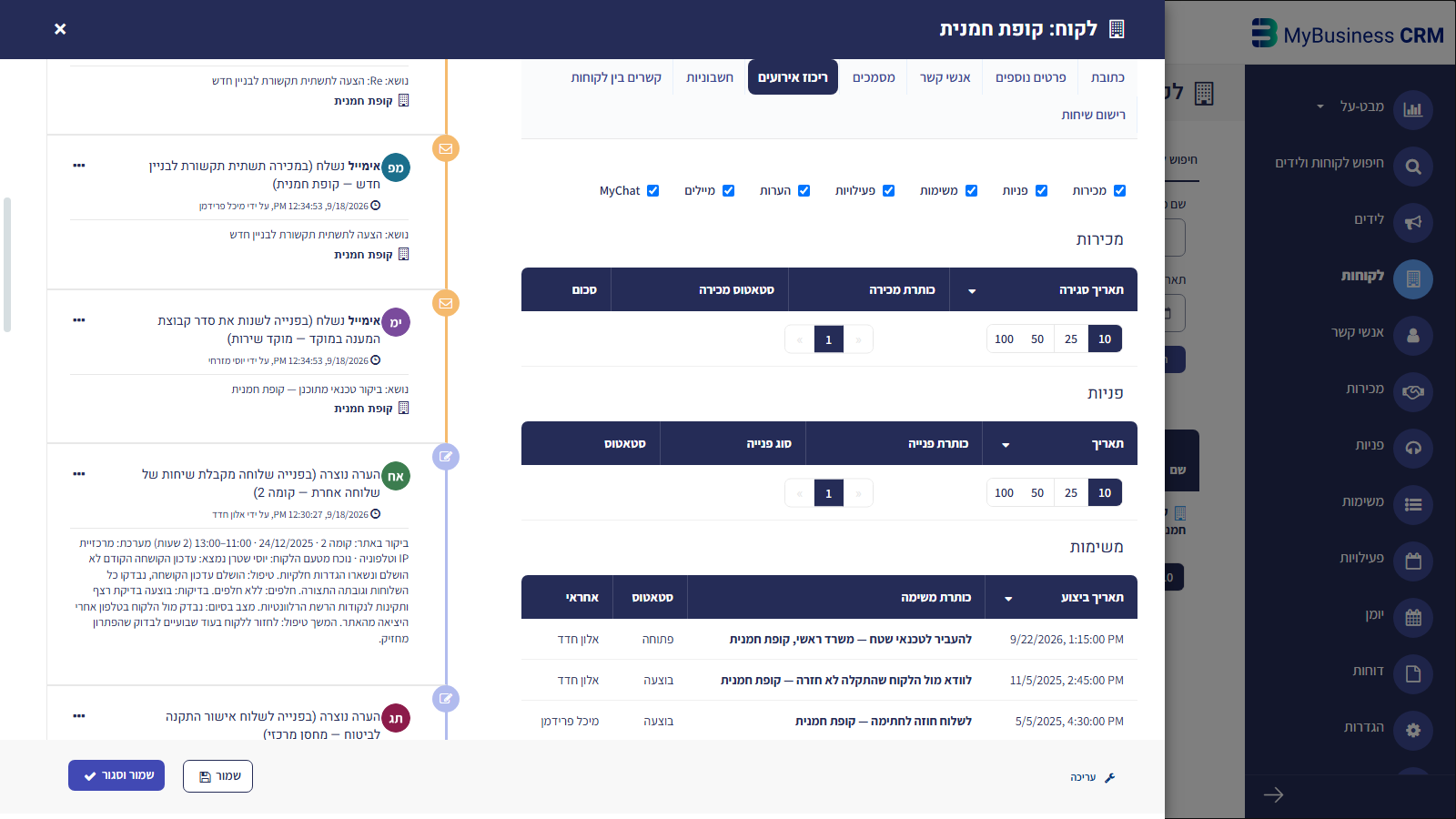
ציר הזמן — התיעוד האוטומטי
בתוך כל כרטיס — לקוח, ליד או מכירה — תמצאו את ציר הזמן (Timeline). ציר הזמן מתעד באופן אוטומטי כל פעולה שבוצעה: מתי הרשומה נוצרה, מי עדכן אותה, אילו מיילים נשלחו, אילו שיחות תועדו ואילו משימות הושלמו.
ציר הזמן הוא הכלי המרכזי להבנת ההיסטוריה של כל רשומה. במקום לשאול עמיתים "מה קרה עם הלקוח הזה?", פשוט היכנסו לכרטיס וגללו בציר הזמן.
טיפים לעבודה עם רשומות
- מלאו את כל השדות — ככל שתזינו יותר מידע, כך הדוחות והתובנות יהיו מדויקים יותר. שדה ריק הוא הזדמנות שהוחמצה.
- קבעו תאריך מעקב לכל מכירה — אל תשאירו מכירה בלי פעולת המשך מתוכננת. הוסיפו משימה או פעילות עתידית כדי לוודא שאתם חוזרים ללקוח בזמן.
- קשרו אנשי קשר ללקוחות — כשאיש קשר מקושר לכרטיס לקוח, אפשר לראות את כל האנשים הרלוונטיים במקום אחד. זה חשוב במיוחד בעסקאות B2B עם כמה גורמים מעורבים.
- השתמשו בשדה "מקור" — תיעוד מקור הליד מאפשר לכם לדעת אילו ערוצי שיווק מביאים תוצאות ואילו פחות.
- אל תמחקו — עדכנו — במקום למחוק ליד שלא התקדם, שנו את הסטטוס שלו. כך תשמרו על היסטוריה מלאה לניתוח עתידי.




