ייבוא נתונים מ-CSV מאפשר להעביר מידע באופן מרוכז אל ה-CRM — בין אם מדובר בהגירה ממערכת קודמת, טעינת רשימת לקוחות חדשים או עדכון נתוני בסיס.
כאשר אתם מתחילים לעבוד עם MyBusiness CRM, סביר שכבר יש לכם נתונים קיימים — רשימות לקוחות, אנשי קשר, עסקאות או מוצרים. במקום להזין כל רשומה ידנית, תוכלו לייבא את הנתונים בבת אחת מקובץ CSV.
מתי כדאי לייבא נתונים?
- הגירה ממערכת אחרת — מעבר מ-CRM קודם או מ-Excel לניהול לקוחות.
- טעינת נתונים מרוכזת — הוספת רשימת לקוחות חדשים מאירוע, תערוכה או קמפיין.
- עדכונים תקופתיים — טעינת נתונים מעודכנים מגורם חיצוני.
דרישות הקובץ
| דרישה | פירוט |
|---|---|
| פורמט | CSV (Comma-Separated Values) |
| שמות עמודות | חייבים להתאים בדיוק לשמות השדות בטבלת היעד ב-CRM |
| מספר שורות מקסימלי | עד 30,000 שורות בייבוא בודד |
| פורמט תאריך | MM/DD/YYYY |
| קידוד | UTF-8 — חיוני עבור טקסט בעברית |
תהליך הייבוא — צעד אחר צעד
- היכנסו ל-פאנל הניהול (Admin Panel).
- עברו לאזור טבלאות (Tables).
- בחרו את הטבלה שאליה תרצו לייבא נתונים (לדוגמה: Accounts, Contacts).
- לחצו על כפתור "ייבוא" (Import).
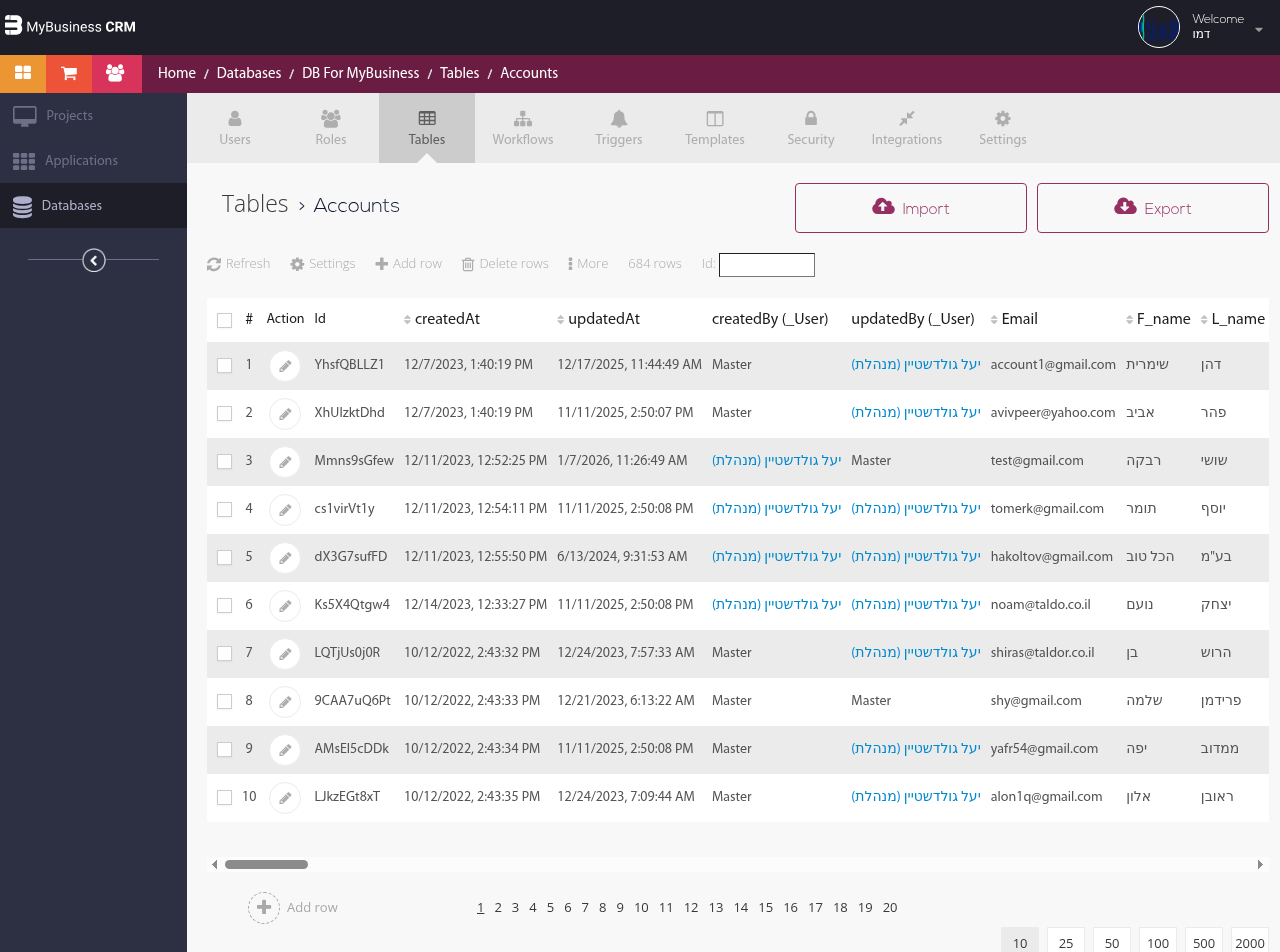
פאנל הניהול — הטבלה עם כפתורי Import ו-Export בפינה הימנית העליונה
- בחרו את קובץ ה-CSV מהמחשב שלכם בחלון שנפתח.
- בחרו בין New Import (ייבוא חדש) לבין Update existing rows (עדכון שורות קיימות).
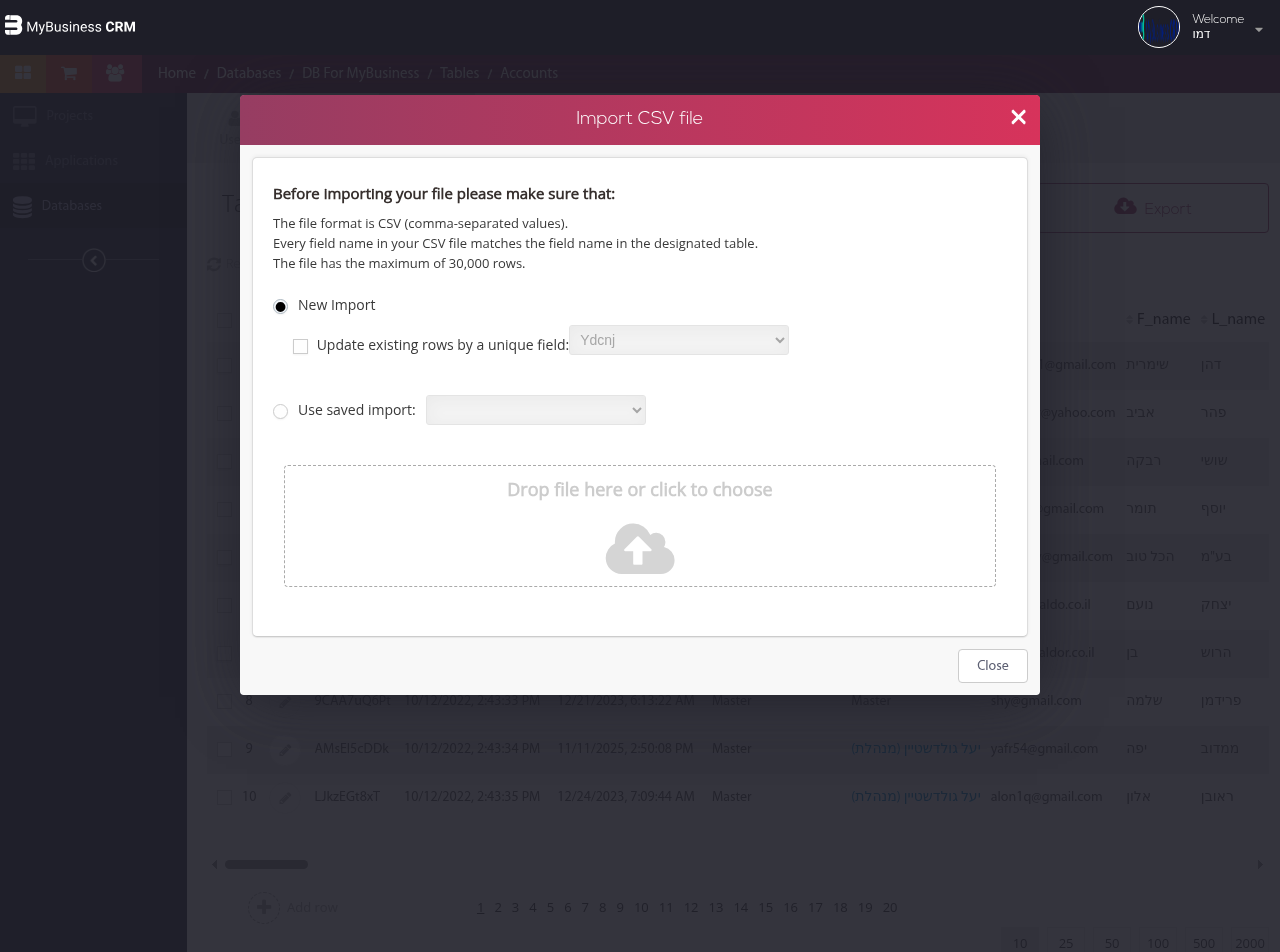
חלון ייבוא CSV — גררו את הקובץ לאזור ההעלאה או לחצו לבחירה
- לחצו על "ייבוא" לביצוע הייבוא.
הכנת הקובץ
שמות עמודות
שמות העמודות בשורה הראשונה של הקובץ חייבים להתאים בדיוק לשמות השדות ב-CRM. לדוגמה: Name, Phone, Email.
טיפ: כדי לדעת את שמות השדות המדויקים, פתחו את פאנל הניהול ובדקו את מבנה הטבלה.
טיפול בשדות מסוג Pointer
שדות מסוג Pointer דורשים הזנת ה-objectId של הרשומה המקושרת, ולא את שמה.
מה קורה אחרי הייבוא?
- רשומות חדשות נוצרות — כל שורה בקובץ הופכת לרשומה חדשה בטבלה.
- הודעת אישור — בסיום הייבוא תקבלו הודעה עם מספר הרשומות שנוצרו.
בעיות נפוצות ופתרונן
| בעיה | פתרון |
|---|---|
| טקסט בעברית מוצג כג'יבריש | שמרו את הקובץ בקידוד UTF-8 |
| תאריכים לא מזוהים | ודאו שהפורמט הוא MM/DD/YYYY |
| שדות לא ממופים | בדקו ששמות העמודות זהים לשמות השדות ב-CRM |
| שגיאה בשדות Pointer | השתמשו ב-objectId ולא בשם הרשומה |
טיפים לייבוא מוצלח
- התחילו עם קובץ בדיקה קטן — לפני ייבוא של אלפי רשומות, בצעו ניסיון עם 5-10 שורות.
- גבו לפני ייבוא גדול — ייצאו את הנתונים הקיימים בטבלה כגיבוי.
- ודאו שמות שדות — פתחו את מבנה הטבלה בפאנל הניהול.
- בדקו כפילויות — המערכת אינה בודקת כפילויות בעת הייבוא.