מדריך להתקנת הפלאגין של MyBusiness מתוך לשונית Code באפליקציית Claude למחשב, ללא פקודות טרמינל. הפלאגין מוסיף סקילים לעבודה עם MyBusiness והגדרת מחבר MCP; הגישה לנתונים מתחילה רק לאחר השלמת החיבור למערכת.
מצב החיבור בממשק המצולם: ניתן להתקין את הפלאגין והסקילים, אך כפתור Connect אינו פעיל ולא מוצג טופס App ID וטוקן. לכן החיבור לנתוני המערכת עדיין אינו מושלם דרך הממשק הזה. המדריך מציג את ההתקנה ואת שלבי החיבור כשיהיו זמינים.
בוחרים מסלול חיבור
| נושא | MyBusiness OAuth | MyBusiness App ID וטוקן |
|---|---|---|
| שם בקטלוג Claude | Mybusiness oauth | Mybusiness implementor |
| הזדהות | כניסה לחשבון דרך הדפדפן | App ID וטוקן API של המערכת |
| הרשאות | הרשאות המשתמש והתפקיד שלו | גישה מלאה למערכת המחוברת |
| כלים מתקדמים | פתיחה על ידי MyBusiness והרשאת Admin מתאימה | אין צורך בפתיחה הנוספת של מסלול OAuth |
בחרו גרסה אחת לעבודה. אם שתי הגרסאות מותקנות, הפעילו רק את הגרסה הרצויה באמצעות המתג בכרטיס הפלאגין.
1. פותחים את קטלוג הפלאגינים
פתחו את Claude ועברו ללשונית Code. בחרו סביבת Local ותיקיית עבודה. ליד שדה ההודעה לחצו על + → Plugins → Browse plugins. בחלון Plugins שנפתח לחצו Add → Add marketplace.

2. מוסיפים את המרקטפלייס של MyBusiness
בחרו Add from a repository. בשדה URL חפשו או הדביקו AviMYB/mybusiness-plugins. אפשר להשתמש גם בכתובת המאגר: https://github.com/AviMYB/mybusiness-plugins.git. בחרו את המאגר ולחצו Sync.
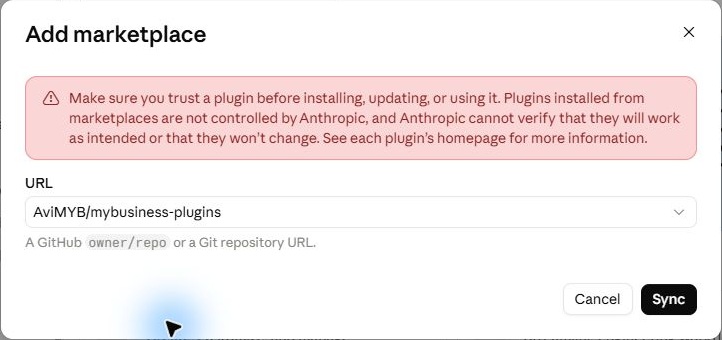
אם מופיעה ההודעה This marketplace is already added, המרקטפלייס כבר קיים. לחצו Cancel וחזרו לקטלוג; אין צורך להוסיף אותו שוב.
3. מתקינים את הפלאגין
בחיפוש של Plugins הקלידו mybusiness. בחרו את הגרסה הרצויה ולחצו Add לצדה: Mybusiness oauth לחיבור משתמש או Mybusiness implementor למסלול App ID וטוקן.
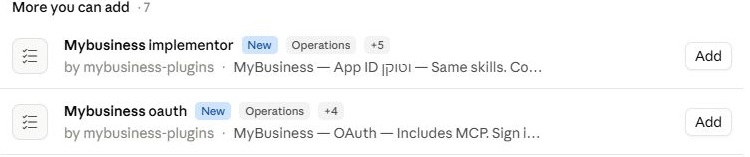
לאחר ההתקנה נפתח כרטיס הפלאגין. ודאו שהמתג מופעל. בכרטיס אפשר לראות את הסקילים ואת לשונית Connectors, הכוללת את MyBusiness.
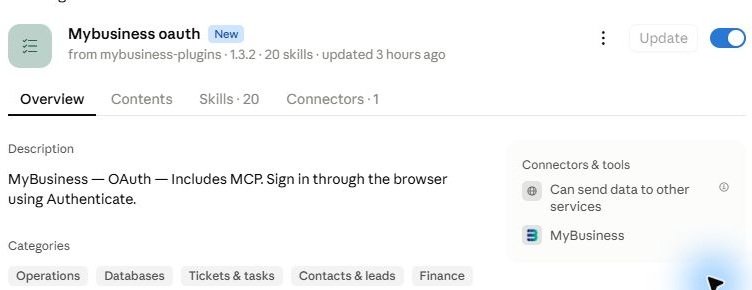
4. מחברים את החשבון במסלול OAuth
בכרטיס הפלאגין פתחו Connectors → MyBusiness. כל עוד החשבון אינו מחובר, מופיע מסך עם ההודעה You’re not connected to MyBusiness yet וכפתור Connect.
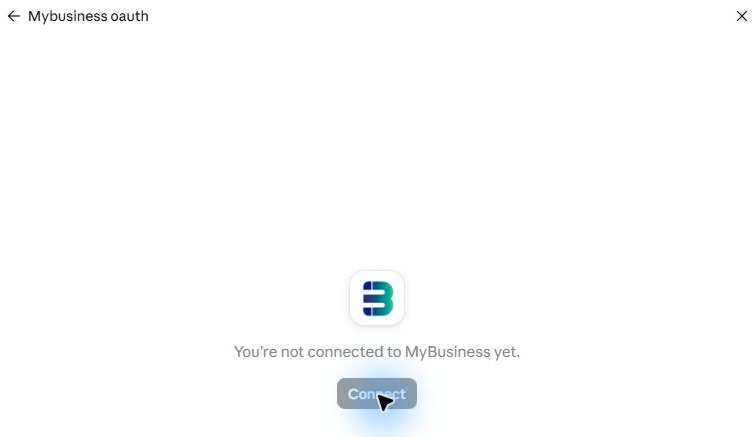
בבדיקה שבוצעה לצורך המדריך, Connect היה אפור ולא ניתן היה להשלים את החיבור. כאשר Connect פעיל, לחצו עליו והשלימו את ההתחברות לחשבון MyBusiness בדפדפן. אם הכפתור אפור ולא ניתן ללחוץ עליו, החיבור עדיין אינו זמין דרך המסך הזה. פנו לתמיכת MyBusiness עם צילום המסך ושם גרסת Claude. אין צורך להסיר ולהתקין שוב את הפלאגין, ואין להזין סיסמה או טוקן בצ'אט.
מה לגבי App ID וטוקן ב-Claude?
הגרסה Mybusiness implementor ניתנת להתקנה מהקטלוג. עם זאת, בממשק המצולם כאן לא מופיע לאחר ההתקנה טופס להזנת App ID וטוקן. לכן התקנת החבילה לבדה אינה משלימה את החיבור במסלול הזה.
אל תחפשו טופס שאינו מוצג ואל תערכו את קובצי הפלאגין כדי לשמור בהם סודות. לקבלת מסלול הגדרה שמתאים לגרסת Claude שלכם פנו לתמיכת MyBusiness. אם נדרש כעת חיבור באמצעות טוקן דרך ממשק גרפי, מדריך Codex מציג את שדות החיבור המובנים שלו.
5. מאשרים למשתמש הרשאות MCP
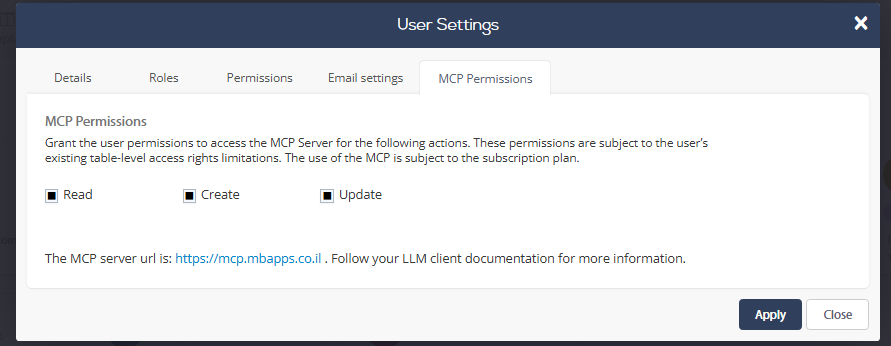
במסלול OAuth מנהל המערכת פותח את המשתמש בממשק האדמין ובוחר User Settings → MCP Permissions. סמנו Read, Create ו-Update לפי הפעולות שברצונכם לאפשר, ולחצו Apply. הגישה כפופה גם להרשאות הטבלאות ולתפקיד של המשתמש.
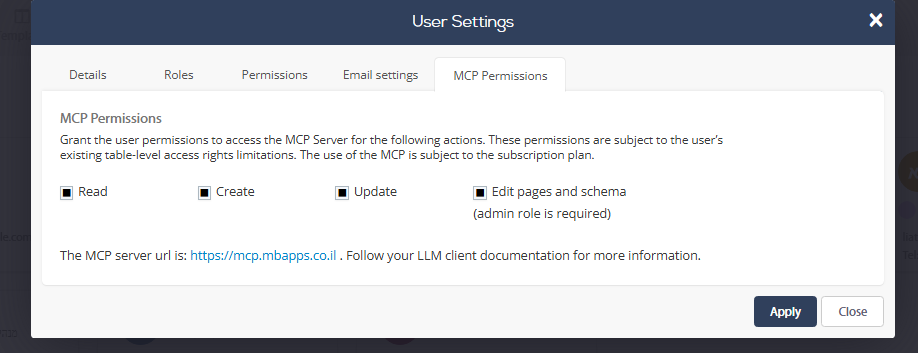
הכלים המתקדמים אינם פתוחים כברירת מחדל במסלול OAuth. בקשו מ-MyBusiness לפתוח אותם לאדמין. לאחר הפתיחה, נדרשים תפקיד Admin והרשאת Edit pages and schema; סמנו אותה ולחצו Apply. שלב הפתיחה הנוסף אינו נדרש בחיבור עם טוקן API.
6. בודקים את החיבור לפני שמתחילים לעבוד
לאחר שהחיבור וההרשאות הושלמו, פתחו שיחה חדשה בלשונית Code ובקשו:
השתמש בכלי MyBusiness כדי לבדוק לאיזו מערכת יש לך גישה והצג את שמות הטבלאות בלבד. אל תשנה נתונים. אם אני מחובר ב-OAuth, הצג גם מי המשתמש המחובר.
ודאו שהסוכן מבצע קריאת כלי ומחזיר נתונים מהמערכת הנכונה. סקילים שמופיעים ברשימה או הודעת התקנה מוצלחת אינם מוכיחים שהגישה ל-CRM הושלמה.
עדכון וניהול הפלאגין
בכרטיס הפלאגין פתחו את תפריט שלוש הנקודות ובחרו Check for updates. לניהול הגרסאות חזרו ל-Plugins; השתמשו במתג ההפעלה כדי להשבית גרסה שאינה בשימוש.
לתיעוד המוצר: התקנת פלאגינים ב-Claude Code בדסקטופ. לעבודה ב-Codex: מדריך התקנת הפלאגין ב-Codex.