הפלאגין מוסיף ל-Codex את הידע והסקילים של MyBusiness. במדריך הזה מתקינים דרך אפליקציית הדסקטופ ובוחרים כיצד לחבר את מערכת ה-CRM — ללא פקודות טרמינל.
לפני שמתחילים: בוחרים סוג חיבור
| נושא | MyBusiness — OAuth | MyBusiness — App ID וטוקן |
|---|---|---|
| הזדהות | כניסה לחשבון MyBusiness דרך הדפדפן | Application ID וטוקן API של המערכת |
| הרשאות | הרשאות המשתמש המחובר והתפקיד שלו | גישה מלאה למערכת המחוברת |
| מה מתקינים ב-Codex | סקילים ושרת MCP בחבילה אחת | אותם סקילים; את חיבור ה-MCP מוסיפים בטופס המובנה בנפרד |
| כלים מתקדמים | בקשת פתיחה מ-MyBusiness, תפקיד Admin והרשאה מתאימה | אין צורך בשלב הפתיחה הנוסף של OAuth |
התקינו גרסה אחת בלבד. בחרו OAuth כשחשוב שהסוכן יעבוד בהרשאות המשתמש. בחרו App ID וטוקן כשנדרשת גישה מלאה למערכת ומנהל המערכת אישר זאת.
1. מוסיפים את המרקטפלייס
פתחו Plugins באפליקציה. בגרסאות שבהן Plugins נמצא בתוך Settings, פתחו אותו משם.
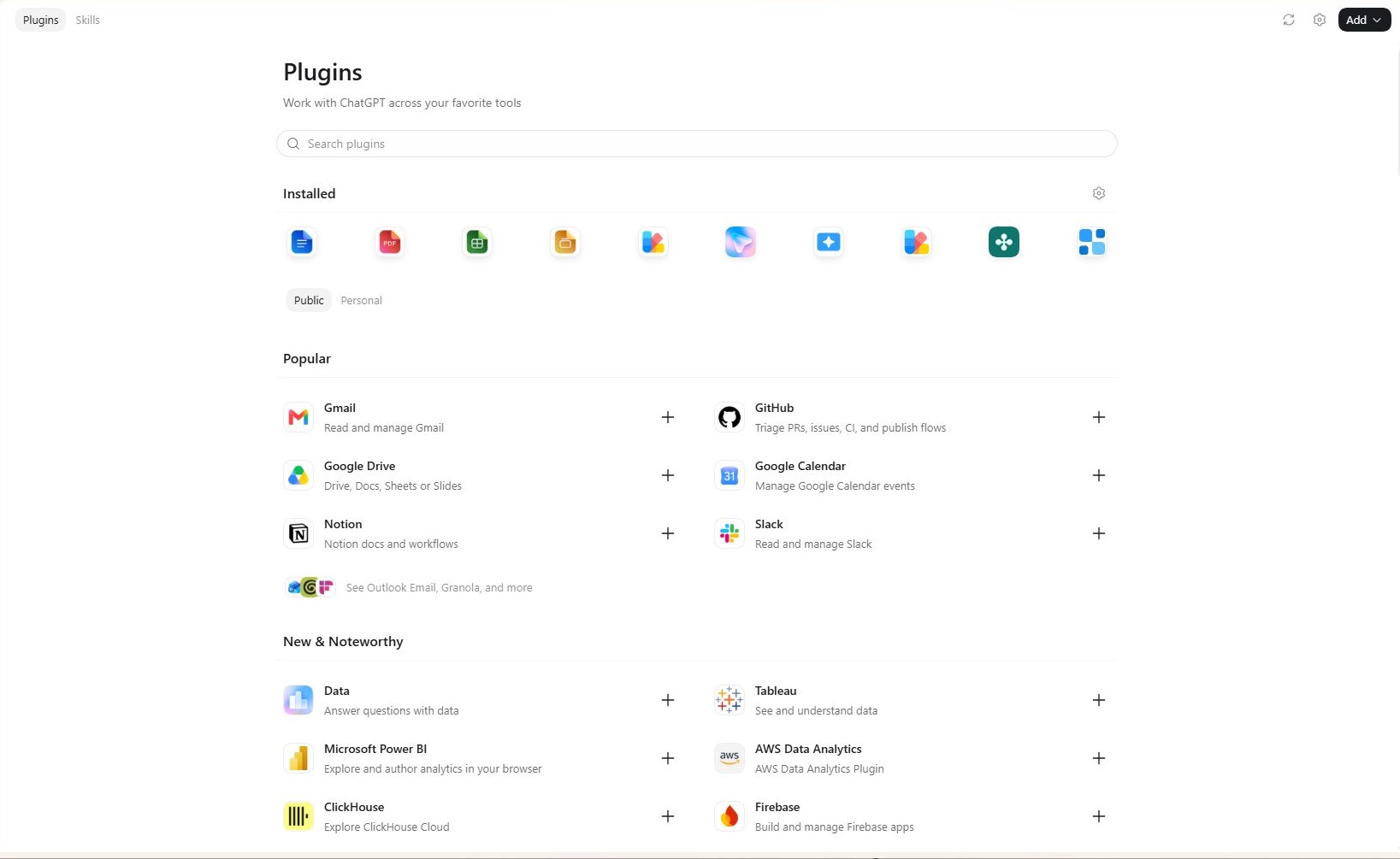
לחצו Add → Add a marketplace. בחלון Add plugin marketplace מלאו את השדות:
- Source:
https://github.com/AviMYB/mybusiness-plugins.git - Git ref:
main - Sparse paths: השאירו ריק. הטקסט האפור בשדה הוא דוגמה, ואין צורך להעתיק אותו.
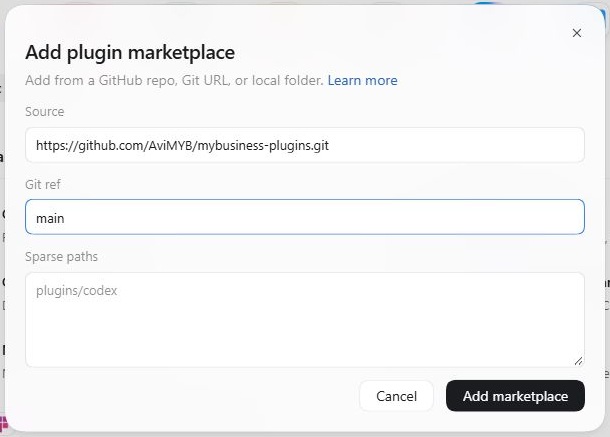
לחצו Add marketplace והמתינו לסיום. הוספת המרקטפלייס מציגה את החבילות הזמינות; היא אינה מחליפה את התקנת הפלאגין.
2. מתקינים את הגרסה שבחרתם
חזרו לקטלוג Plugins, בחרו Personal ואתרו את קבוצת mybusiness. לחצו על סימן + לצד הגרסה הרצויה. בממשקים שבהם נפתח כרטיס פרטים, לחצו Install.
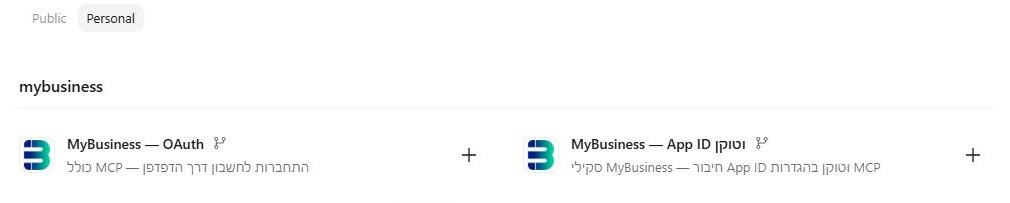
מכאן משלימים רק את מסלול החיבור שבחרתם: OAuth או App ID וטוקן.
3. למשתמשי OAuth בלבד: חיבור לחשבון
פתחו את הגדרות Plugins באמצעות גלגל השיניים, עברו ללשונית MCPs ואתרו את MyBusiness באזור From plugins. לחצו Authenticate.
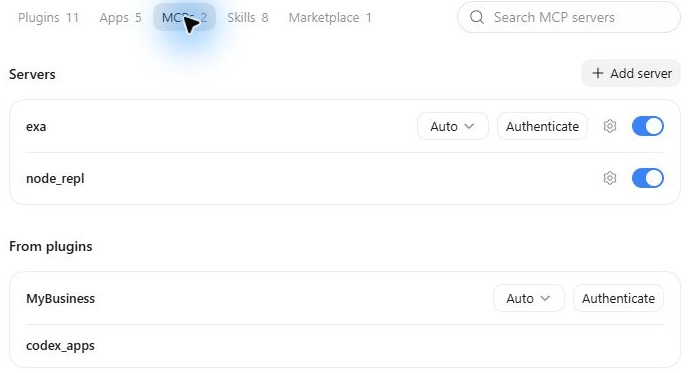
בדפדפן שנפתח התחברו לחשבון MyBusiness, בדקו שבחרתם במערכת הנכונה ואשרו את החיבור. חזרו ל-Codex והמשיכו לסעיף 5, הגדרת הרשאות OAuth. דלגו על סעיף הטוקן.
4. למשתמשי App ID וטוקן בלבד
בגרסה זו הפלאגין מספק את הסקילים. את פרטי החיבור מזינים בהגדרות ה-MCP המובנות של Codex, ולא בצ'אט.
- בהגדרות Plugins פתחו MCPs → Add server.
- הזינו שם MyBusiness ובחרו Streamable HTTP.
- בשדה URL הזינו
https://mcp.mbapps.co.il/. - תחת Headers הוסיפו
X-Parse-Application-Idובערך את ה-Application ID שלכם. - הוסיפו כותרת נוספת
X-Parse-API-Keyובערך את טוקן ה-API שלכם.
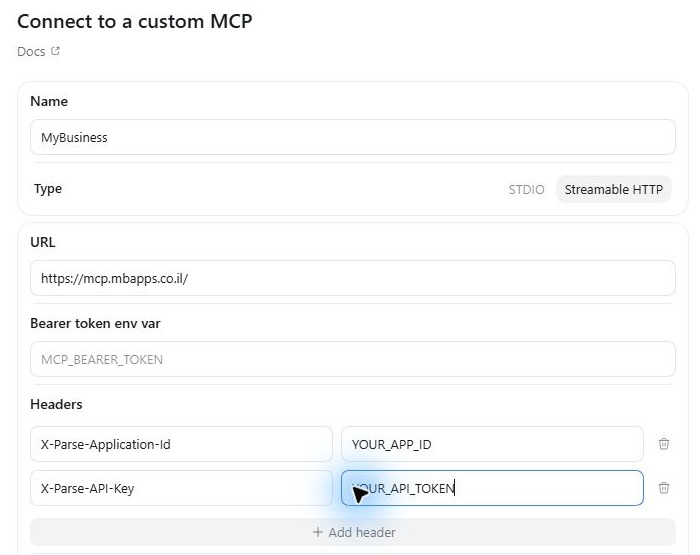
לאחר מילוי שתי הכותרות, השאירו Bearer token env var ו-Headers from environment variables ריקים ולחצו Save בתחתית הטופס. לאחר השמירה עברו לסעיף 6, בדיקת חיבור. סעיף הרשאות OAuth אינו נדרש במסלול הזה.
את הפרטים מוצאים בסביבת הפיתוח של MyBusiness: Databases → בסיס הנתונים שלכם → Settings. העתיקו את Application Id. באזור API Keys צרו מפתח באמצעות Add Key ואז Save. שמרו את המפתח כסוד: הוא מעניק גישה מלאה למערכת.
5. הרשאות במסלול OAuth
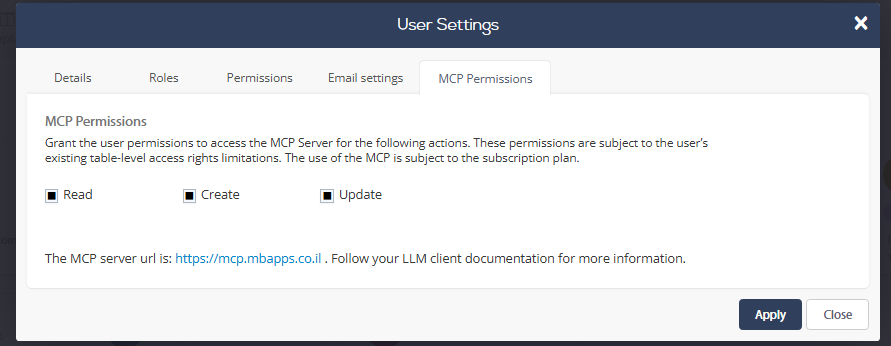
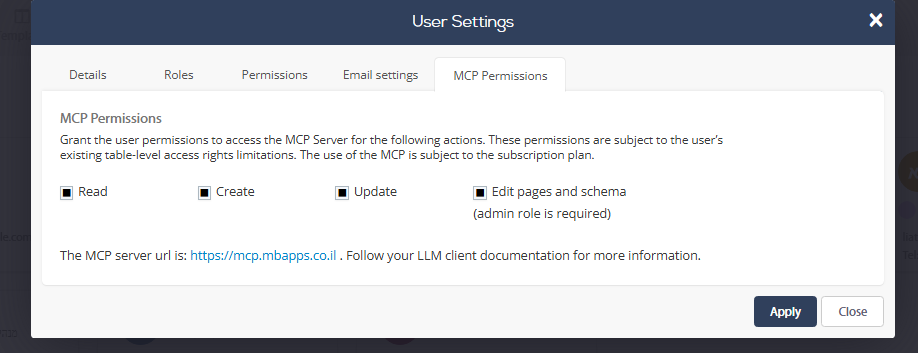
מנהל המערכת פותח את הגדרות המשתמש בממשק האדמין ובוחר User Settings → MCP Permissions. סמנו את הפעולות המאושרות למשתמש: Read לקריאה, Create ליצירה ו-Update לעדכון. לחצו Apply. ההרשאות כפופות גם להרשאות הטבלאות והתפקיד של המשתמש.
כדי לקבל את הכלים המתקדמים במסלול OAuth, פנו ל-MyBusiness ובקשו לפתוח אותם לאדמין. לאחר הפתיחה, נדרש תפקיד Admin וסימון Edit pages and schema באותו מסך. לחצו Apply. שלב הפתיחה הנוסף אינו נדרש במסלול טוקן API.
6. בדיקת חיבור ראשונה
פתחו משימה חדשה ובקשו:
השתמש בכלי MyBusiness כדי לבדוק לאיזו מערכת יש לך גישה והצג את שמות הטבלאות בלבד. אל תשנה נתונים. אם אני מחובר ב-OAuth, הצג גם מי המשתמש המחובר.
ודאו שהסוכן מבצע קריאת כלי ומחזיר נתונים מהמערכת הנכונה. הופעת הפלאגין או הסקילים ברשימה אינה מוכיחה שהחיבור הושלם.
שאלות נפוצות
הוספתי Marketplace, אבל אין לי כלים
ודאו שהתקנתם גם את הפלאגין, השלמתם את החיבור ופתחתם משימה חדשה. בגרסת הטוקן ודאו שהוספתם גם שרת MCP אישי.
התחברתי ב-OAuth, אבל חלק מהכלים חסרים
בדקו MCP Permissions, את הרשאות המשתמש, ובכלים מתקדמים גם את פתיחת היכולת מצד MyBusiness ואת תפקיד Admin.
נכשל החיבור לפני פתיחת הדפדפן
פנו לתמיכה עם נוסח השגיאה. אין להזין טוקן או סיסמה בצ'אט, ואין צורך לשנות הרשאות משתמש כדי לפתור כשל בשלב פתיחת ההתחברות.
עובדים ב-Claude? עברו למדריך ההתקנה ב-Claude Code בדסקטופ.