מערכת התפקידים וההרשאות מאפשרת לכם לשלוט בדיוק מי יכול לראות, ליצור, לערוך או למחוק נתונים בכל טבלה ב-CRM — כדי לשמור על אבטחת המידע ולהבטיח שכל משתמש רואה רק את מה שרלוונטי עבורו.
ניהול הרשאות הוא חלק מהותי בהגדרת CRM ארגוני. לא כל עובד צריך גישה לכל המידע, ולא כל משתמש צריך יכולת למחוק או לערוך נתונים רגישים. MyBusiness CRM מספק מערכת תפקידים (Roles) גמישה שמאפשרת לכם להגדיר בדיוק אילו פעולות מותרות לכל קבוצת משתמשים.
סוגי הרשאות
לכל טבלה ב-CRM ניתן להגדיר חמישה סוגי הרשאות:
| הרשאה | משמעות | דוגמה |
|---|---|---|
| Find | חיפוש ואיתור רשומות | חיפוש לקוח לפי שם |
| Get | צפייה בפרטי רשומה | פתיחת כרטיס לקוח וצפייה בפרטים |
| Create | יצירת רשומות חדשות | הוספת לקוח חדש למערכת |
| Update | עריכת רשומות קיימות | עדכון מספר טלפון של לקוח |
| Delete | מחיקת רשומות | מחיקת רשומה שנוצרה בטעות |
כל תפקיד מקבל שילוב שונה של הרשאות אלו, בהתאם לתפקיד העסקי של המשתמשים.
ניווט לניהול תפקידים
- היכנסו ל-פאנל הניהול (Admin Panel).
- עברו לאזור תפקידים (Roles).
- תופיע רשימת כל התפקידים הקיימים במערכת.
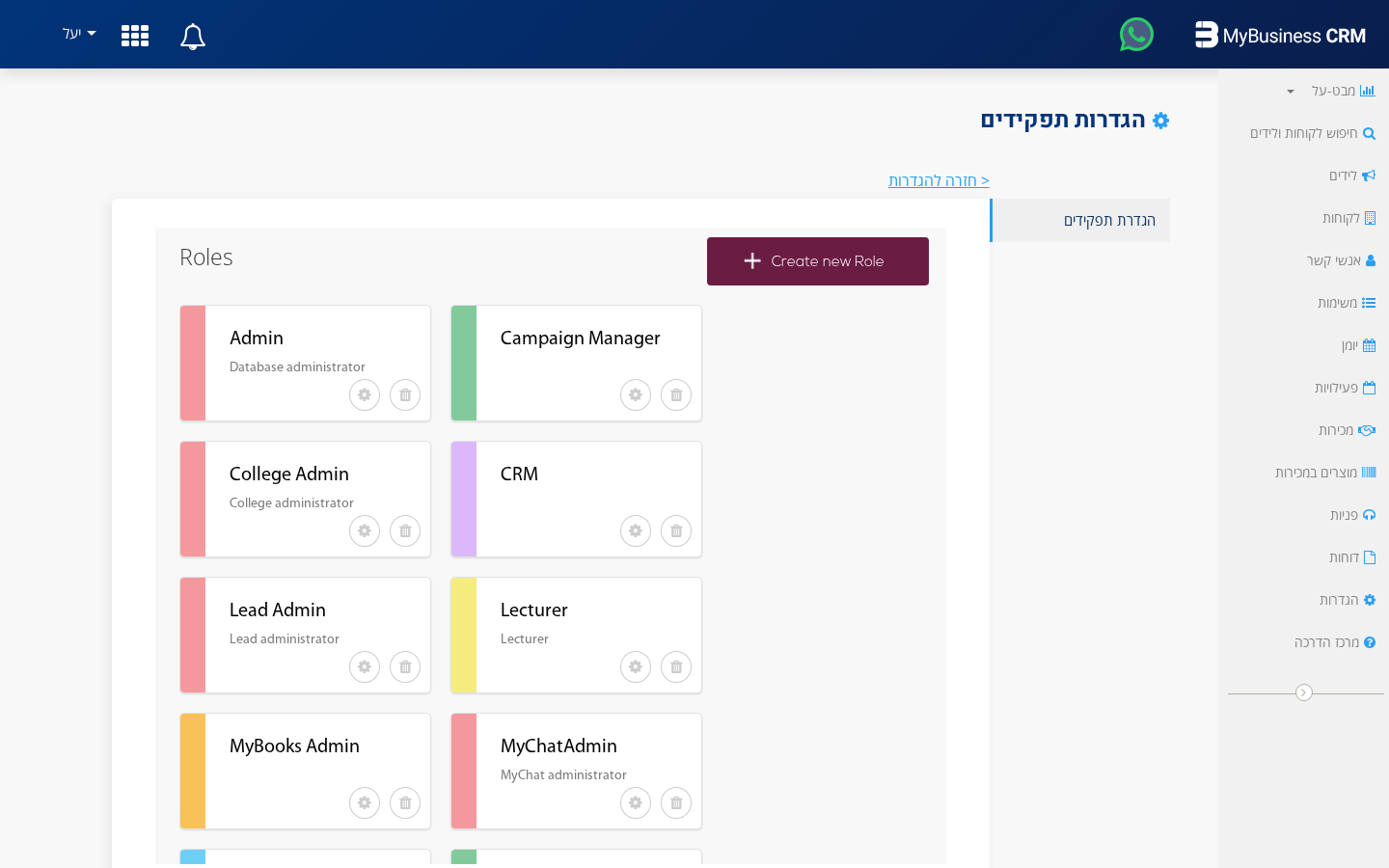
רשימת התפקידים בפאנל הניהול — כל תפקיד עם השם והתיאור שלו
מסך ניהול התפקידים — צפייה ועריכת תפקידים קיימים
יצירת תפקיד חדש
- לחצו על כפתור "תפקיד חדש" (New Role).
- הגדירו שם לתפקיד (לדוגמה: "נציג מכירות", "מנהל צוות", "צופה בלבד").
- הגדירו תיאור שמסביר את מטרת התפקיד.
- שמרו את התפקיד.
הגדרת הרשאות לכל טבלה
לאחר יצירת התפקיד, הגדירו את ההרשאות שלו לכל טבלה:
- פתחו את התפקיד שיצרתם.
- עבור כל טבלה, סמנו אילו פעולות מותרות: Find, Get, Create, Update, Delete.
- שמרו את ההגדרות.
טבלת הרשאות לתפקיד — סימון ההרשאות המותרות לכל טבלה
דוגמה מעשית: תפקיד "נציג מכירות"
נציג מכירות צריך לעבוד עם לקוחות ועסקאות, אבל לא צריך גישה להגדרות מערכת:
| טבלה | Find | Get | Create | Update | Delete |
|---|---|---|---|---|---|
| Accounts (לקוחות) | V | V | V | V | – |
| Sales (מכירות) | V | V | V | V | – |
| Contacts (אנשי קשר) | V | V | V | V | – |
| Activities (פעילויות) | V | V | V | V | V |
| Products (מוצרים) | V | V | – | – | – |
בדוגמה זו, הנציג יכול ליצור ולערוך לקוחות ועסקאות, אבל לא למחוק אותם. את טבלת המוצרים הוא יכול רק לצפות בה.
הוספת משתמשים לתפקיד
לאחר הגדרת התפקיד וההרשאות שלו, יש לשייך אליו משתמשים:
- פתחו את התפקיד.
- עברו ללשונית משתמשים (Users).
- לחצו על "הוסף משתמש".
- חפשו ובחרו את המשתמשים שברצונכם לשייך לתפקיד.
- שמרו את השינויים.
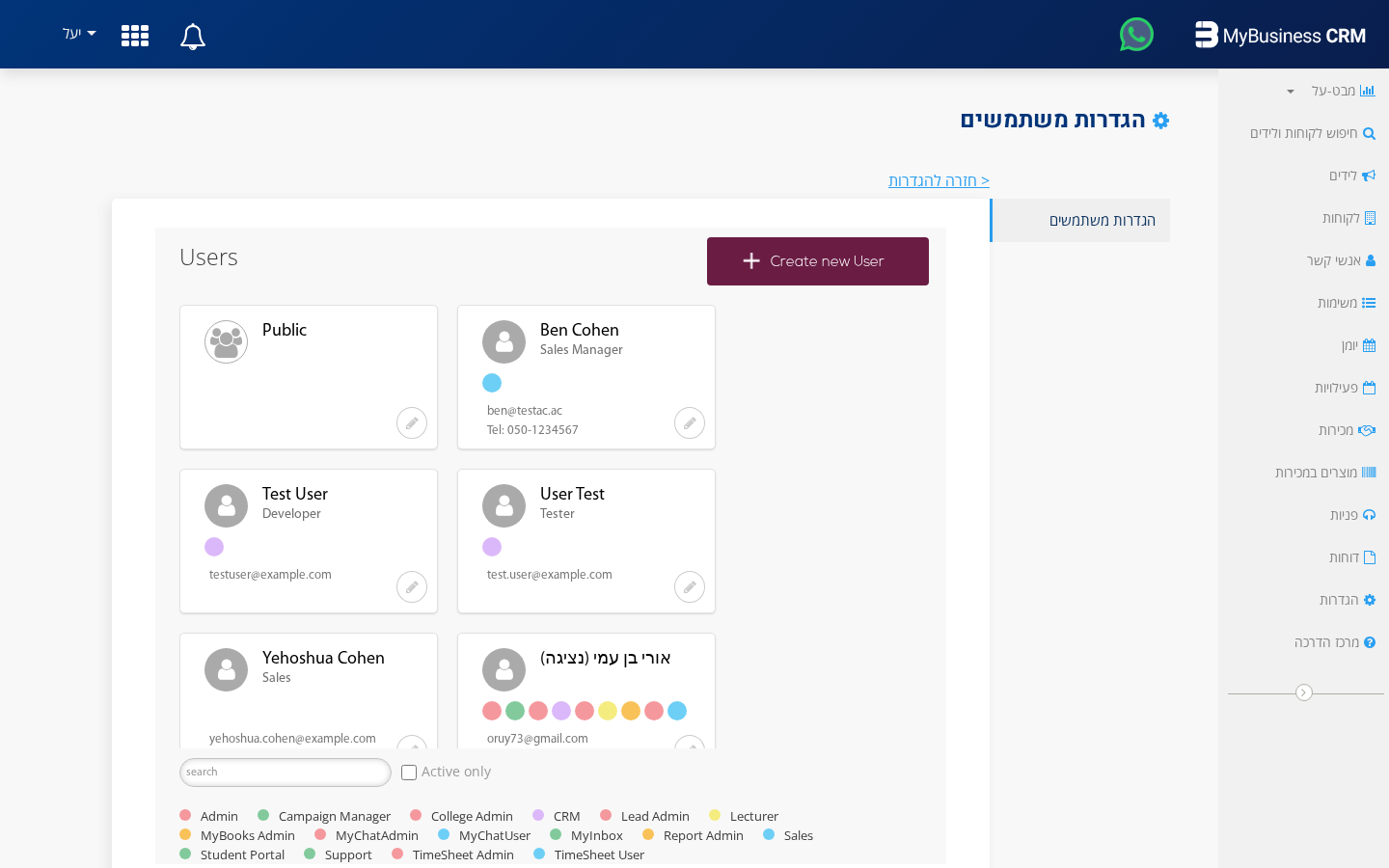
הוספת משתמשים לתפקיד — בחירת המשתמשים מתוך רשימת המשתמשים
ריבוי תפקידים
משתמש יכול להיות משויך למספר תפקידים בו-זמנית. במקרה כזה, ההרשאה הסופית נקבעת לפי הכלל "ההרשאה הרחבה ביותר גוברת" — אם תפקיד אחד מאפשר פעולה מסוימת ותפקיד אחר חוסם אותה, הפעולה תהיה מותרת.
דוגמה: משתמש שמשויך גם לתפקיד "נציג מכירות" (ללא הרשאת מחיקה) וגם לתפקיד "מנהל צוות" (עם הרשאת מחיקה) — יוכל למחוק רשומות.
תפקיד Admin
תפקיד Admin הוא תפקיד מובנה במערכת שמעניק גישה מלאה לכל הטבלאות ולכל הפעולות. משתמשים עם תפקיד Admin יכולים לראות, ליצור, לערוך ולמחוק כל נתון, וכן לגשת לפאנל הניהול ולהגדרות המערכת.
חשוב: הקפידו לשייך תפקיד Admin רק למנהלי מערכת. אל תשייכו תפקיד זה למשתמשים רגילים.
נראות תפריט לפי תפקיד
בנוסף להרשאות על נתונים, ניתן לשלוט בנראות פריטי התפריט לפי תפקיד. כך תוכלו להסתיר מודולים שלמים ממשתמשים שאינם צריכים לראות אותם.
הגדרות נראות תפריט — בחירת התפקידים שרואים כל פריט בתפריט
הגדרת נראות התפריט מתבצעת דרך ניהול תפריטים — לכל פריט בתפריט ניתן להגדיר אילו תפקידים רואים אותו.
טיפים לניהול הרשאות
- עקרון ההרשאה המינימלית — תנו לכל משתמש רק את ההרשאות שהוא באמת צריך לעבודתו. אל תעניקו הרשאות מיותרות "ליתר ביטחון".
- בדקו עם משתמש בדיקה — לאחר הגדרת תפקיד חדש, התחברו למערכת עם משתמש שמשויך לתפקיד וודאו שההרשאות עובדות כמצופה.
- תעדו את מבנה התפקידים — צרו מסמך שמפרט אילו תפקידים קיימים, מה ההרשאות של כל אחד ואילו משתמשים משויכים אליו.
- בדקו הרשאות בעת קליטת עובד — כשמוסיפים משתמש חדש, ודאו שהוא משויך לתפקיד המתאים לפני שהוא מתחיל לעבוד.
- הפרידו בין קריאה לכתיבה — אם יש משתמשים שצריכים רק לצפות בנתונים, צרו תפקיד "צופה בלבד" עם הרשאות Find ו-Get בלבד.