

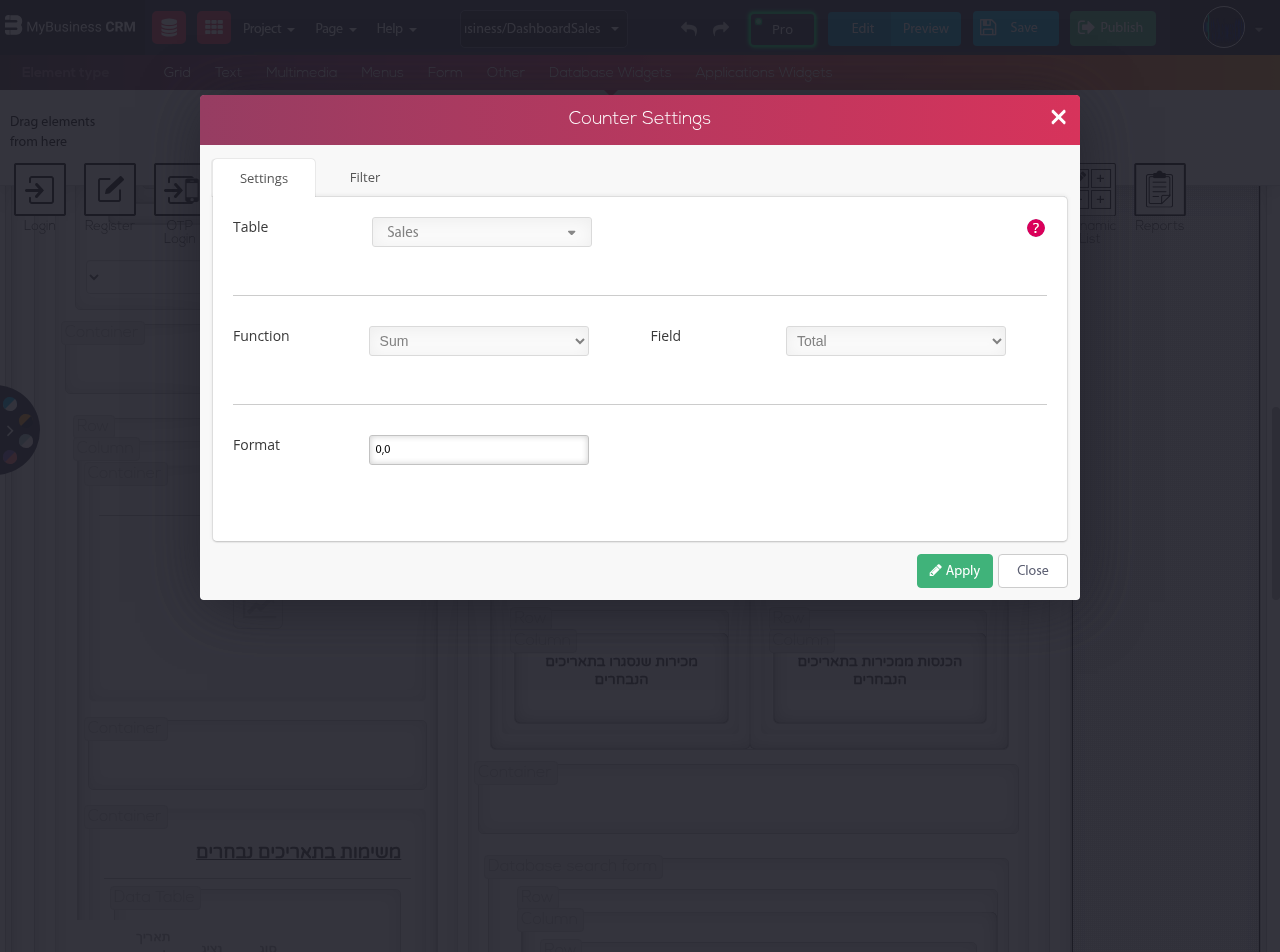
דשבורד מאפשר לכם לראות את המצב העסקי במבט אחד. במדריך זה תלמדו לבנות דשבורד עם מונים, גרפים וטבלאות שנותנים תמונה ברורה ומעודכנת.
דשבורד הוא דף ויזואלי שמרכז נתונים ממקורות שונים במערכת ומציג אותם בצורה ברורה ונוחה. בין אם מדובר במעקב אחרי יעדי מכירות, סקירת פניות פתוחות או דוח הנהלה חודשי — דשבורד מעוצב היטב חוסך זמן ומאפשר קבלת החלטות מהירה ומבוססת נתונים.
אלמנטים של דשבורד
דשבורד ב-MyBusiness CRM בנוי מארבעה סוגי אלמנטים. שילוב נכון ביניהם ייצור תמונה עסקית מקיפה.
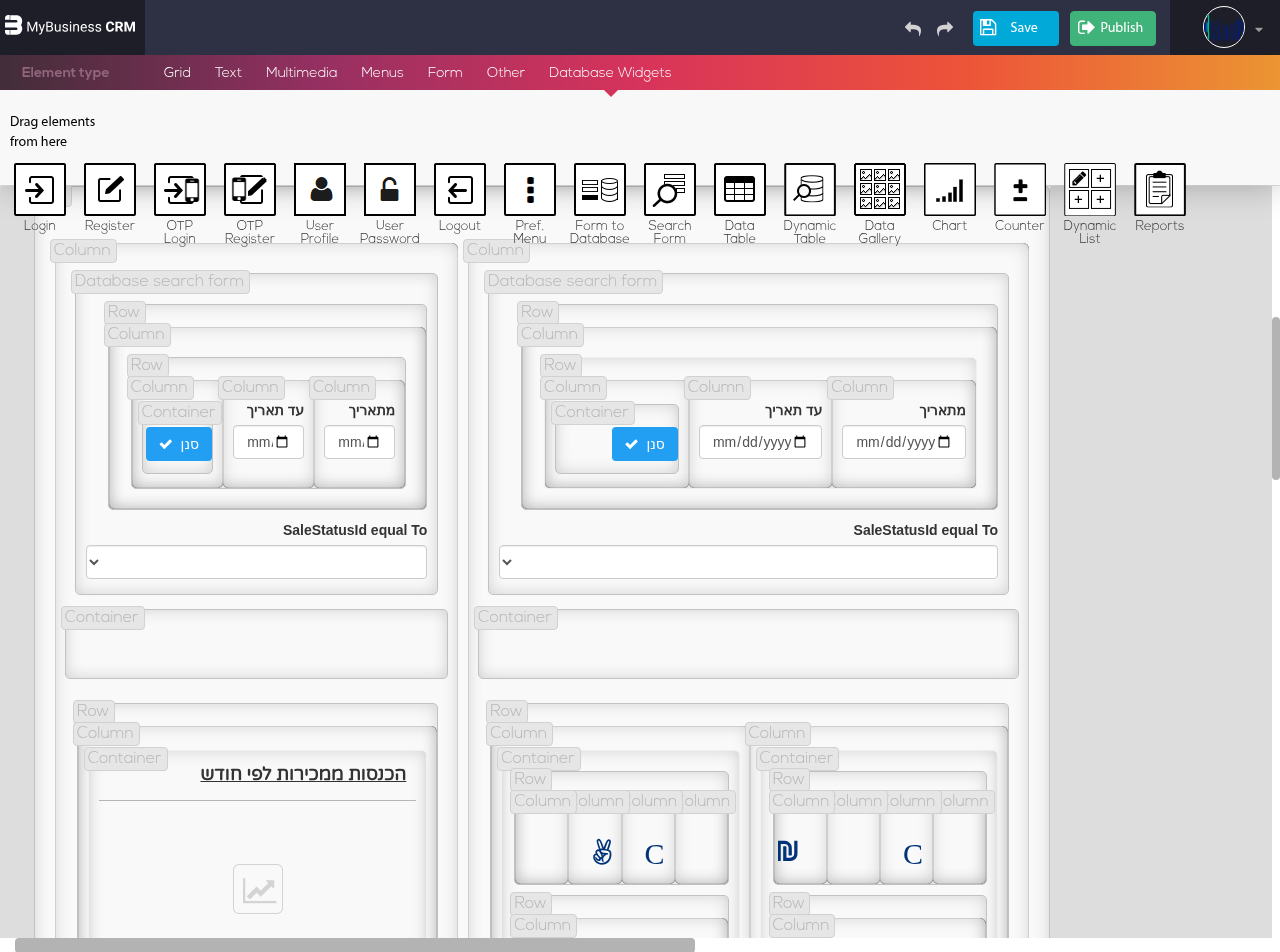
לשונית רכיבי מסד הנתונים — Counter, Chart, Data Table, Dynamic List ועוד
1. מונה (Counter)
מונה מציג מספר בודד — כמות, סכום, ממוצע או ערך מינימלי/מקסימלי.
הגדרות המונה:
- בחרו את הטבלה שממנה נשאבים הנתונים (למשל: עסקאות, לקוחות, משימות).
- בחרו את הפונקציה:
- sum-count — ספירת רשומות
- sum — סכום ערכי שדה מספרי
- avg — ממוצע ערכי שדה
- min / max — ערך מינימלי או מקסימלי
- אם בחרתם פונקציה שאינה sum-count, ציינו את השדה המספרי לחישוב.
- הגדירו קריטריונים לסינון — למשל, רק עסקאות מהחודש הנוכחי או רק פניות בסטטוס "פתוח".
- הגדירו פורמט מספר באמצעות תחביר Numeral.js — למשל
0,0למספר עם פסיקי אלפים, או0,0.00עם שתי ספרות אחרי הנקודה.
דוגמאות שימוש:
- סה"כ הכנסות החודש: פונקציה sum על שדה
Totalבטבלת עסקאות, עם סינון לחודש הנוכחי. - מספר פניות פתוחות: פונקציה sum-count על טבלת פניות, עם סינון סטטוס = "פתוח".
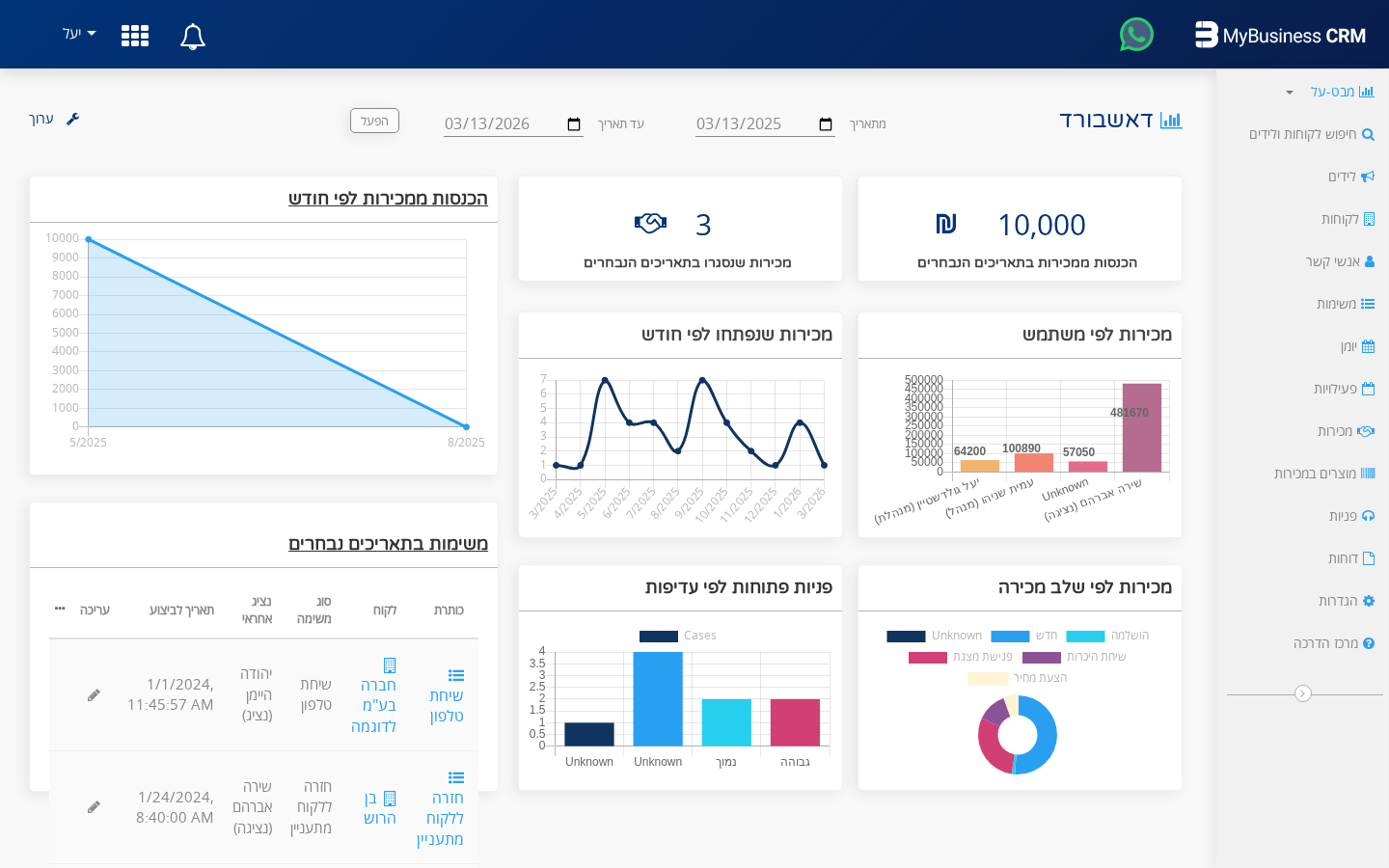
הגדרת מונה — בחירת טבלה, פונקציה וקריטריונים
2. גרף (Chart)
גרף מציג נתונים בצורה ויזואלית ומאפשר לזהות מגמות ודפוסים.
סוגי גרפים:
| סוג | שימוש מומלץ |
|---|---|
| Bar (עמודות) | השוואה בין קטגוריות |
| Line (קווי) | מגמות לאורך זמן |
| Pie (עוגה) | חלוקה יחסית |
| Doughnut (סופגנייה) | חלוקה יחסית עם מספר מרכזי |
הגדרת הגרף:
- בחרו את הטבלה ואת סוג הגרף.
- הגדירו את שדה התווית (Label / ציר X) — השדה שלפיו מתבצע הקיבוץ. לשדות מקושרים השתמשו בתחביר נקודה, למשל:
StatusId.Statuses.Name. - הגדירו את שדה הערך — השדה המספרי לחישוב (למשל
Total). - בחרו את הפונקציה: sum-count, sum, avg, min, max.
- לגרפי Bar ו-Line ניתן להוסיף קטגוריה (Category) לחלוקה נוספת.
- בחרו ערכת צבעים (Theme) — למשל: icecream, bluesky, grasshopper, rainyday, partytime ועוד.
קיבוץ לפי תאריך:
כאשר שדה התווית הוא שדה תאריך, ניתן לבחור את רמת הקיבוץ:
- dow — לפי יום בשבוע
- mm — לפי חודש
- q — לפי רבעון
- mm/yy — לפי חודש ושנה
- q/yy — לפי רבעון ושנה
- yy — לפי שנה
- dd/mm/yy — לפי יום מלא
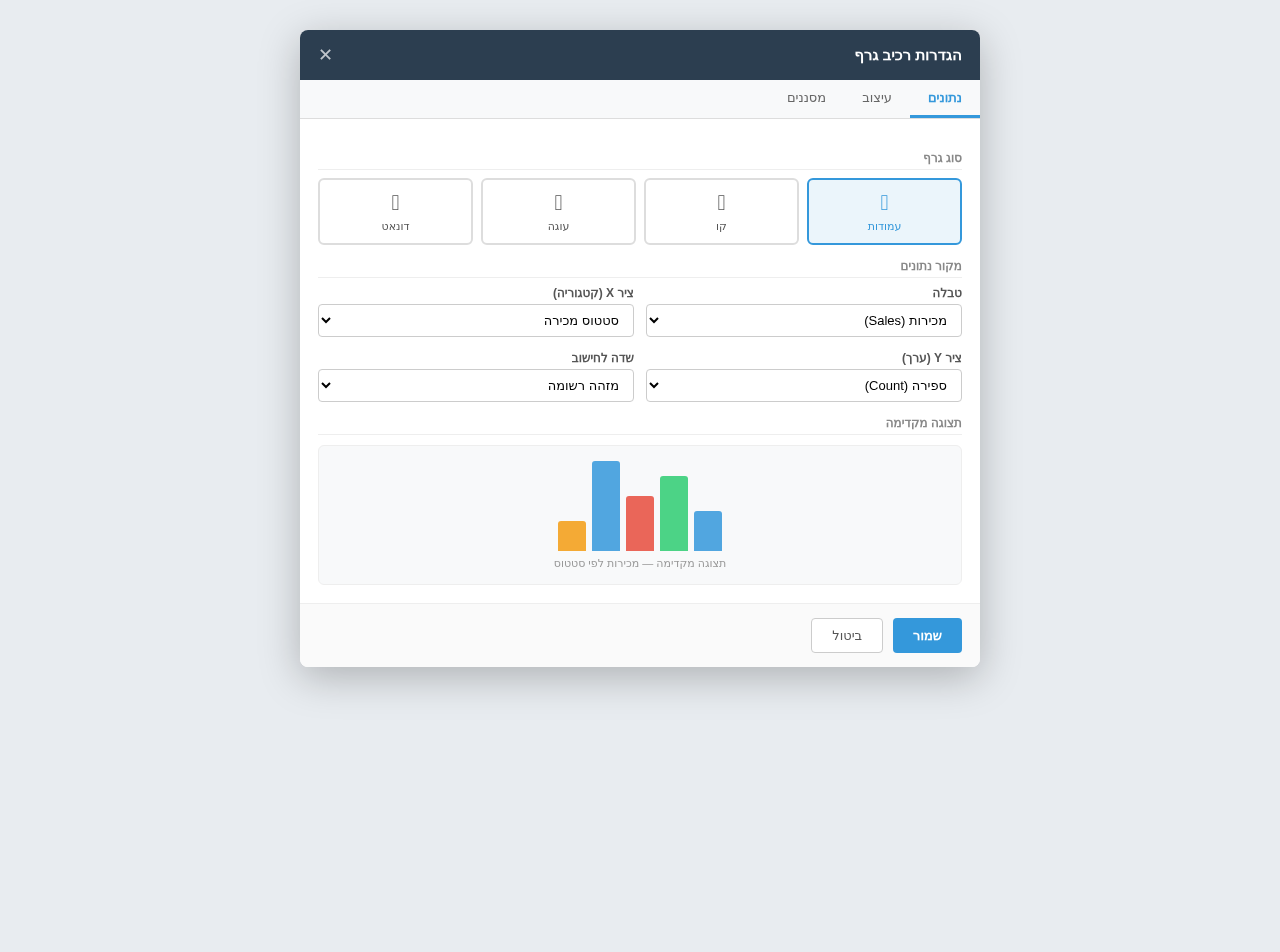
חלון הגדרות רכיב גרף — בחירת סוג גרף, מקור נתונים, ציר X וציר Y
3. תצוגת טבלה (Table View)
טבלה המציגה רשימת רשומות עם עמודות נבחרות.
הגדרת הטבלה:
- בחרו את הטבלה להצגה.
- הגדירו את השדות (עמודות) שיוצגו — ציינו שם שדה, תווית ותצוגה וסוג.
- הגדירו קריטריונים לסינון הנתונים.
- ניתן לאפשר עריכה ישירה (Inline Edit) בטבלה ויצירת רשומות חדשות ישירות מהדשבורד.
- ניתן להוסיף שורת סיכום עם פונקציות חישוב (sum, avg, count וכו').
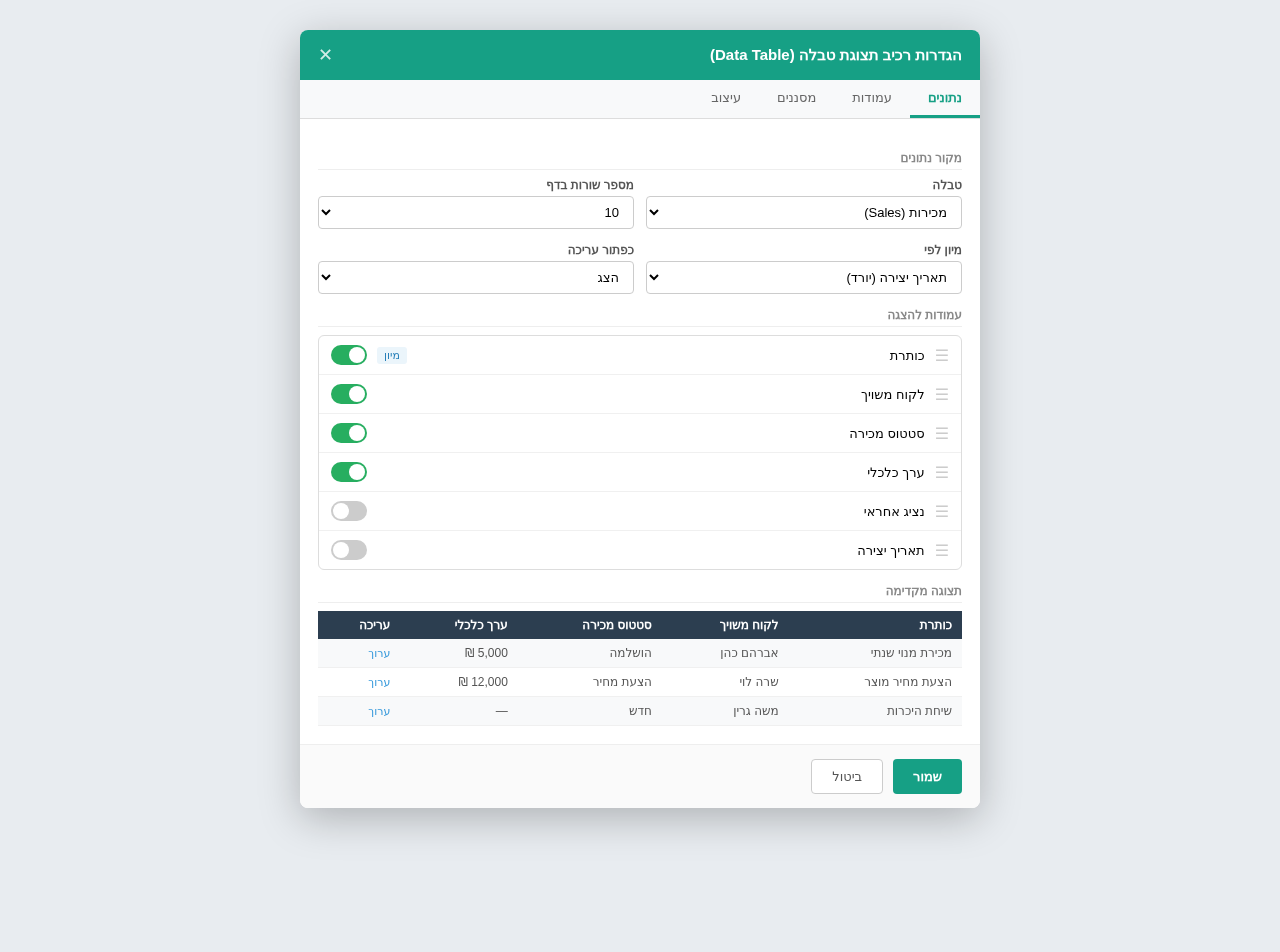
חלון הגדרות תצוגת טבלה — בחירת מקור נתונים, עמודות להצגה ומיון
4. אלמנט טקסט (Text Element)
כותרות וטקסט תיאורי שמוסיפים הקשר לדשבורד.
סוגי אלמנטים:
- H1 — כותרת ראשית
- H2 — כותרת משנית
- H3, H4 — כותרות משנה נוספות
- P — פסקת טקסט רגילה
השתמשו באלמנטים אלה להוספת כותרות לאזורים בדשבורד, הערות והסברים.
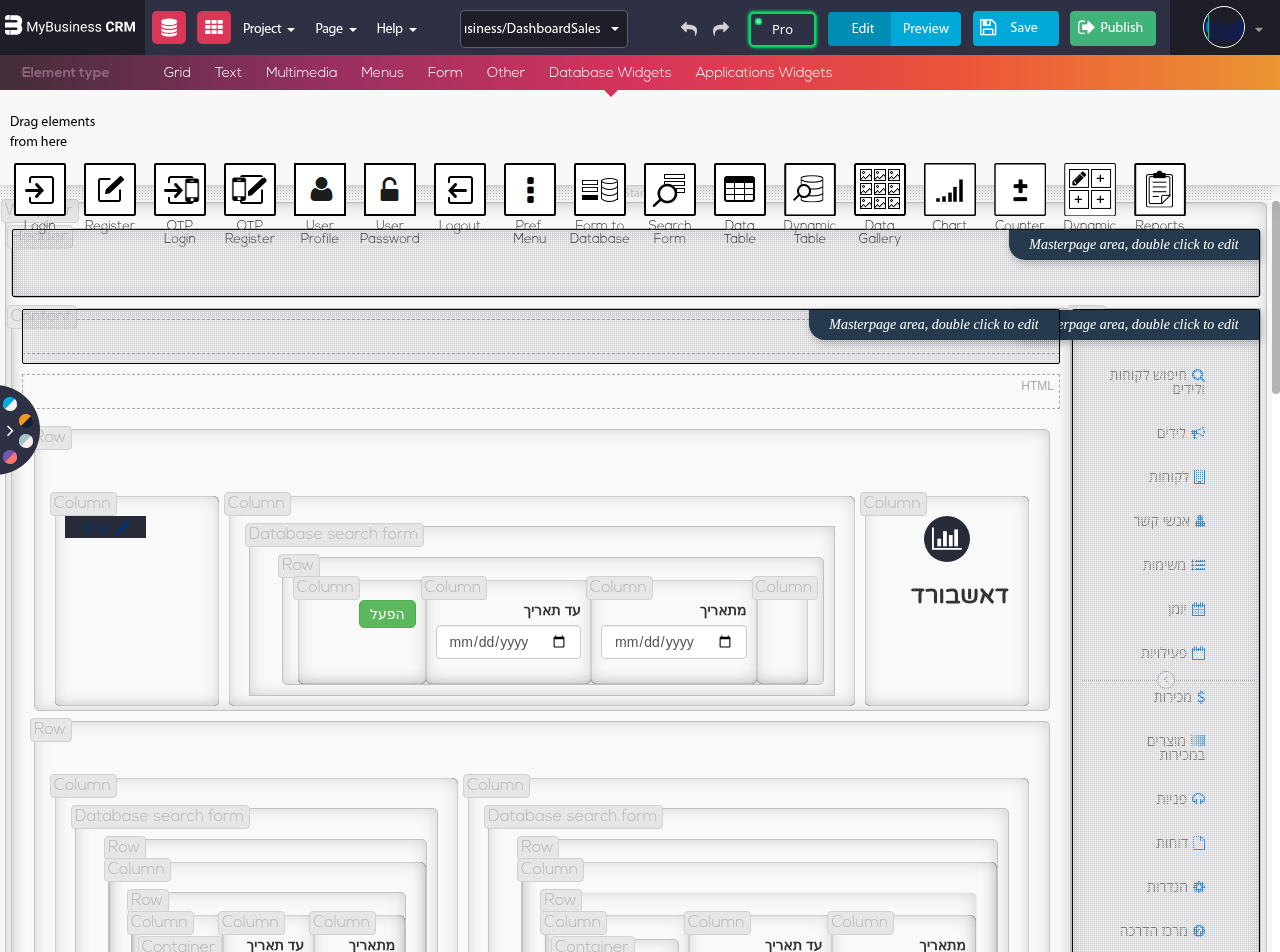
מבנה העמוד — שורות ועמודות
הדשבורד בנוי על מערכת רשת (Grid) של שורות ועמודות.
עקרונות המבנה
- כל שורה (Row) יכולה להכיל בין עמודה אחת ל-4 עמודות.
- גודל העמודות מבוסס על 12 יחידות לכל שורה:
[12]— עמודה אחת ברוחב מלא (100%)[6, 6]— שתי עמודות שוות (50%-50%)[4, 4, 4]— שלוש עמודות שוות (33% כל אחת)[3, 3, 3, 3]— ארבע עמודות שוות (25% כל אחת)[3, 3, 6]— שלוש עמודות: 25%, 25%, 50%
- כל אלמנט ממוקם בשורה ועמודה ספציפיים.
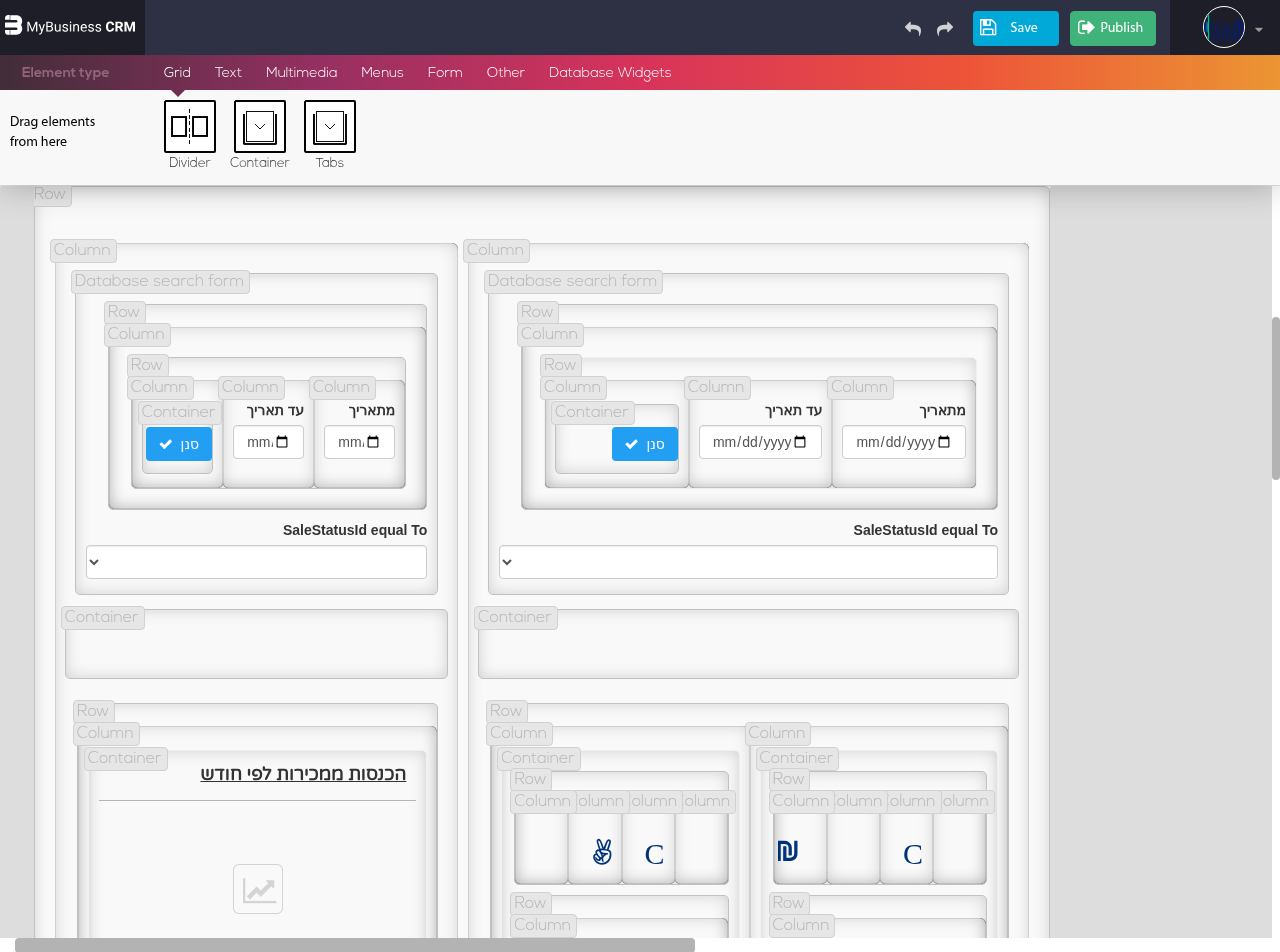
ממשק בניית הדשבורד — עורך הדפים עם עמודות ושורות ברצועת הבנייה
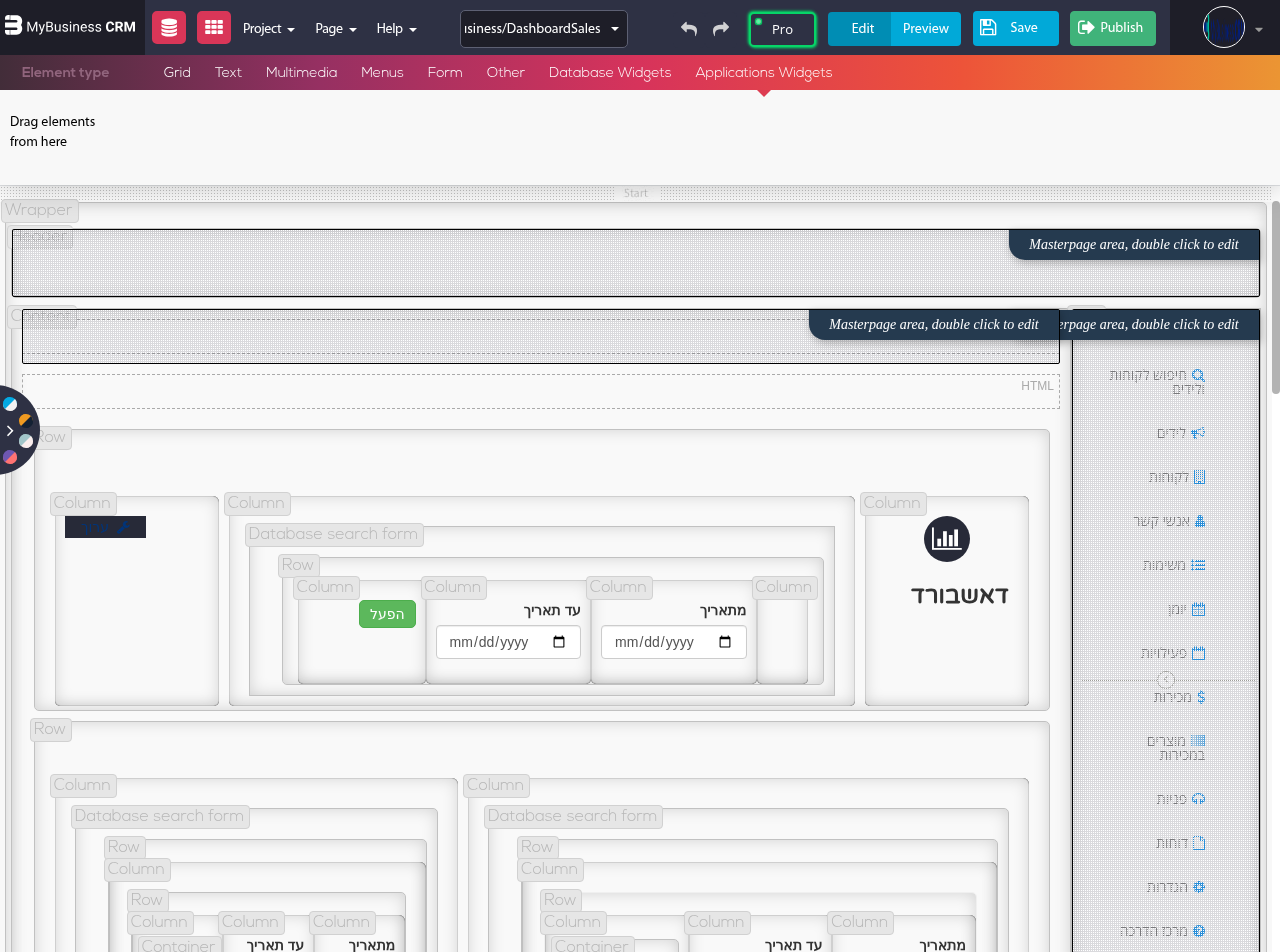
תהליך בניית דשבורד
בצעו את השלבים הבאים לבניית דשבורד מאפס:
- תכננו מראש — רשמו אילו נתונים חשוב להציג ובאיזה פריסה. חשבו מי קהל היעד ומה ההחלטות שהדשבורד צריך לתמוך בהן.
- צרו את הדף או פתחו דף קיים לעריכה.
- הוסיפו שורות עם חלוקת העמודות הרצויה. התחילו מלמעלה למטה.
- הוסיפו מונים בשורה העליונה — 3 עד 4 מונים שמציגים את ה-KPIs העיקריים.
- הוסיפו גרפים בשורות הבאות — גרף מגמות לאורך זמן (Line) ולידו גרף חלוקה (Pie/Doughnut).
- הוסיפו טבלה בשורה תחתונה — רשימת הפריטים שדורשים תשומת לב (עסקאות פתוחות, משימות דחופות).
- הוסיפו כותרות לכל אזור באמצעות אלמנטי טקסט.
- שמרו וצפו בתוצאה — רעננו את הדף ובדקו שהנתונים מוצגים נכון.
סינון נתונים בדשבורד
כל אלמנט בדשבורד (מונה, גרף, טבלה) תומך בהגדרת קריטריונים לסינון הנתונים המוצגים.
- ניתן לסנן לפי כל שדה בטבלה — סטטוס, תאריך, בעלים וכו'.
- לסינון לפי שדות מקושרים השתמשו בתחביר נקודה, למשל:
OwnerId._User.name. - כאשר הדשבורד נמצא בתוך דף טופס (למשל דף לקוח), האלמנטים מסוננים אוטומטית לפי הרשומה הנוכחית — אין צורך להגדיר קריטריון ידני לכך.
טיפים לדשבורד אפקטיבי
- התחילו מ-KPIs: הציבו 3-4 מונים בראש הדשבורד עם המספרים החשובים ביותר — הם מושכים את העין ונותנים תמונה מיידית.
- הוסיפו מגמה: גרף קווי שמציג מגמה לאורך זמן (מכירות חודשיות, פניות שבועיות) עוזר לזהות שינויים.
- שברו לפי קטגוריה: גרף עוגה או עמודות שמראה חלוקה לפי סטטוס, סוג או אזור נותן עומק.
- הישארו ממוקדים: דשבורד טוב מכיל 6-8 אלמנטים. יותר מדי מידע מקשה על ההתמצאות. אם יש צורך, פצלו לשני דשבורדים.
- חשבו על הנייד: פריסה של 2-3 עמודות עובדת טוב גם במסכים קטנים יותר.
טיפ מקצועי: בנו את הדשבורד בגישה איטרטיבית. התחילו עם 2-3 אלמנטים בסיסיים, הציגו למשתמשים, קבלו משוב והוסיפו בהדרגה. דשבורד שנבנה ביחד עם המשתמשים שלו תמיד יהיה שימושי יותר.




