

גרפים ותרשימים הופכים נתונים יבשים לתובנות ויזואליות. במדריך זה תלמדו להוסיף גרפים לדפי ה-CRM, להגדיר סוגי תרשימים, קיבוץ לפי תאריך, ערכות צבעים וסינון נתונים.
גרף שמוצב נכון בדשבורד שווה יותר מעשרות שורות בטבלה. MyBusiness CRM תומך בארבעה סוגי תרשימים מבוססי Chart.js, עם אפשרויות קיבוץ, סינון ועיצוב מתקדמות. המדריך מכסה את כל השלבים — מבחירת סוג הגרף ועד שילוב גרפים בתוך טפסים עם סינון אוטומטי.
סוגי גרפים ומתי להשתמש בכל אחד
| סוג גרף | שם באנגלית | שימוש מומלץ | דוגמה |
|---|---|---|---|
| עמודות | Bar | השוואה בין קטגוריות | מכירות לפי איש מכירות |
| קווי | Line | מגמות לאורך זמן | הכנסות חודשיות השנה |
| עוגה | Pie | חלוקה יחסית של שלם | פניות לפי סטטוס |
| סופגנייה | Doughnut | חלוקה יחסית עם מרכז פנוי | עסקאות לפי שלב |
כלל אצבע: לנתונים שמשתנים לאורך זמן — השתמשו ב-Line. להשוואה בין קטגוריות — Bar. לחלוקה יחסית — Pie או Doughnut.
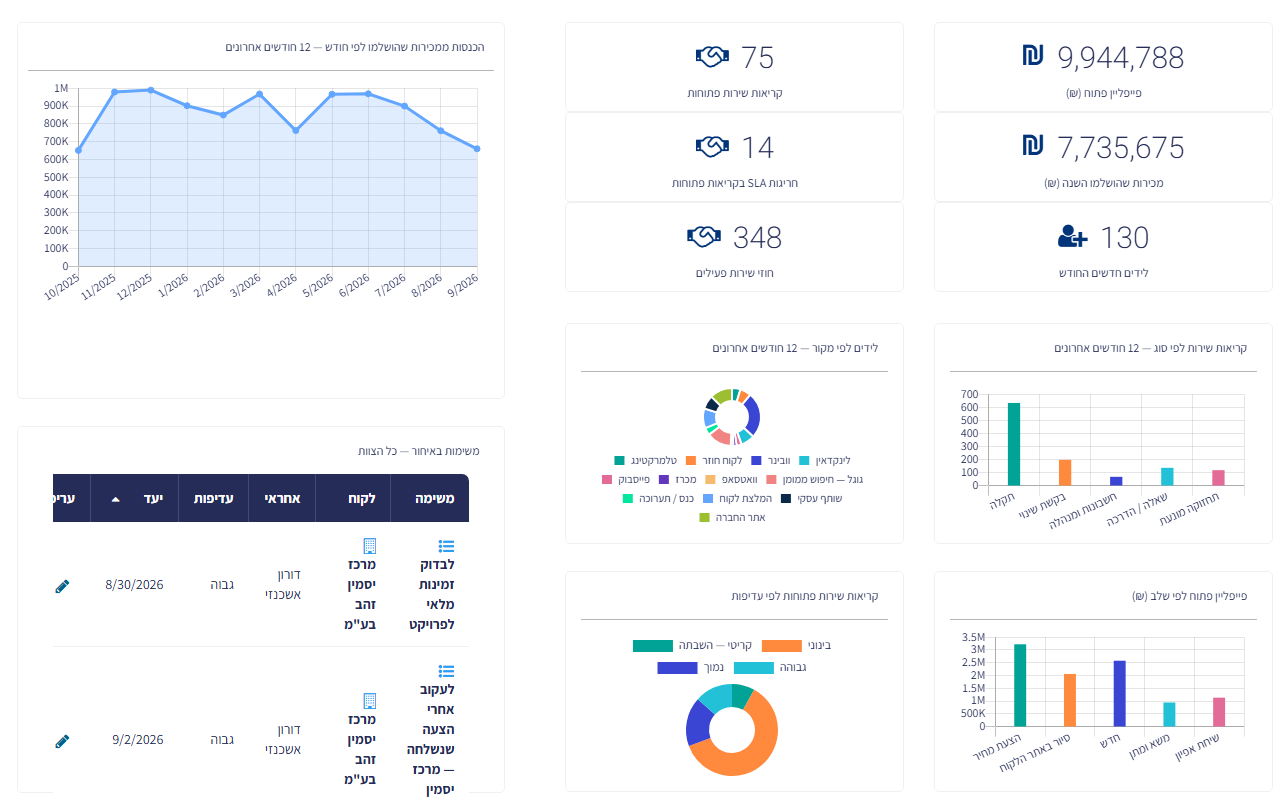
דוגמה לגרף עמודות — מכירות לפי חודש עם ערכת צבעים bluesky
הוספת גרף לדף — שלב אחר שלב
שלב 1: הכנת מקום בדף
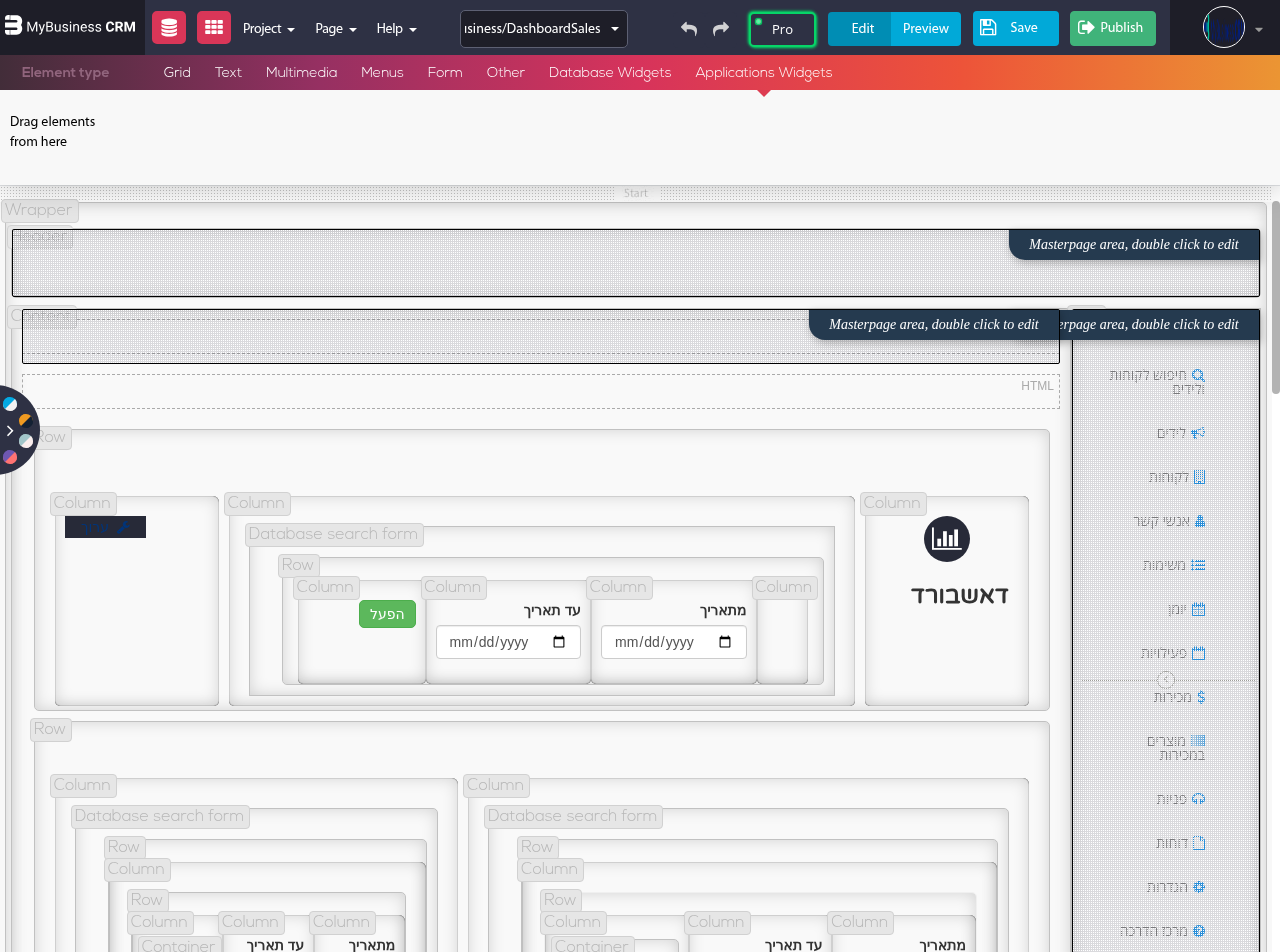
לפני הוספת הגרף, יש לוודא שקיים מקום פנוי בפריסת הדף:
- פתחו את הדף לעריכה.
- הוסיפו שורה חדשה (Row) עם חלוקת עמודות מתאימה. למשל
[6, 6]לשני גרפים זה לצד זה, או[12]לגרף ברוחב מלא. - שימו לב ל-מזהה השורה (Row ID) — תצטרכו אותו בשלב ההוספה.
שלב 2: הגדרת הגרף
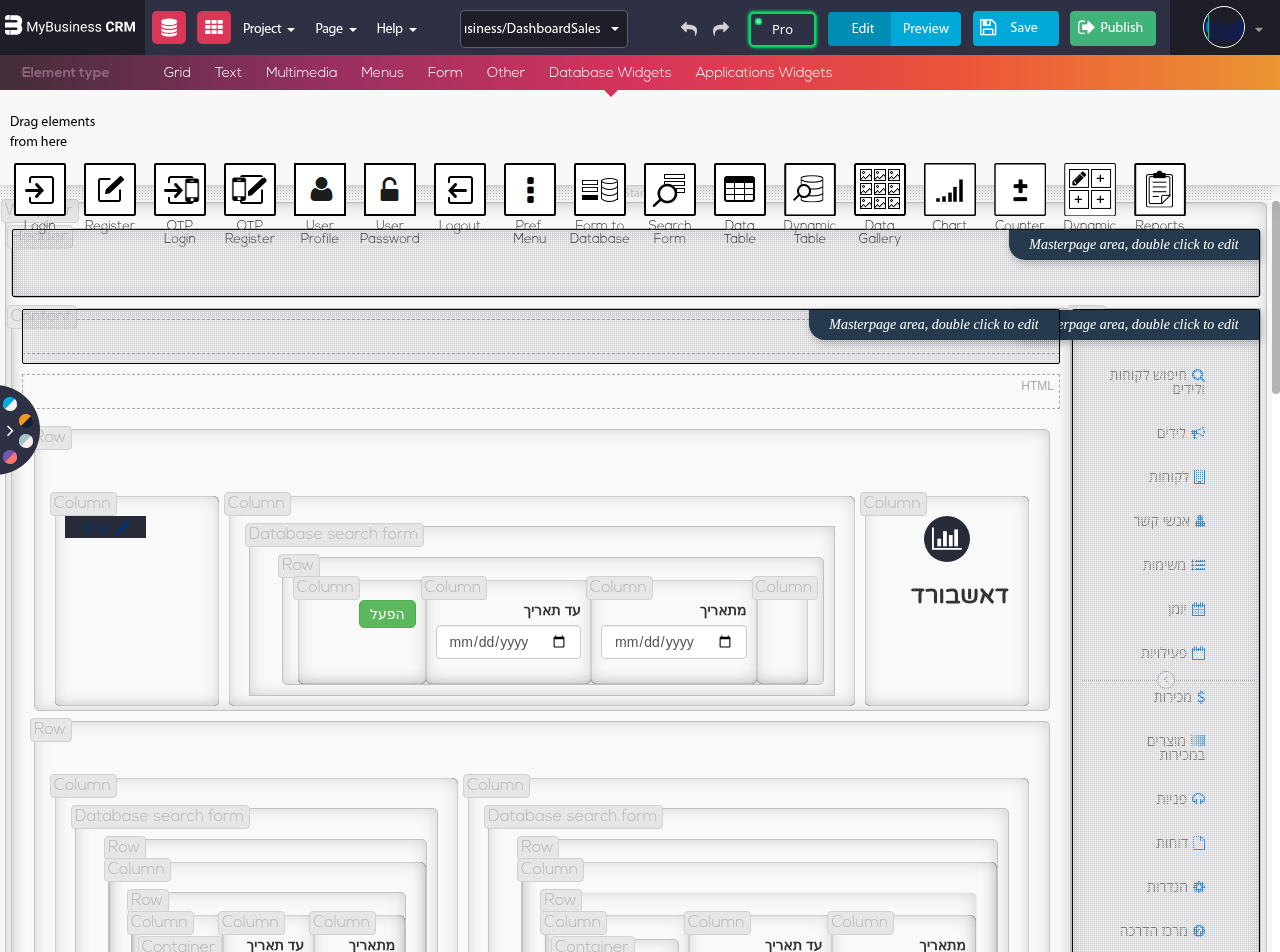
בעת הוספת אלמנט גרף, עליכם להגדיר את הפרמטרים הבאים:
- טבלה (tableName) — הטבלה שממנה נשאבים הנתונים. למשל:
Sales,Cases,Tasks. - סוג גרף (chartType) — אחד מארבעת הסוגים: Bar, Line, Pie, Doughnut.
- שדה תווית (chartLabel) — השדה שלפיו מתבצע הקיבוץ (ציר X בגרף עמודות/קווי). זהו השדה שמגדיר את הקטגוריות.
- פונקציה (chartFunc) — אופן החישוב של הערכים:
– sum-count — ספירת רשומות בכל קטגוריה
– sum — סכום ערכי שדה מספרי
– avg — ממוצע
– min / max — ערך מינימלי או מקסימלי
- שדה ערך (chartValue) — השדה המספרי לחישוב (נדרש כאשר הפונקציה אינה sum-count).
- ערכת צבעים (chartTheme) — ערכת הצבעים של הגרף.
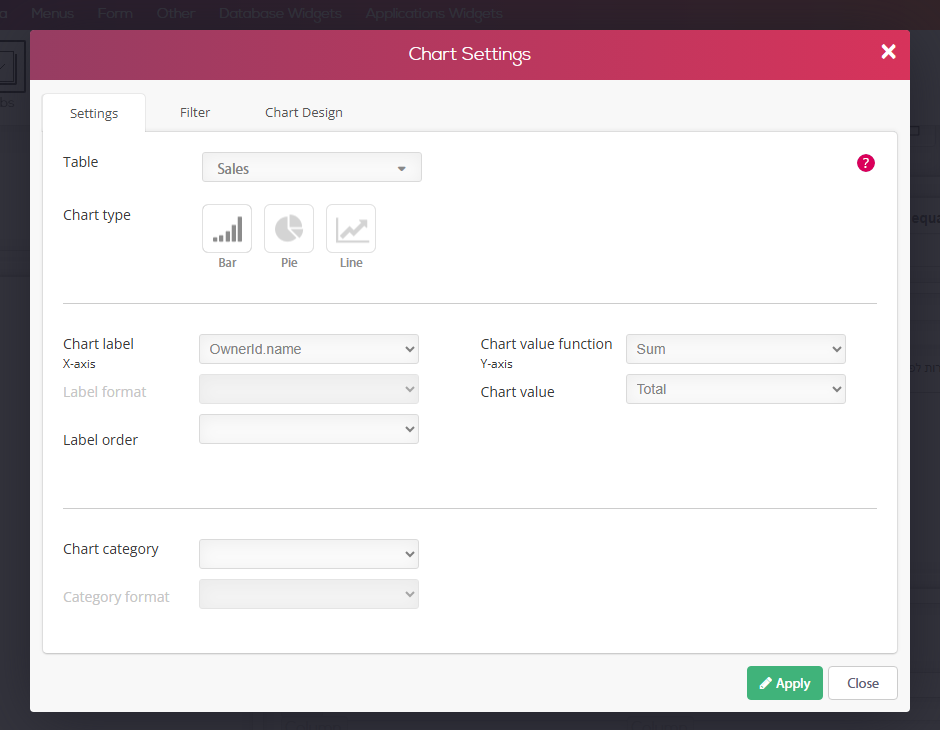
פאנל הגדרת גרף — בחירת טבלה, סוג, שדה תווית, פונקציה וערכת צבעים
שלב 3: בחירת שורה ועמודה
הגדירו היכן הגרף יופיע בדף:
- rowId — מזהה השורה שבה הגרף ימוקם.
- columnNumber — מספר העמודה (מתחיל מ-0). אם השורה מחולקת ל-
[6, 6], העמודה השמאלית היא 0 והימנית היא 1.
שדות מקושרים (Pointer Fields)
כאשר שדה התווית הוא שדה מקושר (Pointer), השתמשו בתחביר הנקודה:
- תחביר:
FieldName.TargetClassName.TargetFieldName - דוגמאות:
– SaleStatusId.SaleStatuses.Name — שם הסטטוס של עסקה
– OwnerId._User.name — שם המשתמש שאחראי
– AccountId.Accounts.Name — שם הלקוח
– CategoryId.Categories.Name — שם הקטגוריה
שדה ה-chartCategory (לגרפי Bar ו-Line בלבד) משתמש באותו תחביר ומאפשר לפצל את הנתונים לסדרות נוספות. למשל, גרף מכירות לפי חודש עם חלוקה לפי איש מכירות — שדה התווית הוא חודש ושדה הקטגוריה הוא OwnerId._User.name.
קיבוץ לפי תאריך
כאשר שדה התווית הוא שדה מסוג Date, ניתן לבחור את רמת הקיבוץ באמצעות chartLabelFormat:
| ערך | משמעות | דוגמת תוצאה |
|---|---|---|
| dow | יום בשבוע | ראשון, שני, שלישי… |
| mm | חודש | ינואר, פברואר… |
| q | רבעון | Q1, Q2, Q3, Q4 |
| mm/yy | חודש ושנה | 01/25, 02/25… |
| q/yy | רבעון ושנה | Q1/25, Q2/25… |
| yy | שנה | 2024, 2025… |
| dd/mm/yy | תאריך מלא | 15/01/25 |
אותם ערכים זמינים גם עבור chartCategoryFormat כאשר שדה הקטגוריה הוא תאריך.
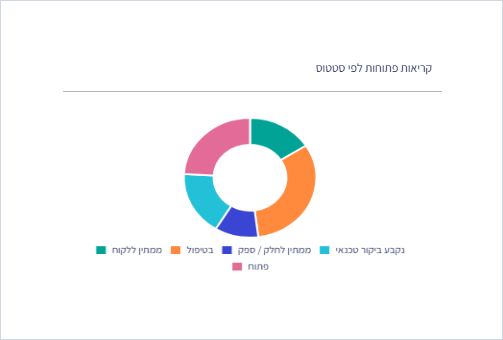
גרף עוגה בדשבורד — חלוקת פניות לפי סטטוס עם ערכת צבעים partytime
ערכות צבעים (Themes)
MyBusiness CRM מציע מגוון ערכות צבעים מעוצבות:
| ערכה | אופי |
|---|---|
| icecream | צבעי פסטל רכים |
| bluesky | גווני כחול |
| grasshopper | גווני ירוק |
| rainyday | גווני אפור-כחול |
| partytime | צבעים עזים וחגיגיים |
| romantic | גווני ורוד ואדום |
| simbla | ערכת ברירת מחדל |
| heatwave | גווני כתום ואדום |
| blooming | גווני אביב |
| sunnysummer | גווני צהוב וכתום |
| underthesea | גווני טורקיז |
| coldmountain | גווני כחול-אפור קרים |
| oldtown | גווני חום וחאקי |
| daydream | גווני סגול ולבנדר |
בחרו ערכה שמתאימה לאופי הדשבורד ולמותג הארגון.
סינון נתונים בגרף (Criteria)
ניתן להגדיר קריטריונים כדי לסנן את הנתונים שמוצגים בגרף. לכל קריטריון מגדירים:
- F — שם השדה (למשל
StatusאוOwnerId._User.name) - C — סוג ההשוואה (equalTo, greaterThan, containedIn וכו')
- V — הערך להשוואה
- T — סוג הערך (String, Number, Pointer)
דוגמה: הצגת גרף רק עבור עסקאות מ-2025:
F: "ClosingDate", C: "greaterThanOrEqualTo", V: {__type: 'Date', iso: '2025-01-01'}, T: "Date"
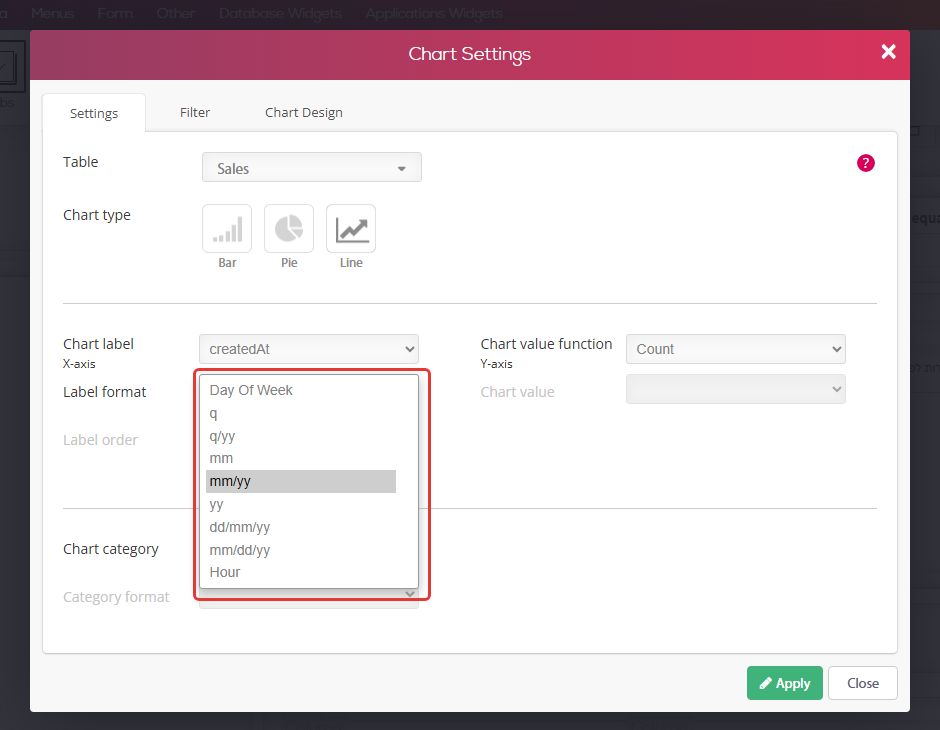
אפשרויות קיבוץ תאריכים — בחירת רמת הקיבוץ בהגדרות הגרף
גרפים בתוך טפסים — סינון אוטומטי
אחת התכונות החזקות ביותר: כאשר גרף ממוקם בתוך דף טופס (Form Page), והטבלה של הגרף מכילה שדה Pointer לטבלה של הטופס — הנתונים מסוננים אוטומטית לפי הרשומה הנוכחית.
דוגמה מעשית:
- דף טופס של לקוח (Accounts).
- גרף מטבלת Sales שמציג עסקאות לפי חודש.
- מכיוון שבטבלת Sales יש שדה
AccountIdשמצביע ל-Accounts, הגרף יציג אוטומטית רק את העסקאות של הלקוח הנוכחי — ללא צורך בהגדרת קריטריון ידני.
זה עובד גם עם מונים וטבלאות בתוך טפסים.
טיפים להוספת גרפים
- בחרו את הגרף הנכון: עמודות להשוואה, קו למגמה, עוגה לחלוקה. גרף לא מתאים מסתיר יותר ממה שהוא חושף.
- פחות זה יותר: הגבילו כל גרף ל-7-10 קטגוריות. יותר מדי עמודות או פרוסות הופכים את הגרף לבלתי קריא.
- השתמשו בקיבוץ מתאים: לנתונים של שנה שלמה — קבצו לפי חודש (mm). לניתוח רב-שנתי — קבצו לפי רבעון ושנה (q/yy).
- ערכת צבעים עקבית: בחרו ערכה אחת לכל הגרפים באותו דשבורד. מראה אחיד נותן תחושה מקצועית.
- שלבו עם מונים: מונה שמציג מספר בודד (כמו סה"כ הכנסות) לצד גרף שמראה את הפירוט — זה שילוב חזק.
—
טיפ מקצועי: כשאתם בונים דשבורד, התחילו דווקא מהשאלה העסקית ולא מסוג הגרף. שאלו "מה אני רוצה להבין?" — ואז בחרו את סוג הגרף שהכי עוזר לענות על השאלה.




