

דוחות ושאילתות מאפשרים לשלוף, לנתח ולסכם נתונים מהמערכת בדיוק כפי שאתם צריכים. במדריך זה תלמדו לבנות דוחות מצרפיים, שאילתות נתונים גולמיים, טבלאות פיבוט ותזמון משלוח אוטומטי.
כל ארגון צריך לענות על שאלות כמו "כמה עסקאות נסגרו החודש?", "מי איש המכירות הכי מוצלח ברבעון?" או "אילו לקוחות לא היתה איתם פעילות ב-90 הימים האחרונים?". מודול הדוחות של MyBusiness CRM מאפשר לבנות תשובות מדויקות לשאלות כאלה — בממשק פשוט, ללא צורך בידע טכני.
דוחות מצרפיים לעומת שאילתות נתונים
המערכת תומכת בשני סוגי תצוגה עיקריים:
| דוח מצרפי (Aggregated) | שאילתת נתונים (Raw Data) | |
|---|---|---|
| מה מוצג | נתונים מסוכמים (ספירה, סכום, ממוצע) | שורות נתונים כפי שנשמרו |
| דוגמה | סה"כ מכירות לפי חודש | רשימת כל העסקאות הפתוחות |
| הגדרת IsAggr | true | false |
| שימוש עיקרי | ניתוח מגמות, סיכומים | רשימות עבודה, חיפוש רשומות |
יצירת דוח חדש
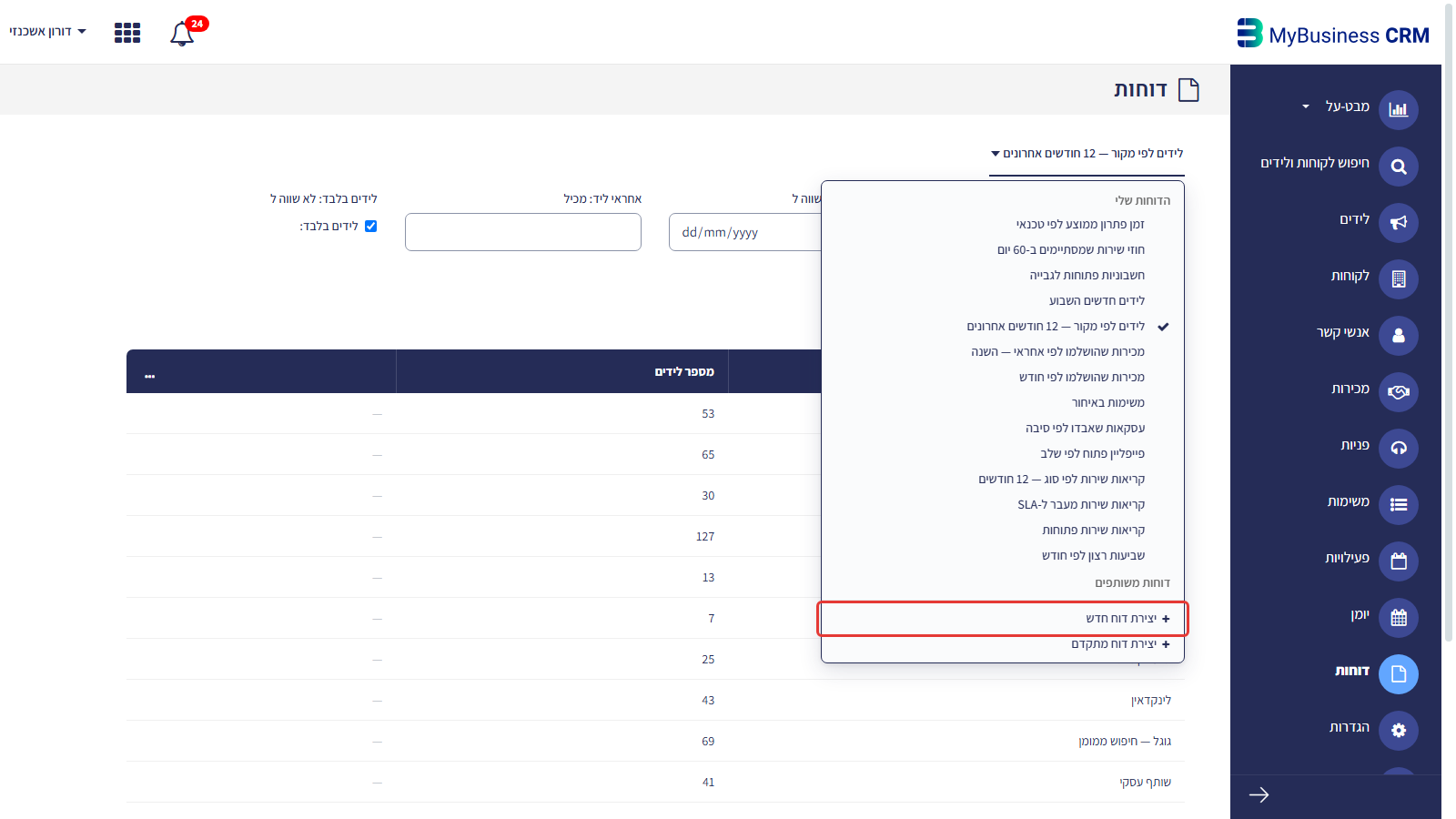
שלב 1: הגדרות בסיסיות
- פתחו את מסך הדוחות (Reports) וליחצו על דוח חדש.
- תנו לדוח שם תיאורי, למשל "מכירות לפי חודש ואיש מכירות".
- בחרו את הטבלה (ClassName) שממנה נשאבים הנתונים — למשל
Sales. - הגדירו אם זהו דוח מצרפי (IsAggr: true) או שאילתת נתונים (IsAggr: false).
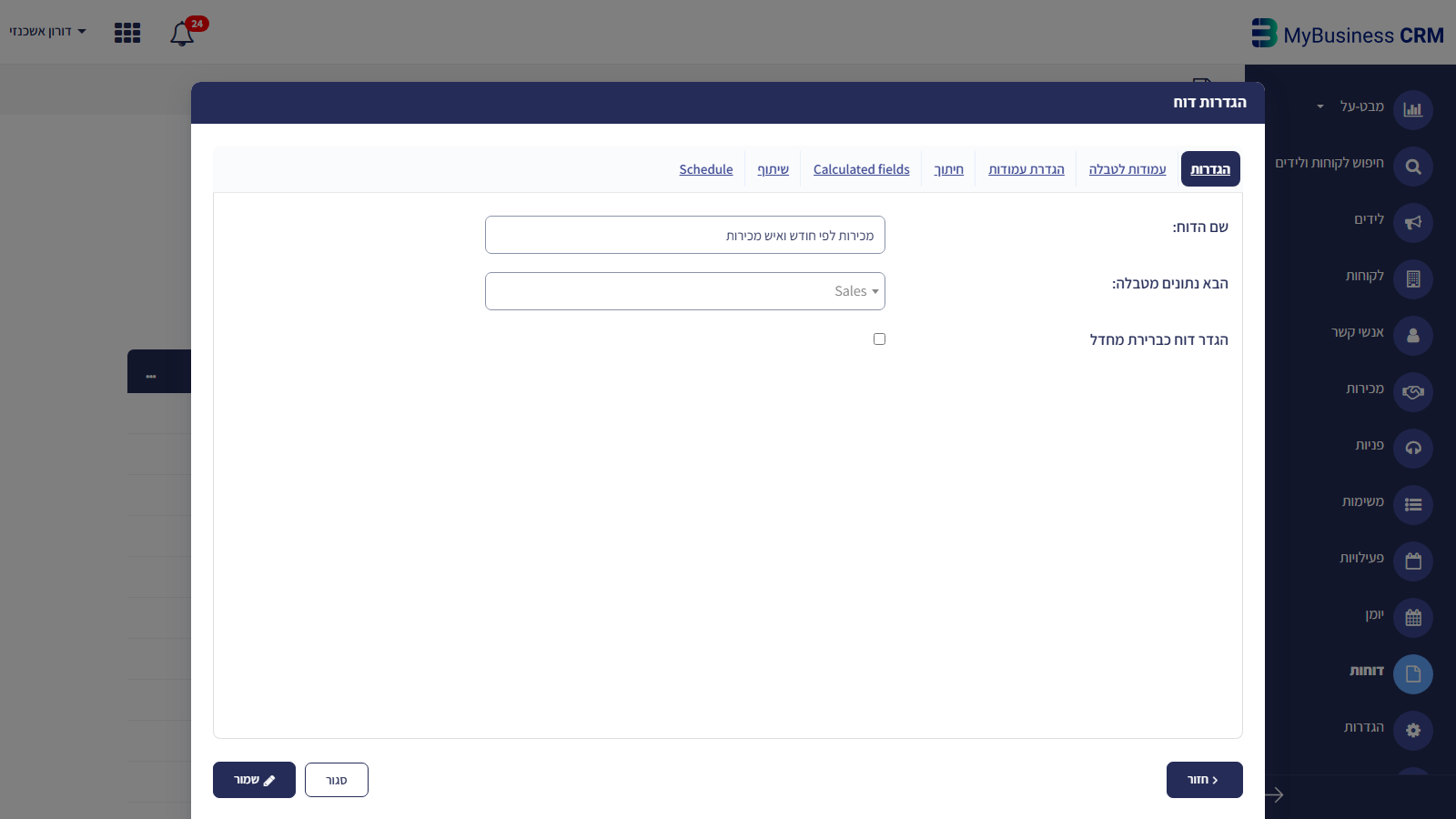
מסך בניית דוח — בחירת טבלה, שדות והגדרות בסיסיות
שלב 2: בחירת שדות להצגה
לשאילתת נתונים (ShowFields):
ציינו את השדות שיוצגו כעמודות בטבלת התוצאות. לשדות מקושרים השתמשו בתחביר נקודה:
Name— שם הרשומהTotal— סכום העסקהAccountId.Name— שם הלקוחSaleStatusId.Name— שם הסטטוסOwnerId.name— שם איש המכירות
לדוח מצרפי (OptionalFields):
כל שדה בדוח מצרפי מוגדר עם:
- field — שם השדה
- aggrFunc — פונקציית הצבירה (ראו טבלה למטה)
- summary — פונקציה לשורת הסיכום (count, sum, avg, min, max)
- text — כותרת העמודה להצגה
פונקציות צבירה (aggrFunc)
| פונקציה | סוג שדה | משמעות |
|---|---|---|
| (ריק) | כל סוג | קיבוץ לפי שדה זה (Group By) |
| count | כל סוג | ספירת רשומות |
| sum | מספרי | סכום ערכים |
| avg | מספרי | ממוצע ערכים |
| min | מספרי | ערך מינימלי |
| max | מספרי | ערך מקסימלי |
| mm | תאריך | קיבוץ לפי חודש |
| yy | תאריך | קיבוץ לפי שנה |
| q | תאריך | קיבוץ לפי רבעון |
| q/yy | תאריך | קיבוץ לפי רבעון ושנה |
| mm/yy | תאריך | קיבוץ לפי חודש ושנה |
| dow | תאריך | קיבוץ לפי יום בשבוע |
| dd/mm/yy | תאריך | קיבוץ לפי תאריך מלא |
דוגמה: דוח מכירות לפי חודש —
- שדה
ClosingDateעם aggrFunc שלmm/yy(קיבוץ לפי חודש ושנה). - שדה
Totalעם aggrFunc שלsum(סכום מכירות). - שדה
objectIdעם aggrFunc שלcount(מספר עסקאות).
אלמנטי שאילתה (QueryElems) — סינון תוצאות
אלמנטי שאילתה מוסיפים שדות סינון שהמשתמש יכול לשנות בעת צפייה בדוח:
כל אלמנט שאילתה כולל:
- F — שם השדה. לשדות מקושרים:
OwnerId._User.name - C — סוג ההשוואה: contains, equalTo, greaterThan, lessThan, containedIn ועוד.
- T — סוג הערך: String, Number, Pointer, Date.
- V — ערך ברירת מחדל (אופציונלי). הערך
currentUserמתייחס למשתמש המחובר. - FText — תווית שתוצג ליד שדה הסינון, למשל "שם מכיל:".
דוגמה — סינון לפי תקופה ואיש מכירות:
QueryElem 1: F="ClosingDate", C="greaterThanOrEqualTo", T="Date", FText="מתאריך:"
QueryElem 2: F="ClosingDate", C="lessThanOrEqualTo", T="Date", FText="עד תאריך:"
QueryElem 3: F="OwnerId._User.name", C="equalTo", T="Pointer", FText="איש מכירות:"
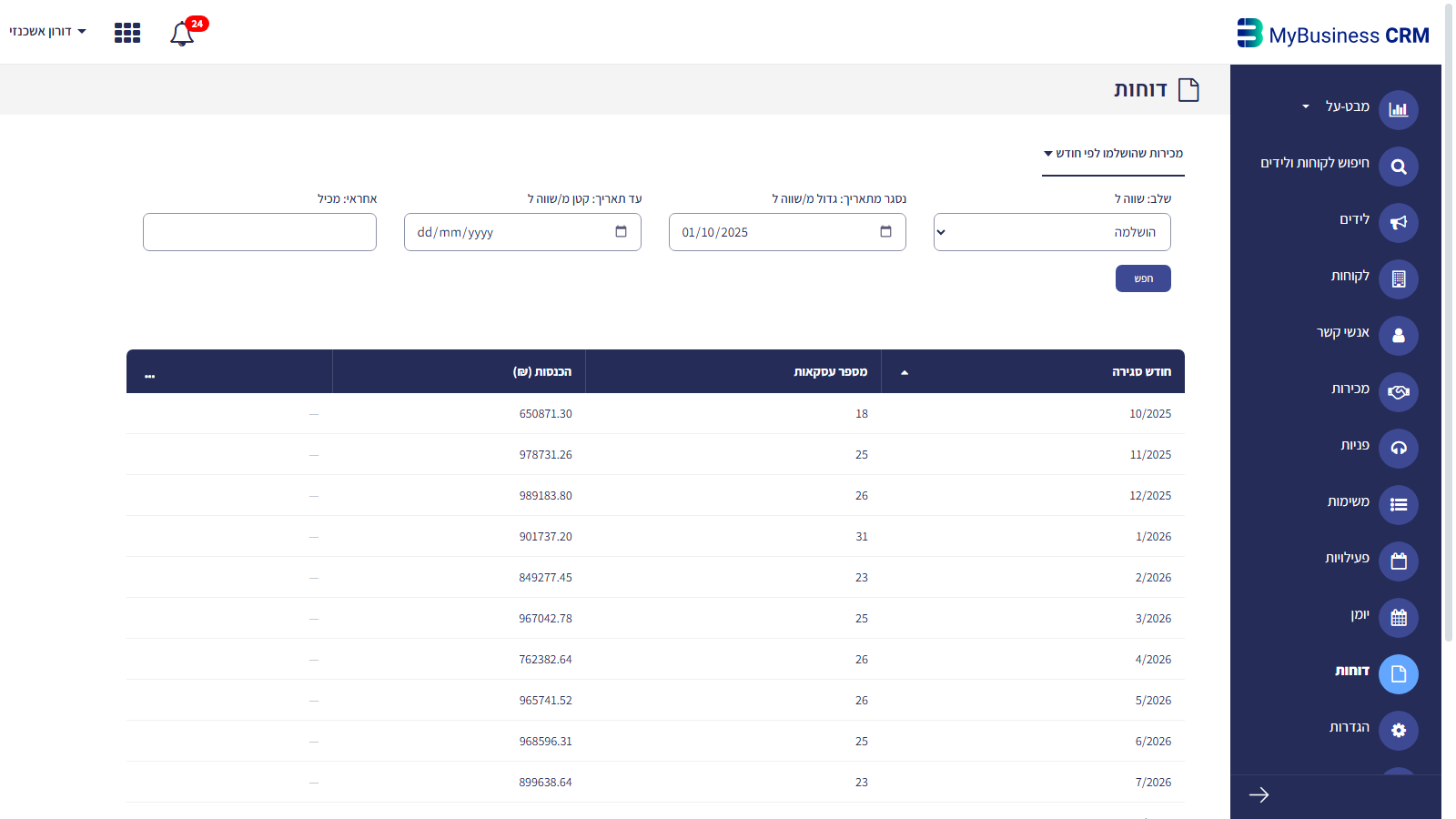
תוצאות דוח בטבלה — עם שדות סינון בראש ושורת סיכום בתחתית
שדות מחושבים (Calculated Fields)
ניתן להוסיף עמודות מחושבות שמבצעות חישוב על בסיס עמודות אחרות בדוח:
- Plus — חיבור שני שדות
- Minus — חיסור
- Times — כפל
- Divide — חילוק
- Divide (%) — חילוק כאחוזים
דוגמה: שדה מחושב "אחוז המרה":
- name: "אחוז המרה"
- fieldA: "closedWon" (מספר עסקאות שנסגרו)
- fieldB: "totalLeads" (מספר לידים)
- action: "Divide (%)"
שורת סיכום (ShowSum)
להוספת שורת סיכום בתחתית הדוח, הגדירו את ShowSum עם כותרת השורה, למשל "סה\"כ". עבור כל שדה ב-OptionalFields ניתן לבחור פונקציית סיכום בשדה summary: count, sum, avg, min או max.
טבלאות פיבוט (Pivot)
טבלת פיבוט מסובבת את הנתונים כך שערכים של שדה אחד הופכים לכותרות עמודות. זה שימושי במיוחד להשוואות צולבות.
הגדרת PivotInfo:
- row — השדה שיוצג כשורות (למשל "איש מכירות").
- col — השדה שערכיו יהפכו לעמודות (למשל "חודש").
- value — השדה המספרי שיוצג בתאים (למשל "סכום מכירות").
דוגמה: טבלת פיבוט שמציגה מכירות לפי איש מכירות (שורות) ולפי חודש (עמודות), עם סכום המכירות בכל תא.
דוח פיבוט — מכירות לפי איש מכירות (שורות) ולפי חודש (עמודות)
תזמון משלוח אוטומטי (Schedule)
ניתן להגדיר שהדוח יישלח אוטומטית במייל בתדירות קבועה:
הגדרות ScheduleSendAt:
- interval — תדירות: daily (יומי), weekly (שבועי), monthly (חודשי).
- hour — השעה בה יישלח הדוח (0-23).
- occurrence — ימים ספציפיים:
– לשבועי: מספרי ימים (0=ראשון, 1=שני…). למשל [0, 3] לראשון ורביעי.
– לחודשי: מספרי ימים בחודש. למשל [1, 15] לראשון ולחמישה-עשר.
ScheduleSendTo — כתובת המייל שתקבל את הדוח.
דוגמה: שליחת דוח מכירות שבועי כל יום ראשון בשעה 8:00 בבוקר:
interval: "weekly", hour: 8, occurrence: [0]
הרשאות צפייה ועריכה
כל דוח כולל שתי רמות הרשאות:
- permissions — מי יכול לצפות בדוח ולהריץ אותו. ניתן להגדיר לפי:
– מזהה משתמש ספציפי
– תפקיד (role) עם הקידומת role:, למשל role:Admin
- editPermissions — מי יכול לערוך את הגדרות הדוח. ברירת מחדל — יוצר הדוח.
ייצוא ל-CSV
סמנו את AllowCsv כ-true כדי לאפשר למשתמשים להוריד את תוצאות הדוח כקובץ CSV. הקובץ יכלול את כל הנתונים המוצגים בטבלה, כולל שורת סיכום אם הוגדרה.
טיפים ליצירת דוחות
- התחילו מהשאלה: לפני שאתם בונים דוח, נסחו את השאלה העסקית שהדוח אמור לענות עליה. זה יעזור לבחור את השדות והפילטרים הנכונים.
- השתמשו בשדות סינון: דוח עם סינון גמיש שימושי הרבה יותר מדוח סטטי. הוסיפו QueryElems לתאריכים, סטטוסים ובעלים.
- שורת סיכום: כמעט תמיד כדאי להוסיף שורת סיכום. sum לסכומים כספיים, count למספר רשומות.
- פיבוט לניתוח מעמיק: כשצריכים לראות נתונים בחיתוך של שני ממדים (למשל חודש לעומת איש מכירות), טבלת פיבוט היא הכלי הנכון.
- תזמנו דוחות חוזרים: דוחות שנצפים באופן קבוע (יומי, שבועי) כדאי לתזמן לשליחה אוטומטית — כך אף אחד לא שוכח לבדוק.
—
טיפ מקצועי: בנו דוחות בגישת "שכבות". התחילו מדוח פשוט עם 2-3 שדות, ודאו שהנתונים נכונים, ואז הוסיפו שדות מחושבים, פיבוט וסינון. ניפוי שגיאות בדוח מורכב קשה הרבה יותר מאשר בדוח פשוט.




