דשבורד מנהל מרכז את המדדים העסקיים החשובים ביותר במקום אחד. במדריך זה תלמדו לתכנן ולבנות דשבורד ניהולי מלא — מונים, גרפים, טבלאות וסינון לפי צוות ותקופה.
מנהל שפותח את ה-CRM בבוקר צריך לקבל תמונה ברורה תוך שניות: כמה עסקאות נסגרו, מה המצב מול היעד, מי הצוות שמוביל ואילו משימות דורשות התערבות. דשבורד ניהולי מעוצב היטב מספק בדיוק את זה — בלי צורך לחפש בטבלאות וללחוץ על דוחות. במדריך זה נבנה צעד אחר צעד דשבורד מכירות למנהל.
תכנון הדשבורד — אילו KPIs חשובים?
לפני שנוגעים בממשק, שבו כמה דקות לענות על שלוש שאלות:
- מי קהל היעד? מנהל מכירות? מנכ"ל? כל אחד צריך מדדים אחרים.
- אילו החלטות הדשבורד תומך בהן? למשל: הקצאת משאבים, זיהוי בעיות, מעקב יעדים.
- באיזו תדירות צופים בו? יומי, שבועי, חודשי — זה משפיע על רמת הפירוט.
KPIs מומלצים לדשבורד מכירות
| KPI | סוג אלמנט | פונקציה |
|---|---|---|
| סה"כ הכנסות החודש | מונה | sum על שדה Total |
| מספר עסקאות פתוחות | מונה | sum-count עם סינון סטטוס |
| ממוצע עסקה | מונה | avg על שדה Total |
| אחוז המרה | מונה | חישוב מותאם |
| מכירות לפי חודש | גרף קווי | sum לפי ClosingDate |
| חלוקה לפי סטטוס | גרף עוגה | sum-count לפי SaleStatusId |
| ביצועי צוות | גרף עמודות | sum לפי OwnerId |
| עסקאות מובילות | טבלה | מיון לפי Total |
| משימות באיחור | טבלה | סינון DueDate < היום |
שלב 1: פריסת העמוד (Layout)
דשבורד ניהולי טוב בנוי בשכבות מלמעלה למטה:
שורה 1 — כותרת
שורה עם עמודה אחת [12] שמכילה כותרת H2: "דשבורד מכירות — סקירה חודשית".
שורה 2 — שורת מונים (KPI Row)
שורה עם ארבע עמודות [3, 3, 3, 3] — כל עמודה מכילה מונה אחד.
שורה 3 — גרפים
שורה עם שתי עמודות [6, 6] — גרף מגמת מכירות משמאל, גרף חלוקה לפי סטטוס מימין.
שורה 4 — גרף ביצועי צוות
שורה עם עמודה אחת [12] — גרף עמודות ברוחב מלא.
שורה 5 — טבלאות
שורה עם שתי עמודות [6, 6] — עסקאות מובילות משמאל, משימות באיחור מימין.
שלב 2: הוספת מונים
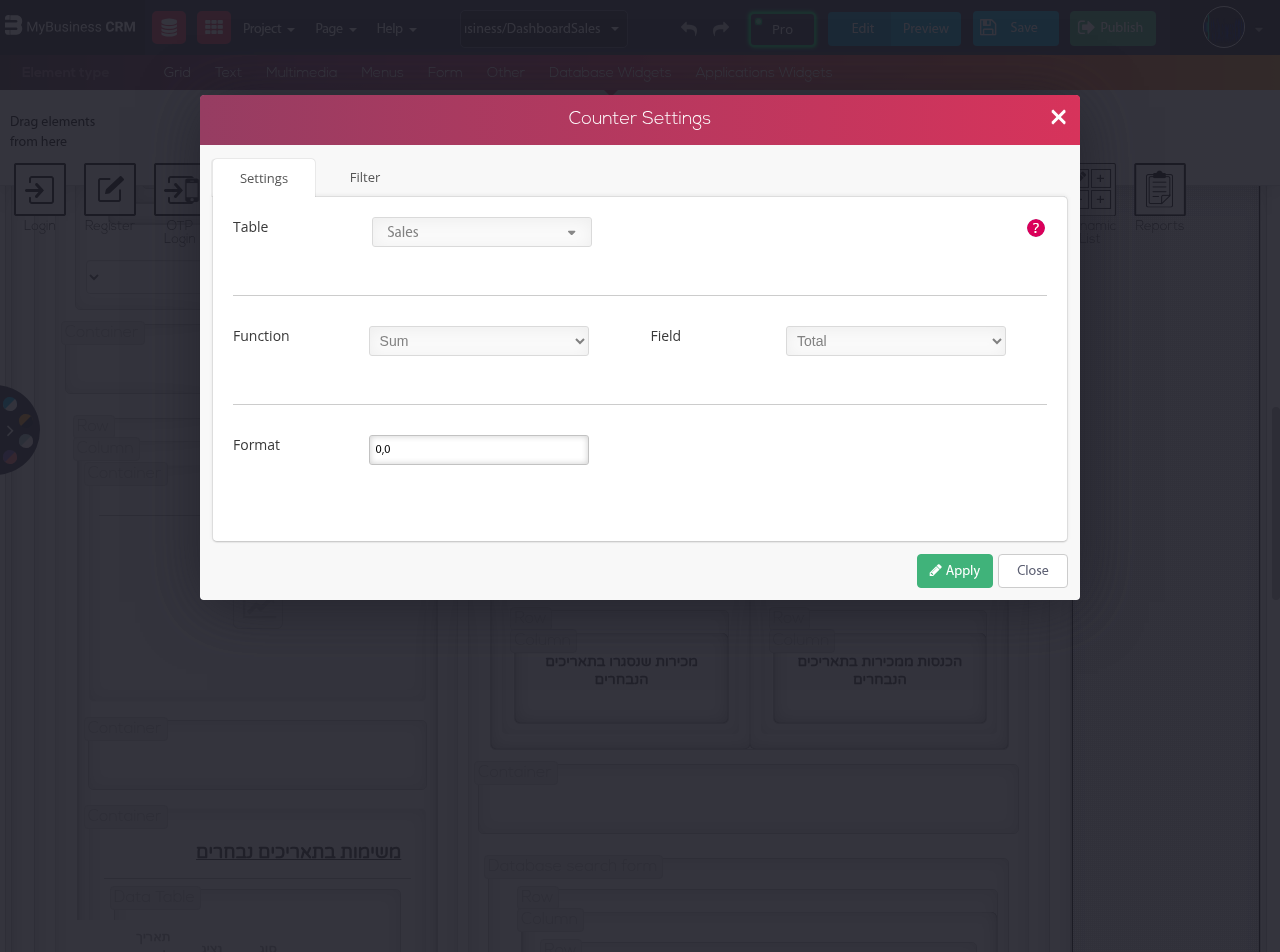
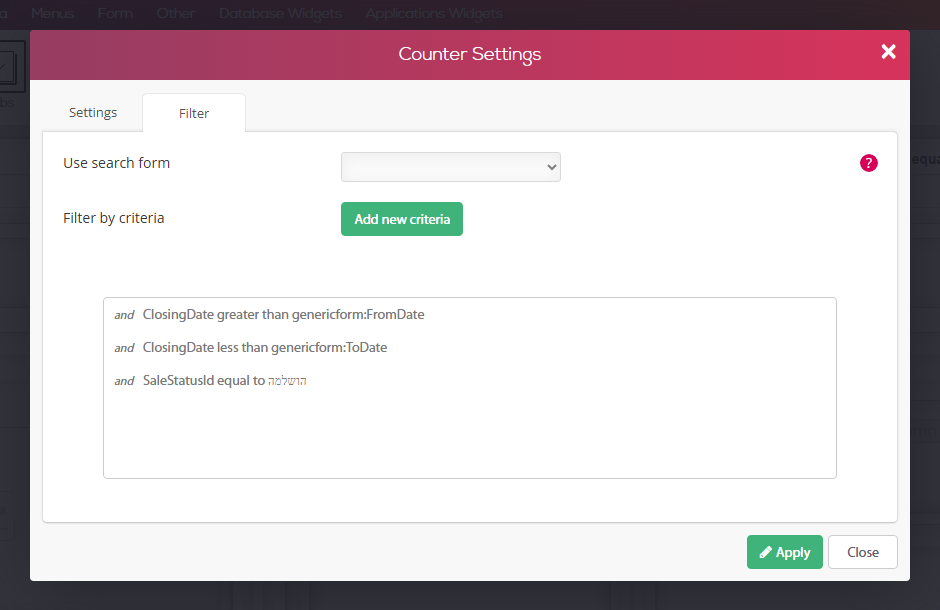
חלון הגדרות רכיב מונה — בחירת טבלה, פונקציה, שדה לחישוב וכותרת
שורת המונים בראש הדשבורד נותנת תמונת מצב מיידית.
מונה 1: סה"כ הכנסות החודש
- tableName: Sales
- counterFunction: sum
- counterField: Total
- criteria: סינון ClosingDate לחודש הנוכחי
- format:
0,0(פסיקי אלפים)
מונה 2: מספר עסקאות פתוחות
- tableName: Sales
- counterFunction: sum-count
- criteria: סטטוס containedIn ["חדש", "בטיפול", "הצעה נשלחה"]
מונה 3: ממוצע עסקה
- tableName: Sales
- counterFunction: avg
- counterField: Total
- criteria: סינון ClosingDate לחודש הנוכחי
- format:
0,0.00
מונה 4: עסקאות שנסגרו החודש
- tableName: Sales
- counterFunction: sum-count
- criteria: סטטוס equalTo "סגור-זכייה" וסינון ClosingDate לחודש הנוכחי
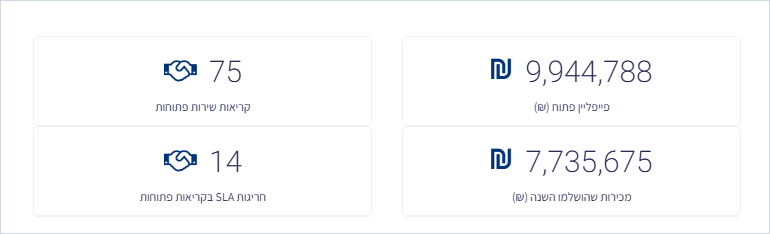
שורת מונים בראש הדשבורד — ארבעה KPIs במבט אחד
שלב 3: הוספת גרפים
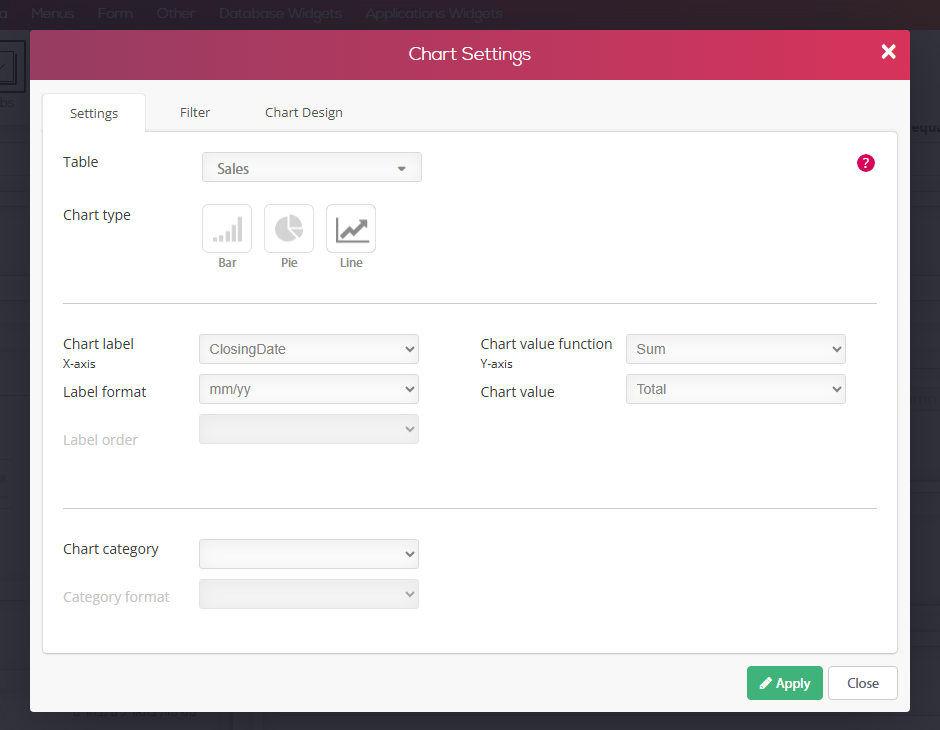
הגדרות רכיב גרף — בחירת סוג גרף ומקור נתונים
גרף מגמת מכירות (Line)
גרף קווי שמציג את סך ההכנסות לפי חודש:
- chartType: Line
- tableName: Sales
- chartLabel: ClosingDate
- chartLabelFormat: mm/yy
- chartFunc: sum
- chartValue: Total
- chartTheme: bluesky
- criteria: סינון סטטוס equalTo "סגור-זכייה"
גרף חלוקה לפי סטטוס (Doughnut)
גרף סופגנייה שמראה את חלוקת העסקאות:
- chartType: Doughnut
- tableName: Sales
- chartLabel: SaleStatusId.SaleStatuses.Name
- chartFunc: sum-count
- chartTheme: partytime
גרף ביצועי צוות (Bar)
גרף עמודות שמשווה בין אנשי המכירות:
- chartType: Bar
- tableName: Sales
- chartLabel: OwnerId._User.name
- chartFunc: sum
- chartValue: Total
- chartCategory: SaleStatusId.SaleStatuses.Name (חלוקה לפי סטטוס בתוך כל עמודה)
- chartTheme: grasshopper
- criteria: סינון ClosingDate לחודש הנוכחי
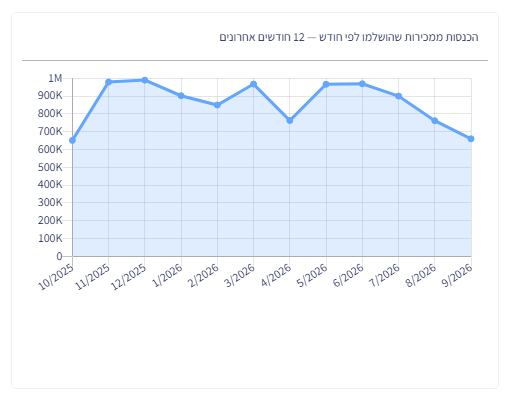
גרף מכירות חודשי — מגמת הכנסות לאורך השנה עם ערכת צבעים bluesky
שלב 4: הוספת טבלאות
טבלת עסקאות מובילות
טבלה שמציגה את 10 העסקאות הגדולות ביותר שעדיין פתוחות:
- שדות להצגה: Name, AccountId.Name, Total, SaleStatusId.Name, OwnerId.name
- criteria: סטטוס לא שווה ל-"סגור-זכייה" ולא שווה ל-"סגור-הפסד"
- מיון: Total בסדר יורד
טבלת משימות באיחור
טבלה שמציגה משימות שתאריך היעד שלהן עבר:
- שדות להצגה: Name, DueDate, OwnerId.name, Status
- criteria: DueDate קטן מהיום, Status לא שווה ל-"הושלם"
- מיון: DueDate בסדר עולה (הדחוף ביותר ראשון)
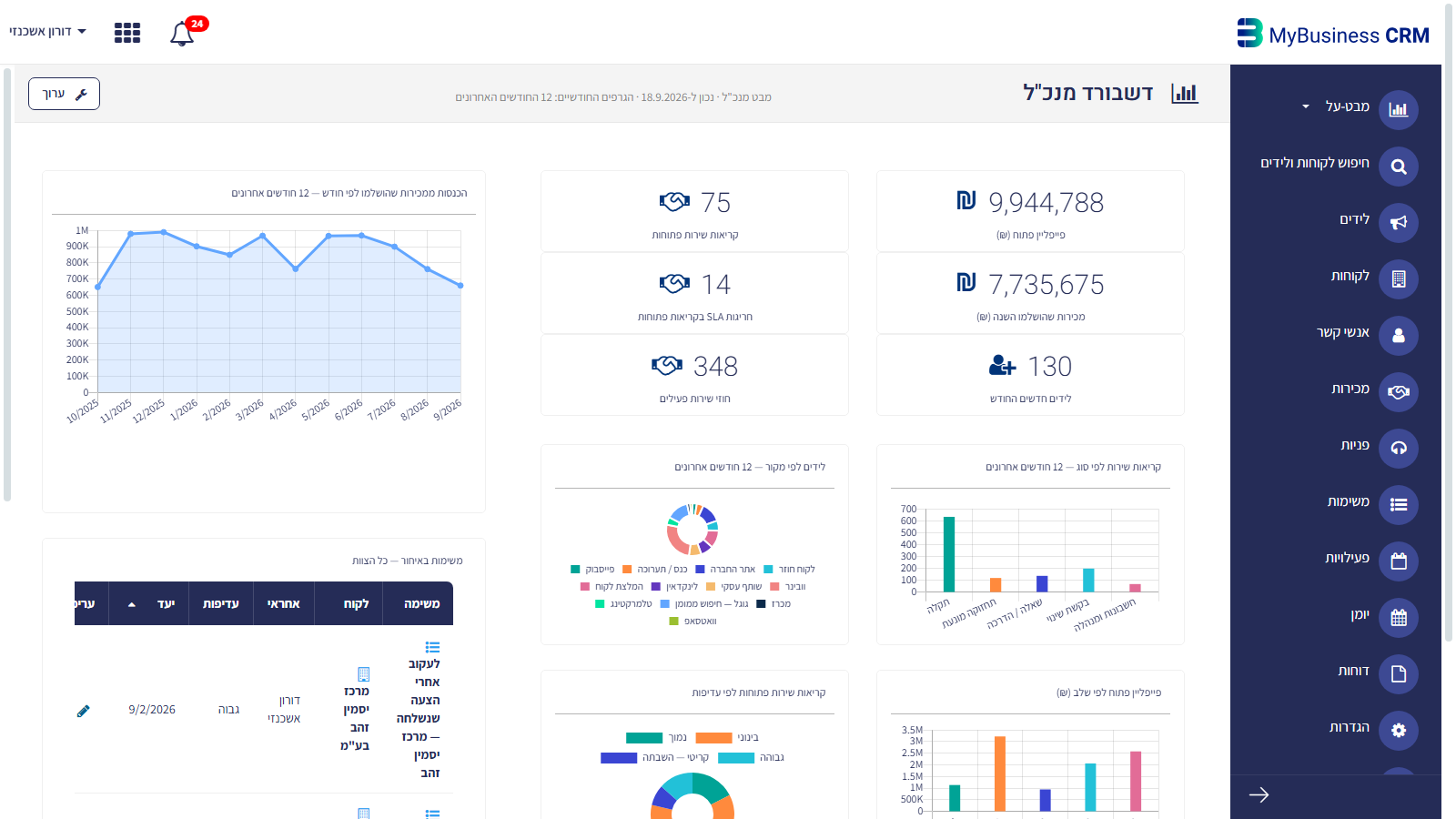
דשבורד מנהל מוכן — מונים, גרפים וטבלאות בפריסה מאורגנת
שלב 5: סינון לפי תקופה ואיש צוות
כדי שהדשבורד יהיה גמיש, הוסיפו טופס סינון בראש הדף:
הוספת שדות סינון
- הוסיפו שורה עם טופס HTML שמכילה שדות סינון.
- הגדירו שדות:
– מתאריך — שדה Date
– עד תאריך — שדה Date
– איש מכירות — שדה Pointer ל-_User
חיבור הסינון לאלמנטים
בכל אלמנט (מונה, גרף, טבלה) ניתן להגדיר queryForm — שם הטופס שממנו ייקרא הסינון. כך כל האלמנטים מתעדכנים יחד כשהמנהל משנה את שדות הסינון.
בקריטריונים, השתמשו בתחביר formName:fieldName כדי למשוך ערכים מהטופס. למשל: V: "filterForm:startDate".
דוגמה מלאה: בניית הדשבורד
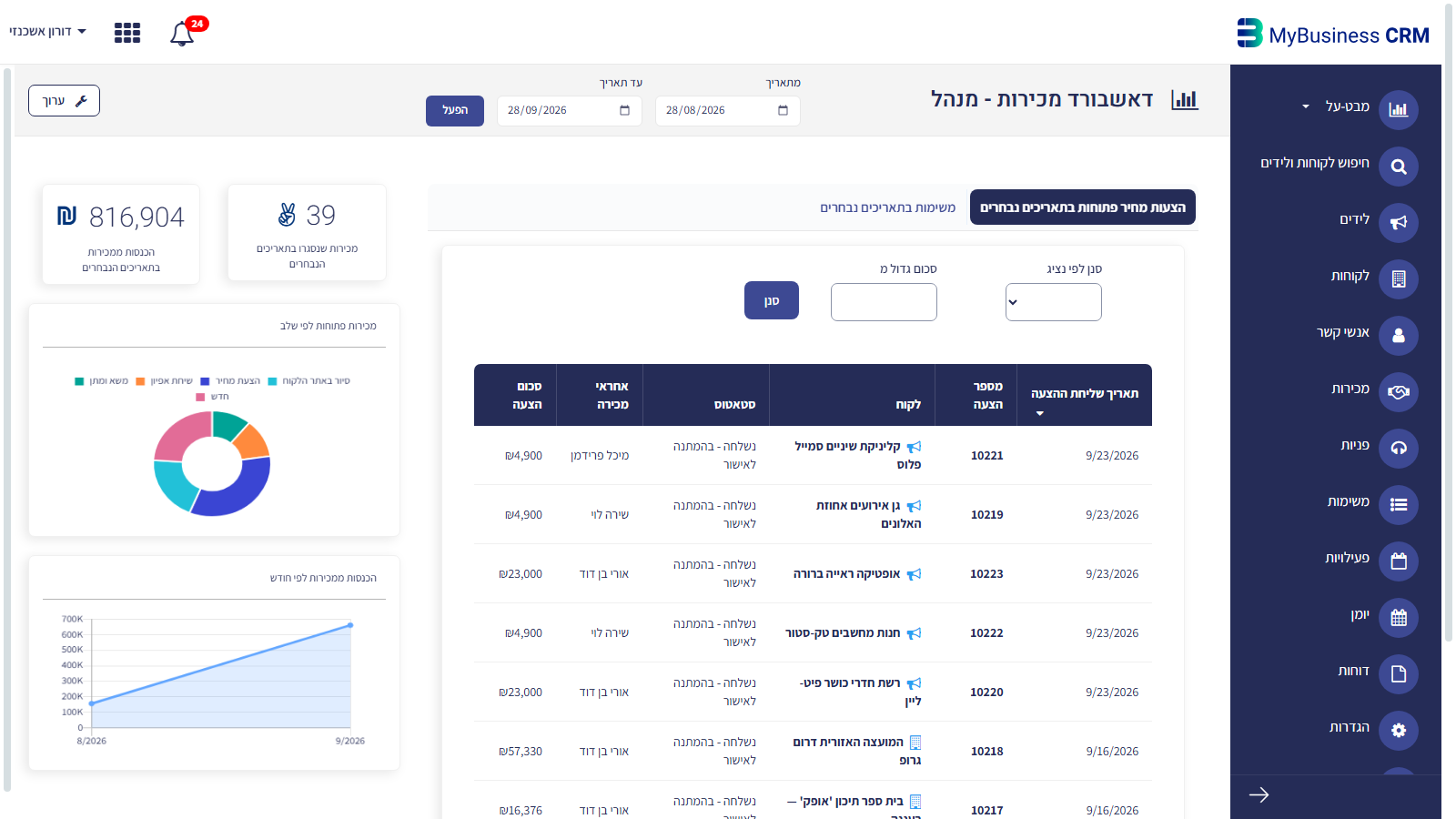
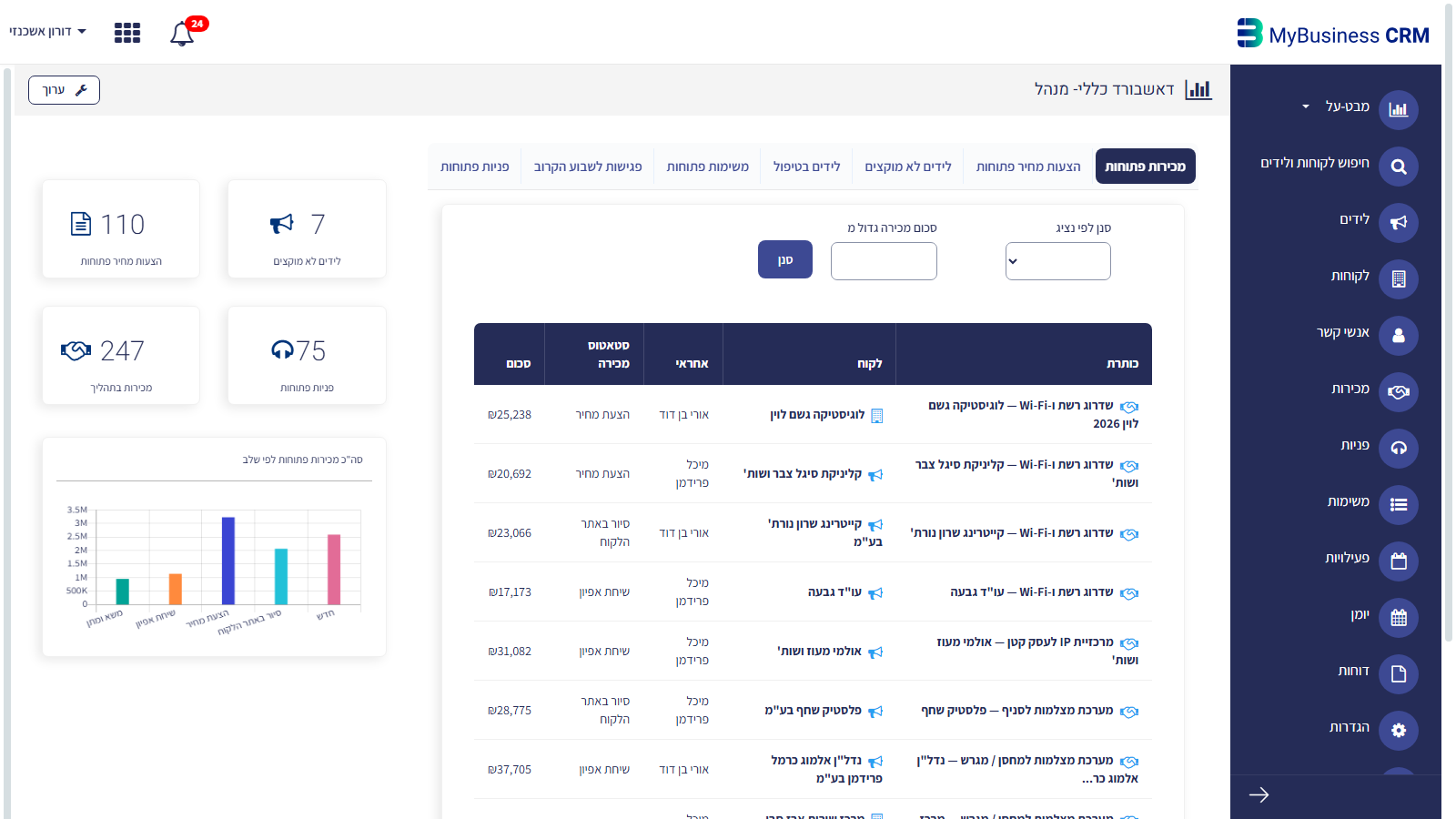
דשבורד מנהל מכירות — מונים, גרפים וטבלאות בממשק אחד
סיכום כל הצעדים ברצף:
- צרו דף חדש או פתחו דף קיים.
- הוסיפו 5 שורות עם חלוקת העמודות שתוארה למעלה.
- הוסיפו כותרת H2 בשורה הראשונה.
- הוסיפו 4 מונים בשורה השנייה — כל מונה בעמודה נפרדת.
- הוסיפו 2 גרפים בשורה השלישית — Line משמאל, Doughnut מימין.
- הוסיפו גרף עמודות ברוחב מלא בשורה הרביעית.
- הוסיפו 2 טבלאות בשורה החמישית.
- הגדירו קריטריונים לכל אלמנט כדי לסנן את הנתונים הרלוונטיים.
- שמרו ורעננו את הדף כדי לראות את התוצאה.
טיפים לדשבורד ניהולי אפקטיבי
- שורת מונים בראש: תמיד התחילו עם 3-4 מונים שנותנים תמונה מיידית. הם הדבר הראשון שהעין תופסת.
- סדר הגיוני: מלמעלה למטה — מסיכום כללי לפירוט. מונים -> גרפים -> טבלאות.
- צבעים עקביים: השתמשו בערכת צבעים אחידה בכל הגרפים. bluesky לגרפי מגמה, partytime לגרפי חלוקה — בחרו ודבקו בבחירה.
- אל תעמיסו: דשבורד עם 6-8 אלמנטים מספיק. אם צריך יותר, פצלו לשני דפים — "סקירה כללית" ו"ניתוח מעמיק".
- עדכון שוטף: בדקו מדי חודש שהמדדים בדשבורד עדיין רלוונטיים. צרכים עסקיים משתנים, והדשבורד צריך להשתנות איתם.
- גרפים בטפסים: זכרו שגרף בתוך דף טופס מסתנן אוטומטית לפי הרשומה הנוכחית — השתמשו בזה בדפי לקוח ודפי פרויקט.
—
טיפ מקצועי: בנו את הדשבורד ביחד עם המנהל שישתמש בו. הציגו גרסה ראשונית עם 2-3 אלמנטים, קבלו משוב, והוסיפו בהדרגה. דשבורד שנבנה בשיתוף פעולה תמיד יהיה שימושי יותר מדשבורד שנבנה "בחדר סגור".