

זרימות עבודה ויזואליות מאפשרות לכם לבנות תהליכים עסקיים מורכבים בסביבה גרפית של גרור-ושחרר — בלי לכתוב שורת קוד אחת.
מנוע הטריגרים של MyBusiness CRM מצוין לאוטומציות פשוטות ולינאריות. אבל כשהתהליך העסקי כולל תנאים מרובים, נתיבים מתפצלים והחלטות מורכבות — Visual Workflow Designer הוא הכלי הנכון. הממשק הגרפי מאפשר לראות את כל הזרימה על מסך אחד, לזהות צווארי בקבוק ולבצע שינויים בקלות.
מתי להשתמש בזרימה ויזואלית ומתי בטריגר?
לפני שמתחילים, חשוב להבין מתי כל כלי מתאים:
| טריגרים | זרימות ויזואליות | |
|---|---|---|
| מבנה | פעולה אחת או שתיים ליניאריות | תהליך רב-שלבי עם תנאים |
| דוגמה | שליחת מייל כשרשומה נוצרת | תיקוף ליד, בדיקת ניקוד, ניתוב לנתיב מתאים |
| ממשק | הגדרה טקסטואלית (טפסים) | גרור-ושחרר (קנבס גרפי) |
| מתאים ל- | פעולות מיידיות ופשוטות | תהליכים מורכבים עם לוגיקה עסקית |
| ניטור | בדיקת לוגים | מעקב ויזואלי על הקנבס |
כלל אצבע: אם התהליך שלכם כולל יותר מתנאי אחד או שני נתיבי פעולה שונים, שקלו להשתמש בזרימה ויזואלית.
יצירת זרימת עבודה חדשה
כניסה למעצב הזרימות
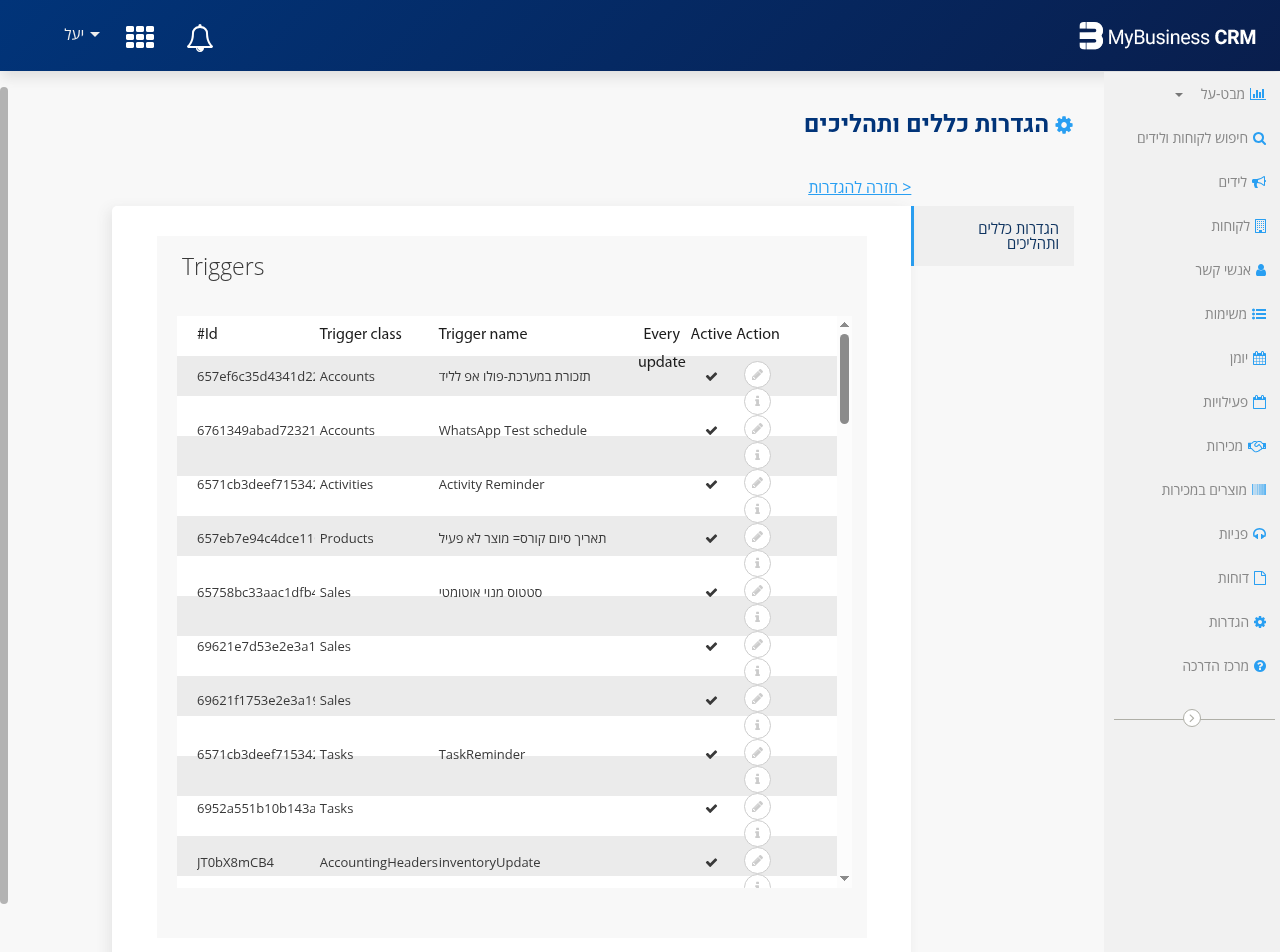
- פתחו את מעצב הזרימות (Visual Workflow Designer) מתוך תפריט הניהול.
- לחצו על זרימה חדשה ותנו לה שם תיאורי, למשל "תיקוף וניתוב לידים".
- ייפתח הקנבס — מסך העבודה הגרפי עם סרגל כלים בצד.
מסך הקנבס של מעצב הזרימות — סביבת עבודה גרפית לבניית תהליכים
סרגל האלמנטים
בצד הקנבס תמצאו את לוח האלמנטים (Elements Palette) — ממנו תגררו רכיבים אל הזרימה. האלמנטים מחולקים לשלוש קבוצות:

לוח האלמנטים — טריגרים, תנאים ופעולות זמינים לגרירה אל הקנבס
אלמנטים של זרימת עבודה
טריגרים (Triggers) — מתי הזרימה מתחילה
כל זרימה מתחילה באלמנט טריגר שמגדיר מה מפעיל את התהליך:
- יצירת רשומה — כשרשומה חדשה נוצרת בטבלה מסוימת.
- עדכון רשומה — כשרשומה קיימת מתעדכנת.
- אירוע מתוזמן — בזמן מוגדר ביחס לשדה תאריך.
- קריאת API חיצונית — כשנתונים מגיעים ממקור חיצוני (Webhook נכנס).
גררו את אלמנט הטריגר המתאים אל תחילת הקנבס, ובחרו את הטבלה והשדות הרלוונטיים.
תנאים (Conditions) — קבלת החלטות בזרימה
אלמנטי תנאי מאפשרים פיצול הזרימה לנתיבים שונים:
- תנאי פשוט — בדיקת ערך שדה (שווה, גדול מ-, מכיל).
- תנאי מרובה — שילוב מספר בדיקות ב-AND או OR.
- בדיקת קיום — האם לרשומה יש ערך בשדה מסוים.
כל תנאי יוצר שני יציאות — כן (התנאי מתקיים) ולא (התנאי לא מתקיים). חברו כל יציאה לאלמנט הבא בזרימה.
פעולות (Actions) — מה קורה בכל שלב
אלמנטי פעולה מבצעים את העבודה בפועל:
- שליחת מייל — הודעת דוא"ל עם תבנית ותוכן דינמי.
- יצירת/עדכון רשומה — יצירה או עדכון של רשומה בטבלה כלשהי.
- שליחת SMS / WhatsApp — הודעה ללקוח או לאיש צוות.
- קריאת HTTP — שליחת נתונים לשירות חיצוני.
- התראה פנימית — יצירת התראה למשתמש במערכת.
- השהיה — המתנה לפרק זמן מוגדר לפני המשך הזרימה.
דוגמה 1: תיקוף וניתוב לידים
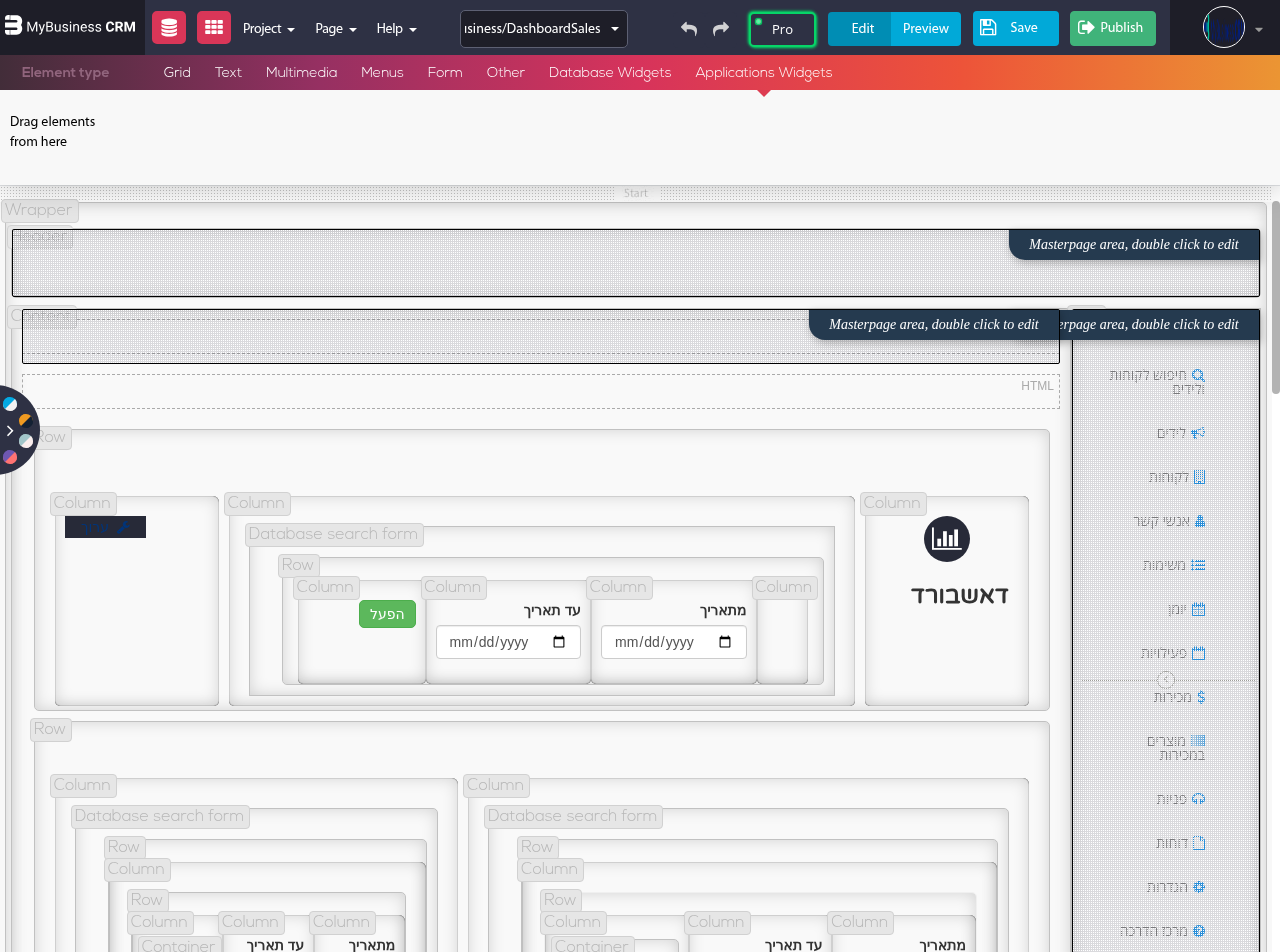
נבנה זרימה שמטפלת בליד חדש — מתקפת נתונים, בודקת ניקוד ומנתבת לטיפול מתאים:
- טריגר: יצירת רשומה בטבלת Leads.
- פעולה — קריאת HTTP: שליחת פרטי הליד ל-API חיצוני לצורך תיקוף (בדיקת כתובת מייל, טלפון).
- תנאי — בדיקת ניקוד: האם ניקוד הליד (LeadScore) גדול מ-70?
– כן: פעולה — יצירת משימה לאיש מכירות, שליחת מייל "פנייה חמה" ללקוח.
– לא: תנאי נוסף — האם הניקוד גדול מ-30?
– כן: פעולה — שיוך לקמפיין טיפוח (nurture).
– לא: פעולה — סימון כ-"לא רלוונטי", שליחת מייל נימוס.
דוגמה 2: רצף מעקב אוטומטי (Follow-Up Sequence)
זרימה שמנהלת סדרת מעקב אחרי הצעת מחיר:
- טריגר: עדכון רשומה בטבלת Sales כאשר סטטוס משתנה ל-"הצעה נשלחה".
- פעולה — שליחת מייל: מייל ראשון עם סיכום ההצעה.
- השהיה: המתנה של 3 ימים.
- תנאי: האם הסטטוס עדיין "הצעה נשלחה"?
– כן: פעולה — שליחת מייל מעקב ראשון. השהיה 4 ימים נוספים.
– לא: סיום הזרימה (הלקוח כבר הגיב).
- תנאי נוסף: האם הסטטוס עדיין "הצעה נשלחה"?
– כן: פעולה — התראה לאיש מכירות + שליחת מייל מעקב אחרון.
– לא: סיום הזרימה.
דוגמה לזרימה מלאה — תיקוף ליד עם ניתוב לנתיבי טיפול שונים
בדיקה והפעלה
בדיקת הזרימה
לפני הפעלת הזרימה על נתונים אמיתיים:
- לחצו על בדיקה (Test) בסרגל העליון.
- בחרו רשומת דוגמה מהטבלה הרלוונטית.
- הזרימה תרוץ צעד אחר צעד, ובכל שלב תראו:
– איזה אלמנט הופעל (מודגש בירוק).
– איזה נתיב נבחר בתנאים.
– מה התוצאה של כל פעולה.
- בדקו שהתוצאות תואמות את הציפיות.
הפעלת הזרימה
- וודאו שהבדיקה עברה בהצלחה.
- לחצו על הפעל (Activate) — הזרימה תתחיל לפעול על נתונים אמיתיים.
- ניתן להשהות זרימה בכל עת על ידי לחיצה על השהה (Pause) מבלי לאבד את ההגדרות.
טיפים לעבודה עם זרימות
- שמות ברורים: תנו לכל אלמנט בזרימה שם תיאורי. "בדיקת ניקוד ליד" עדיף על "תנאי 1".
- התחילו פשוט: בנו את הנתיב העיקרי קודם, ורק אחרי שהוא עובד הוסיפו ענפים ותנאים.
- השתמשו בהשהיות בחוכמה: השהיות ארוכות מדי עלולות לגרום לתהליכים "תקועים". קבעו גבולות סבירים.
- תעדו את הזרימה: הוסיפו הערות על הקנבס כדי שחברי צוות יבינו את הלוגיקה.
- נטרו ביצועים: בדקו מדי פעם את לוג ההרצות — כמה רשומות עברו בכל נתיב, האם יש נתיב שלא בשימוש.
—
טיפ מקצועי: זרימות ויזואליות הן כלי תכנוני מצוין גם לפני הפיתוח. השתמשו בקנבס כדי לשרטט את התהליך העסקי ולקבל אישור מבעלי העניין — ורק אחר כך הפעילו את הזרימה.




