

מדריך מקיף לניהול פניות שירות (Cases) במערכת — פתיחת פניות, מעקב סטטוסים, הסלמה וסגירה, כולל שיטות ליצירת פניות ממקורות שונים.
מודול פניות ב-MyBusiness CRM מאפשר לכם לנהל את כל בקשות השירות, התלונות וקריאות התמיכה של הלקוחות שלכם במקום מרכזי אחד. כל פנייה (Case) מייצגת נושא שדורש טיפול — בין אם מדובר בתקלה טכנית, שאלה על מוצר, תלונה על שירות, או בקשה כללית. במדריך זה נלמד כיצד ליצור פניות, לעקוב אחר הטיפול בהן, ולנהל את תהליך השירות מתחילתו ועד סגירתו.
צפייה ברשימת הפניות
כדי להיכנס למודול הפניות, לחצו על "פניות" (או "Cases") בתפריט הצדי. ייפתח בפניכם דף רשימת הפניות.
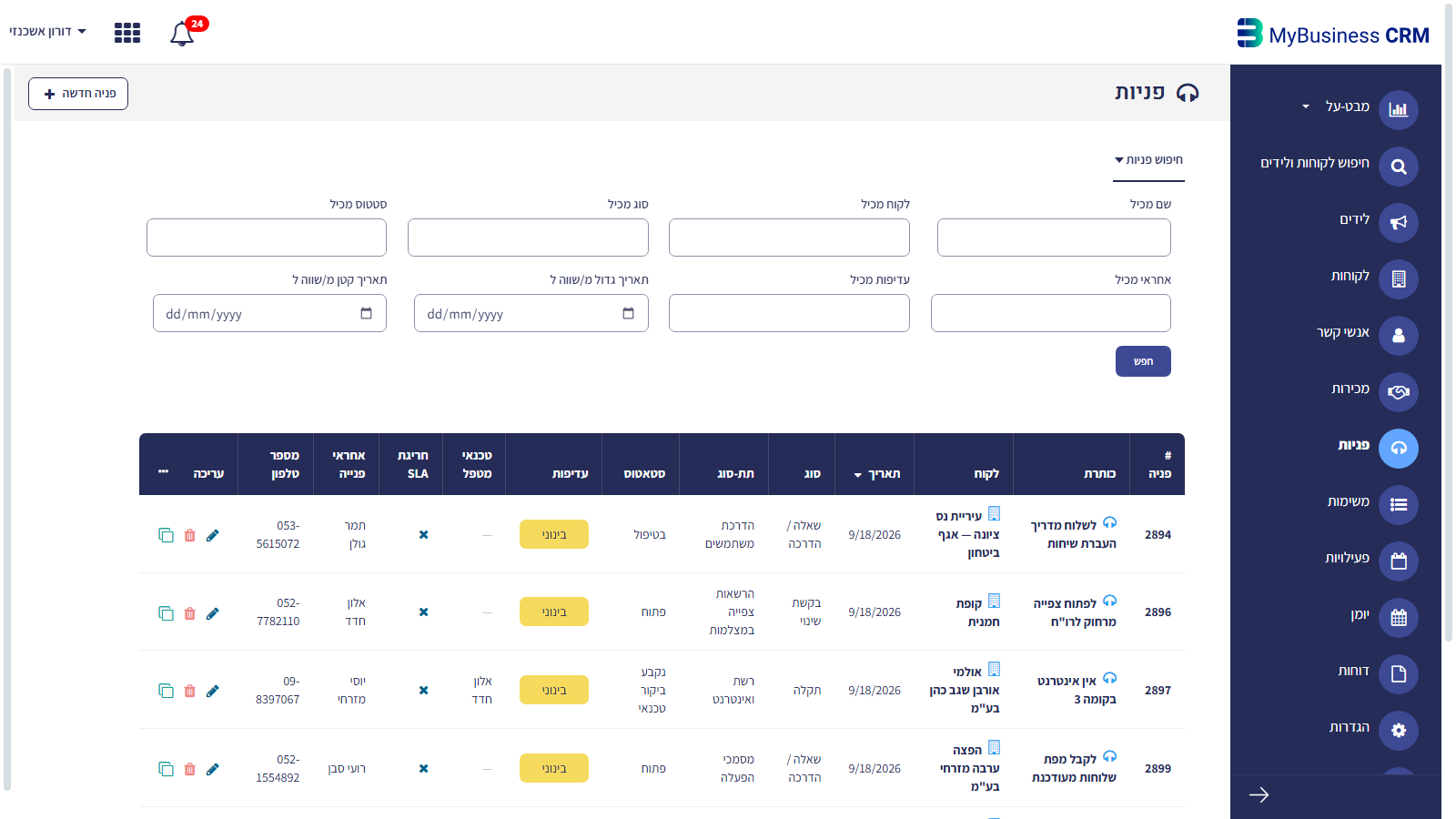
הדף כולל:
- טופס חיפוש וסינון — בחלק העליון של הדף, המאפשר לסנן פניות לפי סטטוס, אחראי, לקוח, עדיפות וטווח תאריכים.
- טבלת פניות — רשימה טבלאית של כל הפניות, הכוללת עמודות: נושא הפנייה, שם הלקוח, סטטוס, עדיפות, אחראי ותאריך פתיחה.
ניתן ללחוץ על נושא הפנייה כדי לפתוח את כרטיס הפנייה המלא ולצפות בכל הפרטים.
סינון מהיר: השתמשו בטופס הסינון כדי להציג, למשל, רק פניות בסטטוס "בטיפול" שמוקצות לכם. זהו הכלי הכי חשוב לניהול יומיומי — הוא מאפשר לכם להתמקד בדיוק בפניות שדורשות את תשומת הלב שלכם עכשיו.
יצירת פנייה חדשה
כדי לפתוח פנייה חדשה ידנית:
- לחצו על כפתור "פנייה חדשה" שמופיע בחלק העליון של דף הפניות.
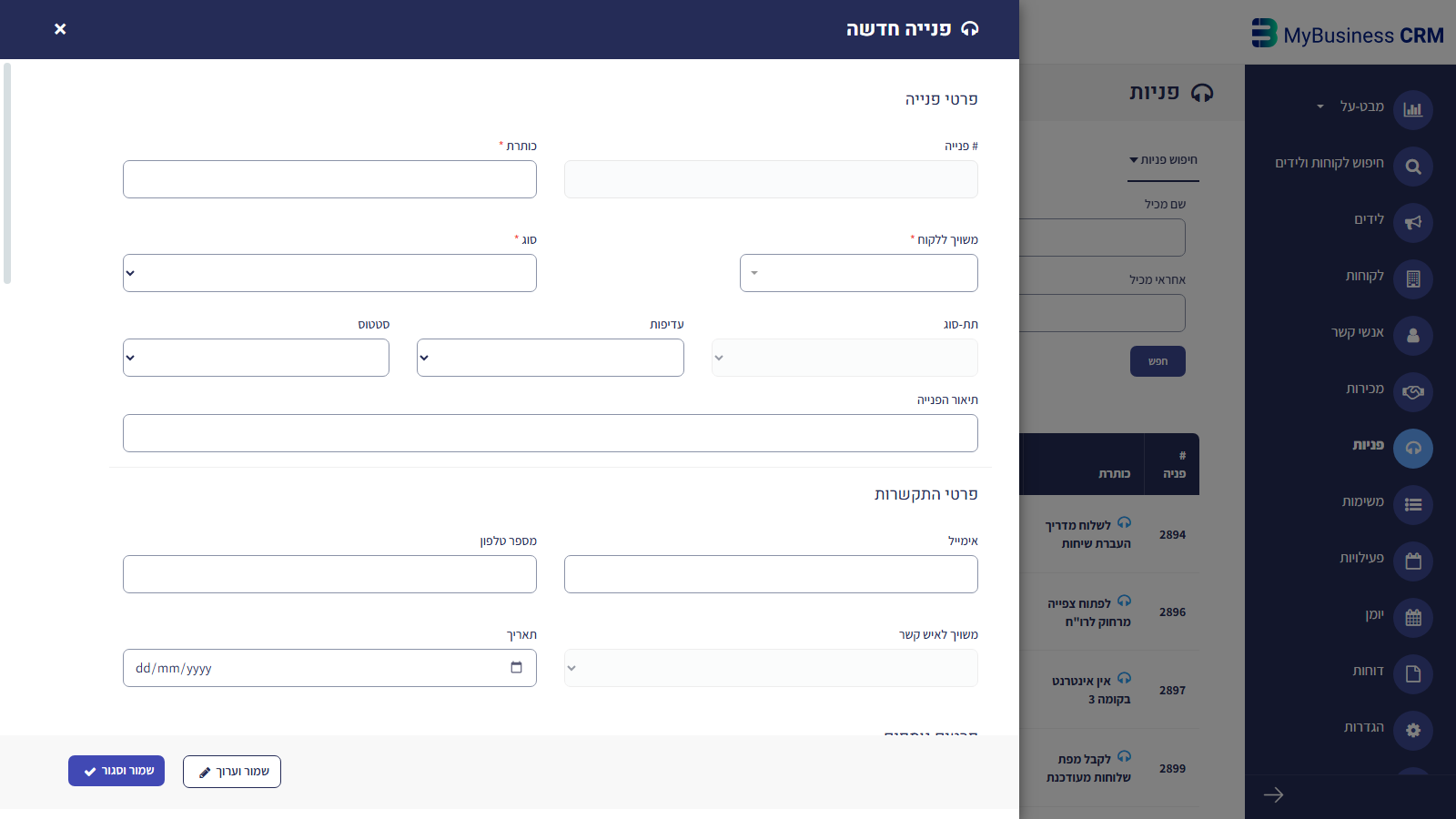
- ייפתח בפניכם כרטיס פנייה ריק עם שדות למילוי.
- מלאו את הפרטים הבאים:
- נושא — שדה חובה. תארו בקצרה את מהות הפנייה, למשל: "תקלה בתהליך הרשמה לאתר" או "בקשה להחלפת מוצר".
- תיאור — פירוט מלא של הבעיה או הבקשה. ככל שהתיאור מפורט יותר, כך הטיפול יהיה יעיל יותר.
- לקוח — בחרו את הלקוח שפתח את הפנייה מתוך רשימת הלקוחות במערכת.
- עדיפות — קבעו את דחיפות הפנייה: גבוהה, בינונית או נמוכה.
- סטטוס — הסטטוס ההתחלתי יהיה "חדש" כברירת מחדל.
- אחראי — הקצו את הפנייה לחבר הצוות שיטפל בה.
- לחצו על "שמור" כדי לשמור את הפנייה.
סטטוסים ומחזור חיי הפנייה
כל פנייה עוברת מחזור חיים מוגדר שמיוצג באמצעות סטטוסים. שימוש עקבי בסטטוסים מאפשר לכם ולמנהלים לדעת בכל רגע מה מצב הטיפול. הסטטוסים הנפוצים:
- חדש — הפנייה נפתחה זה עתה וטרם התחילו לטפל בה. זהו הסטטוס הראשוני לכל פנייה חדשה.
- בטיפול — חבר צוות התחיל לטפל בפנייה. שנו את הסטטוס ל"בטיפול" ברגע שאתם מתחילים לעבוד על הנושא, כך שאחרים יידעו שהפנייה בטיפול פעיל.
- ממתין ללקוח — הטיפול מצד הצוות הושלם בשלב זה, ויש המתנה לתגובה או פעולה מצד הלקוח. למשל, שלחתם ללקוח מייל עם שאלה ומחכים לתשובתו.
- סגור — הפנייה טופלה במלואה ונסגרה. יש לסגור פנייה רק כאשר הלקוח מרוצה מהפתרון או שהנושא אינו רלוונטי יותר.
עדכון סטטוס: כדי לשנות את סטטוס הפנייה, פתחו את כרטיס הפנייה, שנו את שדה הסטטוס לערך המתאים, ולחצו "שמור".
כרטיס הפנייה — תצוגה מפורטת
כאשר לוחצים על פנייה ברשימה, נפתח כרטיס הפנייה המלא. הכרטיס מרכז את כל המידע הרלוונטי:
- פרטי הפנייה — נושא, תיאור, סטטוס, עדיפות, אחראי ותאריכי פתיחה ועדכון.
- פרטי הלקוח המקושר — שם הלקוח, פרטי התקשרות (טלפון, דוא"ל). ניתן ללחוץ על שם הלקוח כדי לעבור ישירות לכרטיס הלקוח.
- ציר הזמן — כל הפעילויות שתועדו בהקשר של הפנייה מופיעות כאן בסדר כרונולוגי: שיחות טלפון, מיילים, הערות פנימיות ועוד.
ציר הזמן בכרטיס הפנייה הוא המפתח לניהול שירות מקצועי — הוא מספק תמונה מלאה של כל מה שקרה מאז פתיחת הפנייה.
דרכים ליצירת פניות
מלבד יצירה ידנית, ניתן ליצור פניות במספר דרכים נוספות, בהתאם להגדרות המערכת:
- ידנית — כפי שתואר למעלה, על ידי לחיצה על "פנייה חדשה" ומילוי הפרטים.
- מתוך כרטיס לקוח — פתחו כרטיס לקוח ולחצו על "פנייה חדשה" מתוך הכרטיס. הלקוח יקושר אוטומטית.
- ממייל נכנס — אם הוגדר חיבור דוא"ל, מיילים שמתקבלים לכתובת התמיכה יכולים ליצור פניות אוטומטית במערכת.
- מטופס אינטרנט — אם הוגדר טופס פנייה באתר החברה, פניות שמתקבלות דרך הטופס נכנסות ישירות למערכת.
- מצ'אטבוט — אם הוגדר צ'אטבוט באתר, שיחות שמחייבות טיפול אנושי יכולות להפוך לפניות במערכת.
הערה: חיבור דוא"ל, טפסי אינטרנט וצ'אטבוט דורשים הגדרה מוקדמת על ידי מנהל המערכת. אם אתם מעוניינים באחת מהאפשרויות הללו ואינכם רואים אותה, פנו למנהל.
הסלמה והעברת טיפול
לפעמים פנייה דורשת את תשומת הלב של חבר צוות אחר או של מנהל. תהליך הסלמה מאפשר להעביר את הטיפול:
- פתחו את כרטיס הפנייה.
- שנו את שדה האחראי לחבר צוות אחר או למנהל שצריך לטפל בפנייה.
- הוסיפו הערה בציר הזמן שמסבירה מדוע הפנייה הועברה ומה הסטטוס הנוכחי. זה חיוני כדי שהאדם שמקבל את הפנייה יבין את ההקשר בלי לשאול שאלות.
- לחצו על "שמור".
האחראי החדש יראה את הפנייה ברשימת הפניות שלו ויוכל להמשיך את הטיפול מהנקודה שבה הפסקתם, הודות לציר הזמן המלא.
קישור פעילויות לפנייה
כל תקשורת שקשורה לפנייה צריכה להיות מתועדת בתוך כרטיס הפנייה:
- שיחת טלפון — אם התקשרתם ללקוח בנוגע לפנייה, תעדו את השיחה כפעילות מתוך כרטיס הפנייה.
- מייל — מיילים שנשלחו או התקבלו בנוגע לפנייה צריכים להיות מתועדים כפעילות מסוג "מייל".
- הערות פנימיות — השתמשו בהערות כדי לתעד מידע פנימי שרלוונטי לטיפול (למשל, "בדקתי מול הצוות הטכני — הבעיה ידועה ותתוקן בגרסה הבאה").
כל פעילות שתוסיפו מתוך כרטיס הפנייה תופיע בציר הזמן של הפנייה, וכך נוצר תיק מלא ומסודר של כל הטיפול.
סגירת פנייה
כאשר הפנייה טופלה במלואה:
- פתחו את כרטיס הפנייה.
- ודאו שבציר הזמן מתועד הפתרון שסופק ללקוח. אם לא, הוסיפו הערה עם תיאור הפתרון.
- שנו את שדה הסטטוס ל-"סגור".
- לחצו על "שמור".
חשוב: לפני סגירת הפנייה, ודאו שהלקוח אכן שבע רצון מהפתרון. סגירת פנייה ללא פתרון אמיתי עלולה ליצור תחושה שלילית אצל הלקוח ולגרום לפתיחת פנייה חוזרת.
טיפים לניהול פניות שירות
- הגיבו מהר — מהירות התגובה הראשונית היא הגורם המשמעותי ביותר בשביעות רצון הלקוח. גם אם אין לכם פתרון מיידי, עדכנו את הלקוח שהפנייה התקבלה ובטיפול.
- השתמשו בסטטוסים באופן עקבי — עדכנו את הסטטוס בכל שלב. כך מנהלים יכולים לראות בכל רגע כמה פניות חדשות, כמה בטיפול, וכמה ממתינות ללקוח.
- תעדו הכל בציר הזמן — כל שיחה, מייל או בירור פנימי צריכים להיות מתועדים בכרטיס הפנייה. אם חבר צוות אחר צריך לקחת על עצמו את הטיפול, הוא צריך למצוא את כל המידע במקום אחד.
- הוסיפו הערת פתרון לפני סגירה — לפני שאתם סוגרים פנייה, הוסיפו הערה שמתארת את הפתרון שסופק. זה יעזור בטיפול בפניות דומות בעתיד.
- עקבו אחר פניות באיחור — סננו את הרשימה לפי פניות ישנות שעדיין פתוחות. פנייה שנשארת פתוחה לאורך זמן היא סימן לבעיה שדורשת הסלמה.
- קשרו פניות ללקוח — תמיד ודאו שהפנייה מקושרת לכרטיס הלקוח. כך, כשתפתחו את כרטיס הלקוח, תראו את כל היסטוריית השירות שלו ותוכלו לספק שירות מותאם אישית.




