

מדריך ראשוני להתחברות למערכת, היכרות עם לוח הבקרה והניווט בין המודולים השונים של MyBusiness CRM.
ברוכים הבאים ל-MyBusiness CRM! מדריך זה ילווה אתכם בצעדים הראשונים במערכת — מרגע ההתחברות ועד להכרת הממשק והמודולים המרכזיים. בסיום המדריך תדעו להתמצא בקלות בכל חלקי המערכת ותוכלו להתחיל לעבוד באופן עצמאי.
שלב 1: התחברות למערכת
כדי להיכנס למערכת, גשו לכתובת האתר שקיבלתם מצוות MyBusiness. במסך ההתחברות יופיעו שני שדות:
- אימייל — הזינו את כתובת הדוא"ל שהוגדרה עבורכם במערכת.
- סיסמה — הזינו את הסיסמה שקיבלתם. אם זו הכניסה הראשונה שלכם, מומלץ לשנות את הסיסמה לאחר ההתחברות.
לחצו על כפתור "התחבר" כדי להיכנס למערכת.
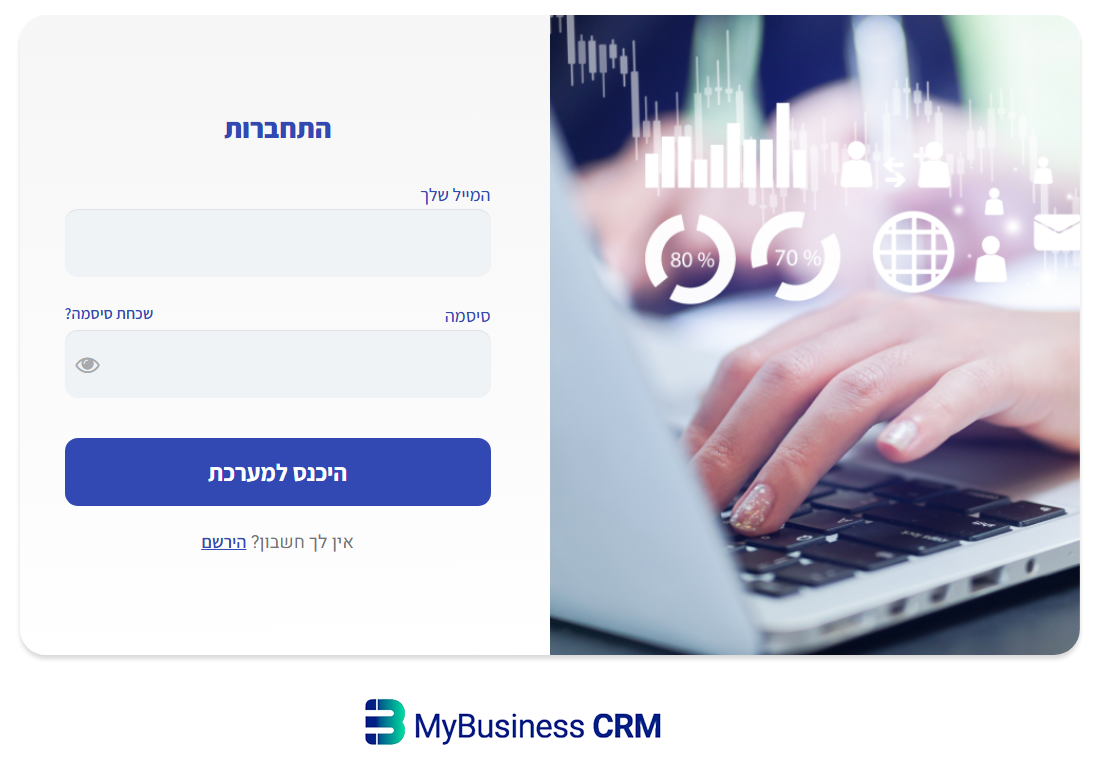
שימו לב: במידה ושכחתם את הסיסמה, לחצו על הקישור "שכחתי סיסמה" שמופיע מתחת לשדות ההתחברות. קוד איפוס יישלח לכתובת הדוא"ל שלכם.
שלב 2: היכרות עם לוח הבקרה (מבט-על)
לאחר ההתחברות תגיעו אל מבט-על — לוח הבקרה הראשי של המערכת. מסך זה מרכז עבורכם את המידע החשוב ביותר ומאפשר לכם לקבל תמונת מצב מהירה של הפעילות העסקית.
בלוח הבקרה תמצאו:
- מונים מרכזיים — סכום הכנסות, מספר מכירות פתוחות ונתונים נוספים בהתאם להגדרות שנבחרו.
- גרפים ותרשימים — תרשים מכירות לפי חודש, מכירות לפי משתמש, התפלגות מכירות לפי שלבים ועוד.
- משימות פתוחות — רשימת המשימות האחרונות שדורשות את תשומת ליבכם.
לוח הבקרה ניתן להתאמה אישית — ניתן להוסיף, להסיר ולשנות את סדר האלמנטים המוצגים בהתאם לצרכים שלכם. פנו למנהל המערכת לקבלת עזרה בהתאמת לוח הבקרה.
שלב 3: ניווט בתפריט הצדי
בצד ימין של המסך נמצא התפריט הראשי (סרגל הניווט), שדרכו ניתן לגשת לכל המודולים במערכת. כל מודול מיוצג על ידי אייקון ושם:
- מבט-על — לוח הבקרה הראשי עם סיכום נתוני הפעילות.
- לידים — ניהול לידים נכנסים ומעקב אחר סטטוס הטיפול בהם.
- לקוחות — ניהול כרטיסי לקוחות, פרטי התקשרות והיסטוריית פעילות.
- אנשי קשר — ניהול אנשי קשר המשויכים ללקוחות או עצמאיים.
- מכירות — ניהול תהליך המכירה דרך פייפליין או תצוגת טבלה.
- פעילויות — תיעוד שיחות, פגישות ופעילויות נוספות מול לקוחות.
- יומן — תצוגת לוח שנה עם פגישות, משימות ופעילויות מתוזמנות.
- משימות — ניהול משימות אישיות וצוותיות עם תאריכי יעד.
- פניות — ניהול פניות שירות ותמיכה מלקוחות.
- דוחות — הפקת דוחות ותובנות עסקיות על ביצועי המכירות והפעילות.
לחיצה על כל מודול בתפריט תעביר אתכם למסך הרלוונטי. שימו לב שהמודול הפעיל מסומן בצבע בולט בתפריט.
שלב 4: היכרות עם תפריט האפליקציות
מעבר למודולים הבסיסיים, MyBusiness כוללת מערכת אפליקציות שמרחיבה את היכולות של המערכת. כדי לגשת לתפריט האפליקציות, לחצו על האייקון בחלק העליון של הסרגל הצדי.
ברשת האפליקציות תמצאו:
- MyBusiness — מערכת ה-CRM המרכזית שבה אנחנו עובדים.
- MyChat — מערכת תקשורת רב-ערוצית לניהול שיחות עם לקוחות (וואטסאפ, דוא"ל).
- MyCampaigns — כלי לשליחת דיוורים וקמפיינים שיווקיים.
- MyInbox — ניהול תיבות דוא"ל מרכזי.
- MyBooks — הפקת הצעות מחיר וחשבוניות.
- TimeSheet — מעקב שעות עבודה וניהול זמן.
כל אפליקציה נפתחת בלחיצה על האייקון שלה ומאפשרת גישה לכלים נוספים שמשלימים את תהליכי העבודה ב-CRM.
טיפים להתחלה מוצלחת
- התחילו מהלוח הראשי — הרגילו את עצמכם להיכנס כל בוקר ולבדוק את מבט-על כדי לקבל תמונת מצב עדכנית.
- חקרו מודול אחד בכל פעם — אין צורך ללמוד את כל המערכת ביום אחד. התחילו עם המודול הרלוונטי ביותר לעבודה שלכם.
- השתמשו בציר הזמן — בכל כרטיס לקוח או מכירה קיים ציר זמן שמרכז את כל הפעילות. זהו כלי חשוב לשמירה על רצף עבודה.
- אל תהססו לפנות לתמיכה — צוות MyBusiness זמין עבורכם לכל שאלה או בקשה לסיוע.
במדריכים הבאים נצלול לעומק לכל אחד מהמודולים ונלמד כיצד למצות את מלוא הפוטנציאל של המערכת.




