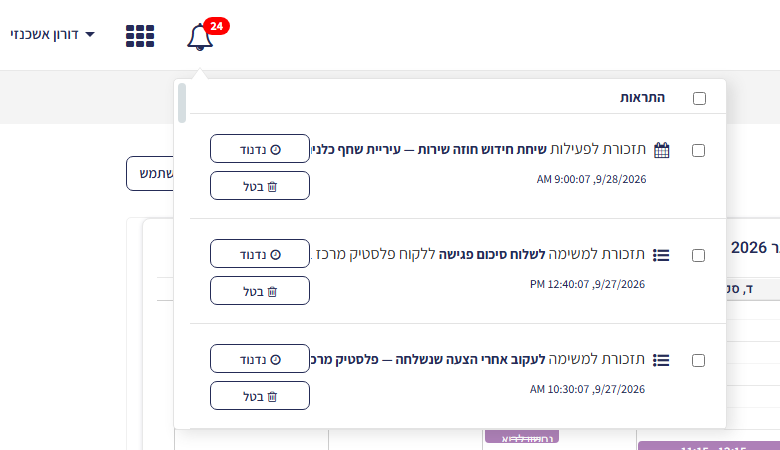
במערכת Mybusiness CRM מנוהלות הן משימות והן פעילויות.
משימות – אינן נכנסות ליומן. למשימה תאריך יעד ואחראי אך אין מועד מדויק. דוגמא: להוציא הצעת מחיר ללקוח עד יום חמישי הבא.
פעילויות – נכנסות ליומן. לפעילות ישנם משתתפים, מיקום ומועד מדויק, לדוגמא: פגישת מכירה במשרדי הלקוח ביום חמישי מ 10:00 עד 11:00.
לצפייה ביומן יש להקליק בתפריט הימני על יומן.
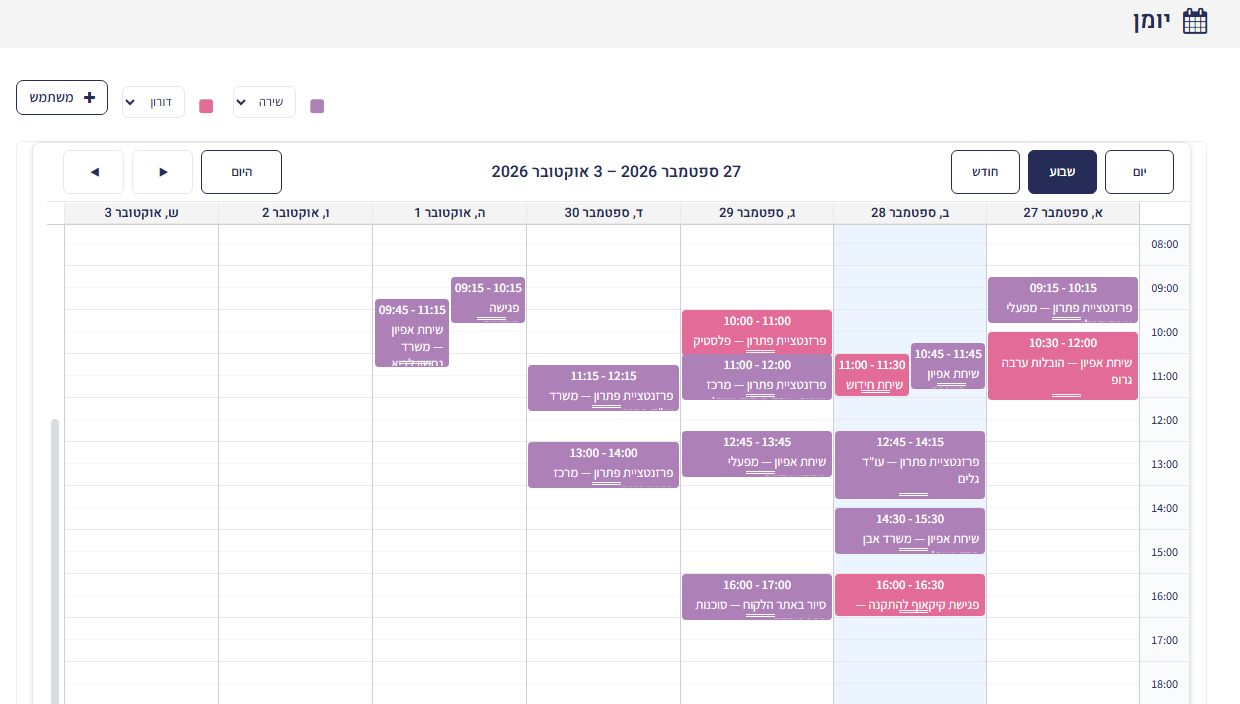
– למעבר בין יומן יומי \ שבועי \ חודשי יש להקליק על 
– ניתן לצפות ביומן של מספר משתמשים בו זמנית. להוספת יומן של משתמש יש להקליק על "+משתמש". ניתן להחליף יומנים של משתמשים שונים על ידי החלפת המשתמש בתיבת הבחירה. במידה וצופים במספר יומנים לכל יומן יינתן צבע אחר.
פעילות
הוספת פעילות חדשה: יש להקליק פעמיים (Double click) על השעה והתאריך הרצויים. לאחר מכן ייפתח כרטיס מקוצר של הפעילות בו ניתן לעדכן את פרטי הפעילות:
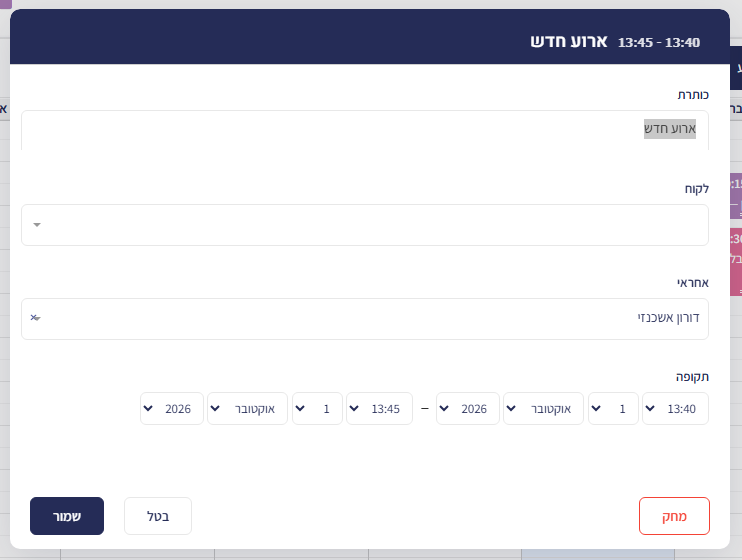
עדכון פעילות:
יש להקליק פעם אחת על הפעילות –
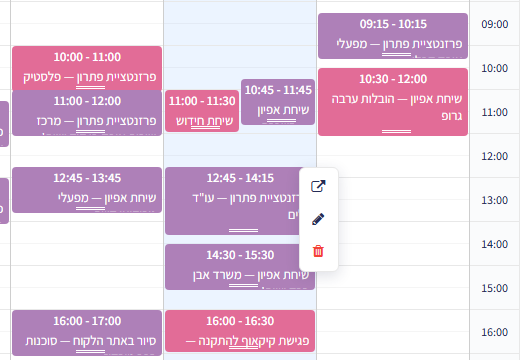
בצד ימין של הפעילות ייפתח תפריט ובו ניתן לפתוח את הכרטיס המלא של הפעילות או פתיחת הכרטיס המקוצר או מחיקת הפעילות.
שינוי מועד פעילות –
ניתן לשנות את מועד הפעילות ע"י גרירת הפעילות מהחלק העליון שלה. כמו כן ניתן להיכנס לכרטיס הפעילות (המקוצר או המלא) ולשנות את מועד הפעילות. בנוסף ניתן להאריך או לקצר פעילות ע"י גרירת שני הקווים האנכיים בתחתית הפעילות.
פעילות רבת משתתפים –
ניתן להוסיף מספר רב של משתתפים לפעילות ע"י כניסה לכרטיס הפעילות המלא.
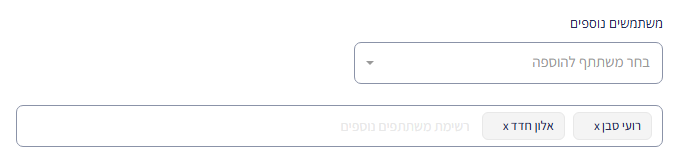
סנכרון יומן:
ניתן לסנכרן את יומן המערכת עם יומן גוגל או אופיס 365, ע"י לחיצה על הכפתורים הרלוונטים בתחתית היומן:
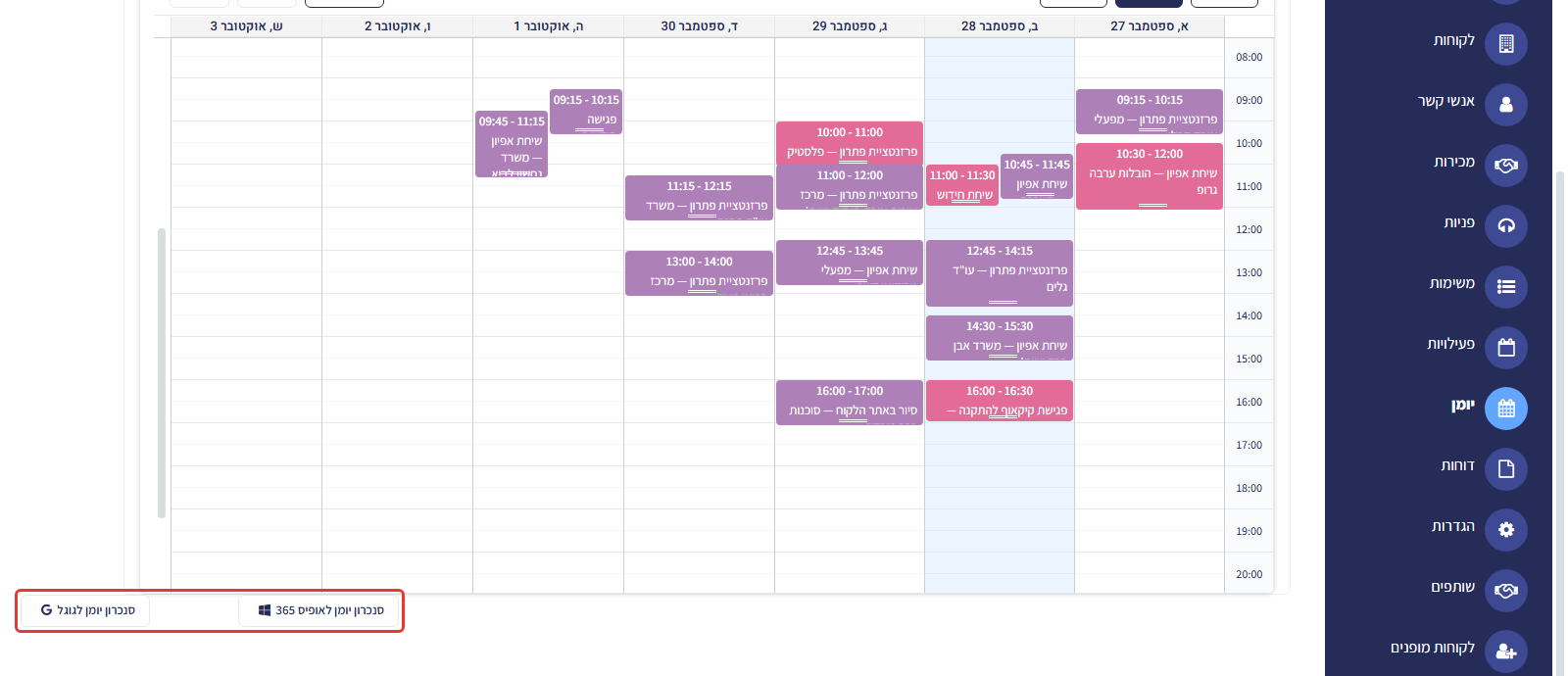
לחיצה על כל אחד מהכפתורים, תוביל לעמוד בו יש לבחור את היומן הרצוי לסנכרון ולאפשר גישה למערכת לסנכרון.
כל פעילות שניצור במערכת, תופיע ביומן הגוגל/אופיס 365 ולהיפך, כל פגישה שניצור ביומן גוגל/אופיס 365 תופיע גם ביומן המערכת של המשתמש.
שליחת זימון לפגישה:
ניתן לשלוח זימון לפגישה למשתתפים חיצוניים לארגון. ניכנס לכרטיס הפעילות, ונלחץ על כפתור "שלח זימון במייל" המופיע בתחתית המסך. שליחת המייל תתאפשר רק אם מוגדר למשתמש פרטי שרת דואר, ניתן לקרוא על כך כאן.
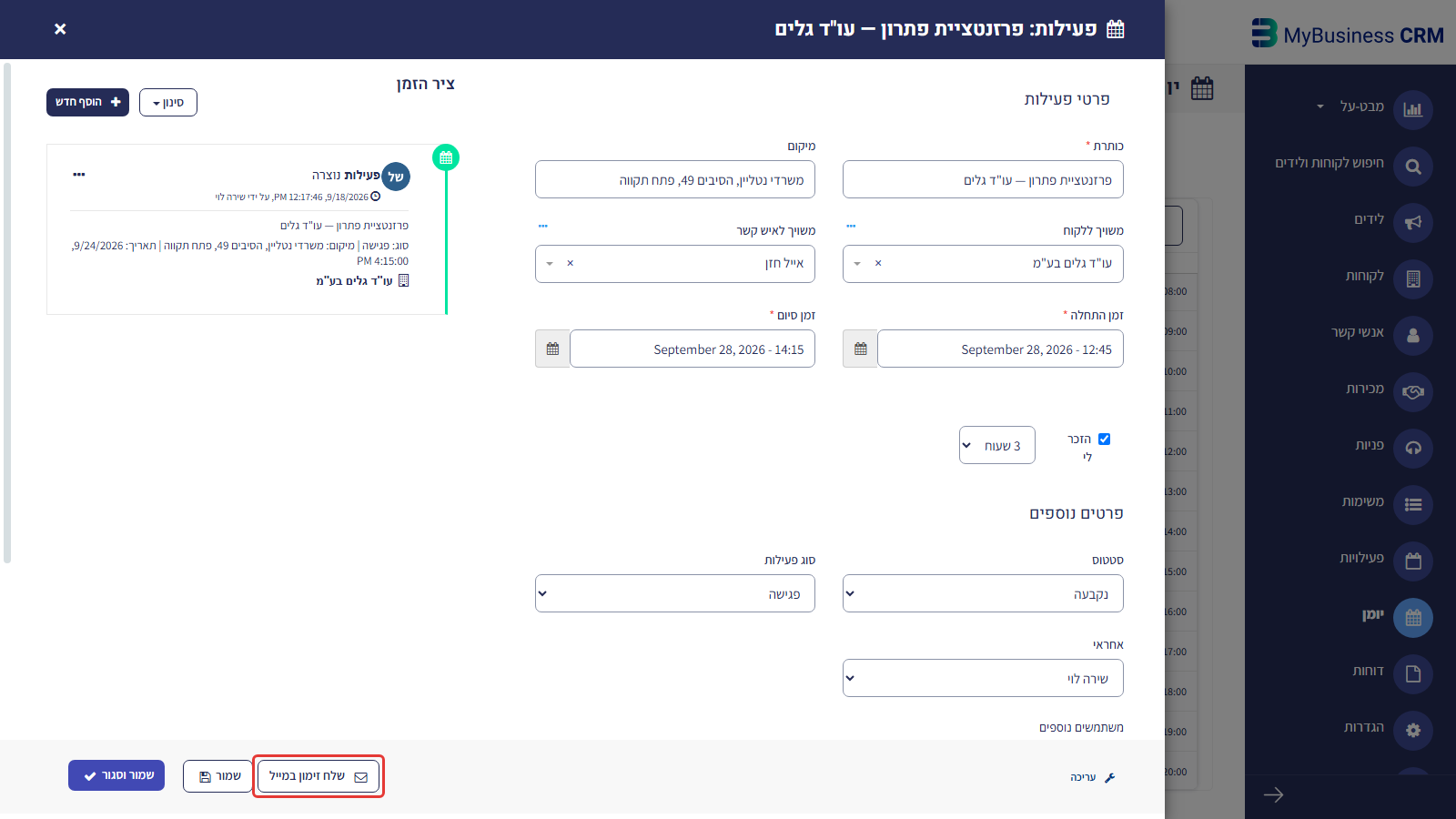
נבחר את המיילים אליהם נרצה לשלוח את הזימון ונלחץ על "שלח".
משימות
ניתן לזמן תזכורות הן של המשימות והן של הפעילויות בתוך הכרטיס עצמו ע"י לחיצה על "הוסף חדש" ובחירה של משימה:
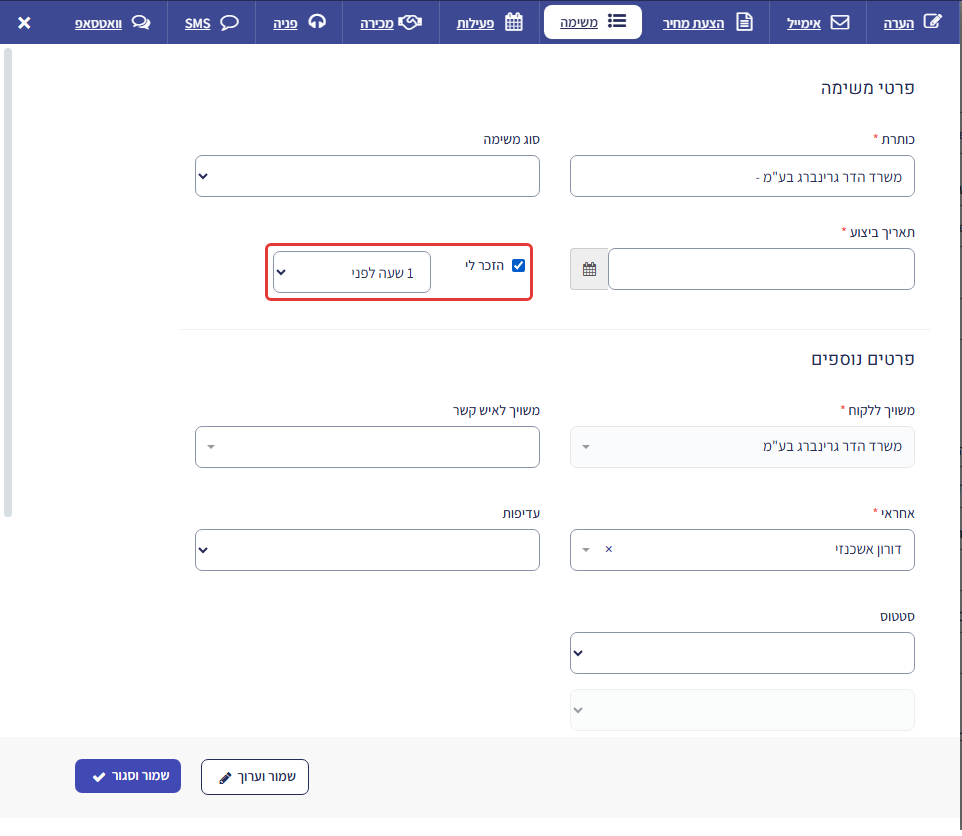
בכדי להפקיץ התראה למשימה יש לסמן את תיבת "הזכר לי" ולבחור את תאריך ההתראה. כשתאריך היעד של המשימה או הפעילות מגיע, האחראי/משתתפי הפעילות מקבלים התראה: תזכורת לביצוע המשימה/קיום הפעילות. ניתן לבטל את ההתראה או ללחוץ על נדנוד כדי לדחות את ההתראה בזמן מותאם אישית.